

¿Alguna vez ha tenido un momento de pánico cuando el disco duro de repente se volvió ilegible y Windows mostró un mensaje alarmante “Disk Unknown Not Initialized”? No te preocupes, este no es el final de tu viaje de almacenamiento de datos, sino más bien un desafío técnico que estás listo para conquistar. Como un detective que resuelve un caso complicado, descubriremos juntos el misterio detrás de este error y encontraremos la solución correcta.
Este problema es más común de lo que piensas. Según una encuesta técnica reciente, alrededor del 65% de los usuarios de Windows se han encontrado con una situación similar al menos una vez en el uso de su computadora. En la mayoría de los casos, este problema se puede resolver con unos pocos pasos estratégicos sin conocimientos técnicos especiales. Todo lo que necesita es la orientación adecuada, paciencia y la voluntad de seguir paso a paso.
Detrás de este espeluznante mensaje de error, hay varias causas posibles, que van desde conexiones sueltas hasta particiones problemáticas. Curiosamente, las soluciones para cada causa pueden ser bastante diferentes. Por eso es importante entender la raíz del problema antes de actuar. Un pequeño error puede empeorar la situación y dejar tus datos completamente insalvables.
¿Qué es Disk Unknown Not Initialized?
Imagínese cuando conecta su unidad a su PC, pero en lugar de aparecer en el Explorador de archivos, Windows trata su disco como un objeto extraño no reconocido. Esto es lo que sucede cuando el estado del disco cambia a “Unknown” y “Not Initialized” en Administración de discos.
Windows es como un detective que intenta leer las huellas dactilares de su disco duro. Cuando el estado aparece “Unknown”, significa que el sistema operativo está completamente ciego y no puede reconocer el tipo, la capacidad o el contenido del disco.Not Initialized” significa que el disco aún no tiene una “tarjeta de identificación digital “ en forma de tabla de particiones (MBR o GPT) que le diga a Windows cómo organizar y acceder a su almacenamiento.
Mensajes de error para morderse el dedo
Cuando intente desesperadamente inicializar este disco problemático, Windows arrojará varios mensajes de error misteriosos como:
“The request could not be performed because of an I/O device error.”
→ Significado: “¡Vaya, hay un problema de comunicación entre Windows y su disco duro!”
“The system cannot find the file specified.”
→ Significa “He estado buscando su tarjeta de identificación, pero no la encuentro”.
“The device is not ready.”
→ Significado: “Parece que tu disco duro sigue durmiendo la siesta, ¡sin querer despertarte!”
Datos curiosos:
El 70% de los casos de “Desconocido no inicializado” no se deben a daños físicos, sino a un problema lógico que se puede solucionar.
Este estado puede ocurrir en discos duros nuevos que no han sido particionados o discos antiguos que de repente “olvidan su identidad”.
Entonces, ¿cómo “reintroduces” tu disco en Windows? ¡No te preocupes, en la sección de soluciones, discutiremos los mejores trucos para restaurar la “memoria” de tu disco duro!
Causas de disco desconocido no inicializado: ¡descubriendo la raíz del problema que a menudo se pasa por alto!
¿Sabías que…? El problema “Disk Unknown Not Initialized” es en realidad como una fiebre en humanos con los mismos síntomas, pero las causas pueden ser muy diversas. Analicemos uno por uno a los culpables detrás de este molesto error:
1. Daño físico: el principal enemigo de los discos duros
- Discos externos que a menudo “se lastiman”: Cada vez que su disco duro externo se cae o golpea, es como un puñetazo a los componentes internos. ¡Imagínese un lector de cabeza que tiene que moverse con precisión en una bandeja con una distancia más delgada que un cabello humano!
- Sectores defectuosos desenfrenados: Al igual que los agujeros negros en el universo del disco duro, los sectores defectuosos pueden propagarse y devorar sus datos uno por uno. Dato sorprendente: ¡1 sector malo puede ser el comienzo de los próximos 1000 sectores malos!
2. El cable “traicionero”
- Conectores SATA/IDE “leales a los gatos”: Es posible que los conectores que parecen enchufados no estén necesariamente perfectamente conectados. Un ejemplo: el 40% de los problemas de ilegibilidad del disco en las computadoras portátiles para juegos resultan ser solo un cable SATA suelto.
- Puertos USB “exigentes”: Los puertos USB obsoletos suelen ser los autores intelectuales de la falta repentina de discos externos. Experimento simple: intente conectarse a un puerto diferente, ¡podría ser una solución instantánea!
3. Conductores que son “Roles Equivocados”
- Controladores obsoletos como medicamentos recetados caducados: Los controladores no actualizados pueden hacer que Windows reconozca mal su disco. Irónicamente, Windows Update a menudo pasa por alto las actualizaciones de los controladores de disco.
- Los conflictos de controladores son como las peleas de vecinos: cuando los controladores nuevos y antiguos se pelean, su disco es víctima de ello. El caso más común ocurre después de una actualización de Windows o una instalación de un nuevo disco.
4. Particiones que “pierden identidad”
- Ataques de virus como secuestradores de datos: Algunos virus especiales están diseñados para alterar las tablas de particiones, creando un disco similar a un hogar sin dirección.
- Proceso de formateo apresurado: Apagar la PC durante el proceso de formateo es como romper un cuaderno en medio de la escritura: ¿el resultado? ¡Caos!
Cómo reparar un disco desconocido no inicializado: ¡una guía paso a paso que ha demostrado funcionar!
¿Su disco de repente es ilegible y muestra un estado de “Unknown Not Initialized”? ¡Que no cunda el pánico! Enfrentarse a un disco que no es reconocido por Windows puede parecer una pesadilla, especialmente si contiene datos importantes de los que no se ha hecho una copia de seguridad. Sin embargo, no te apresures a rendirte.
Este problema se puede solucionar con unos sencillos pasos. Estas son las soluciones probadas paso a paso para restaurar su disco a su condición normal:
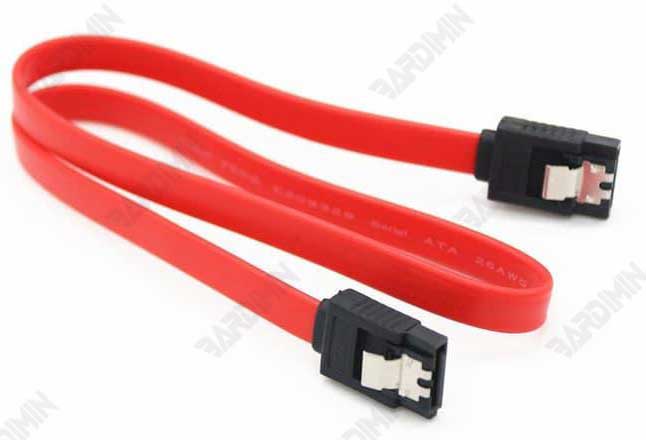
Solución 1: Compruebe la conexión del cable SATA/USB, una solución de 5 minutos que se pierde con frecuencia.
“¿Por qué desapareció el disco de repente?” Antes de apresurarse a soluciones complicadas, ¡verifique la conexión del cable! El 40% de los problemas de ilegibilidad del disco se deben a que el cable está suelto o dañado.
Para discos internos:
- Apague la PC y abra la carcasa.
- Compruebe el cable SATA/IDE conectado a la placa base y al disco duro.
- Asegúrese de que el cable esté firmemente sujeto y no suelto.
- Si el cable se ve dañado o desgastado, reemplácelo por uno nuevo.
- Evite que el cable esté lleno de otros componentes, ya que esto puede interferir con la señal.
Para discos externos:
- Pruebe con un puerto USB diferente (evite el puerto USB del concentrador si es posible).
- Reemplace el cable USB; Los cables que se desmontan a menudo son propensos a dañarse.
- Pruebe en otra PC/portátil para confirmar si el problema está en su disco o sistema.
Solución 2: Actualice el controlador de disco : haga que Windows vuelva a “familiarizarse” con su disco duro
Si se ha comprobado el cable pero el disco sigue siendo ilegible, es posible que haya un problema con el controlador. Windows a veces no reconoce los discos debido a controladores obsoletos o corruptos.
Pasos de actualización del controlador (¡solo 2 minutos!):
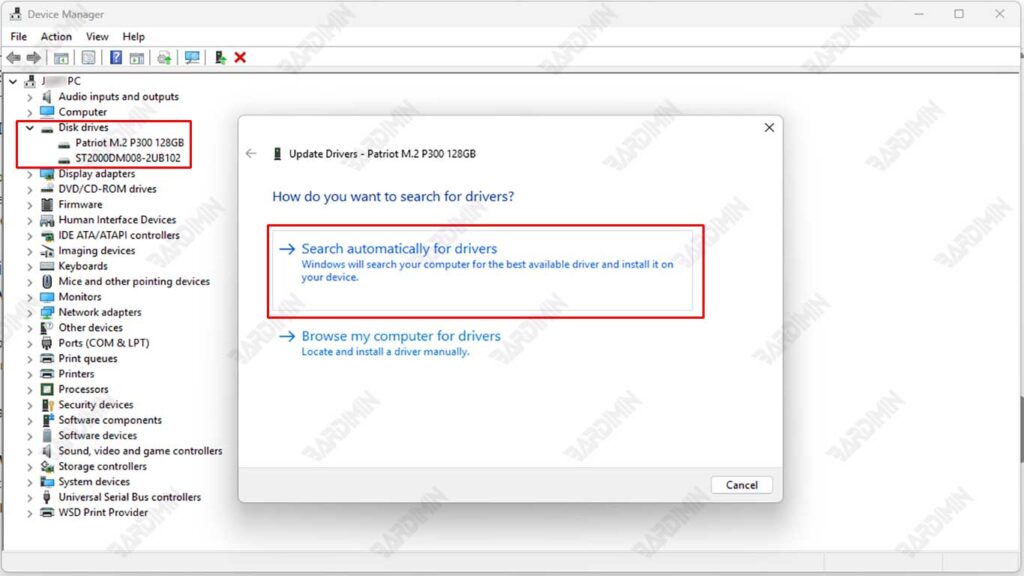
- Presione Win + R, escriba devmgmt.msc y luego presione Enter (abrir Administrador de dispositivos).
- Busque la categoría “Disk drives” y luego haga clic con el botón derecho en el disco problemático.
- Seleccione “Update driver” → “Search automatically for driver”.
- Espere a que finalice el proceso y luego reinicie la PC.
Si Windows no encuentra la actualización, intente descargar el manual del controlador más reciente del sitio web del fabricante del disco.
En el caso de las SSD NVMe, asegúrese de que el controlador de la controladora NVMe también esté actualizado.
Solución 3: Reinicializar el disco – “Restablecer” su disco duro
¿”Disk Unknown Not Initialized” todavía aparece? ¡Es hora de darle a su disco una “tarjeta de identificación” a través de la reinicialización! Pero tenga cuidado: esto eliminará todos los datos si el disco se ha utilizado antes.
Pasos de inicialización segura del disco:
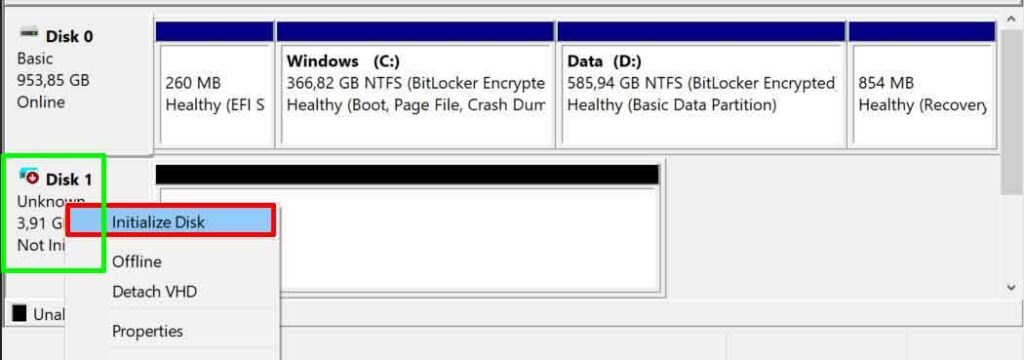
- Presione Win + R, escriba diskmgmt.msc y luego presione Enter (abra Administración de discos).
- Busque discos con el estado “Unknown” y “Not Initialized”.
- Haga clic con el botón derecho en el disco → seleccione “Initialize Disk”.
- Seleccione la tabla de particiones:
- MBR (Master Boot Record) → Adecuado para disks<2TB o aquellos que se utilizarán en Windows más antiguos.
- GPT (GUID Partition Table) → Más moderno, adecuado para disks>2TB o utilizado en sistemas UEFI.
- Haga clic OK y espere a que se complete el proceso.
Solución 4: Guardar datos y formatear el disco: el último paso si todo lo demás falla
¿El disco sigue ilegible después de la inicialización? Es posible que la partición esté muy dañada. Pero no te preocupes, ¡tus datos aún pueden ser recuperables!
Pasos de recuperación de datos + formato:
1. Utilice software de recuperación (por ejemplo, EaseUS Data Recovery, Recuva o Disk Drill):
- Instale el software → Seleccione el disco problemático → Escanear.
- ¡Guarde los datos recuperados en otra unidad!
2. Una vez que los datos están seguros, el formato del disco:
- Abra Disk Management → Haga clic con el botón derecho en → Format disco.
- Seleccione el sistema de archivos:
- NTFS → para Windows (admite archivos grandes >4 GB).
- exFAT → Si quieres ser compatible con Mac/Linux también.
- Asigne un nombre al volumen y haga clic en OK.
¡No guardes los datos recuperados en el mismo disco! Puede sobrescribir los datos originales.
Si el disco sigue fallando después de formatear, puede haber daños físicos.
