

La luz indicadora de su impresora Epson L11050 parpadea repentinamente sin cesar, acompañada de un mensaje de error palpitante: “Se requiere servicio: la almohadilla de tinta residual está llena” o tal vez los resultados de impresión comienzan a mostrar líneas discontinuas y colores que no están sincronizados como de costumbre. ¿Te resulta familiar esta situación? El primer paso que a menudo viene a la mente es levantar el teléfono para llamar a un técnico, lo que no solo requiere mucho tiempo sino que también implica muchos costos de servicio.
Hay una “herramienta secreta” utilizada por ingenieros profesionales, un poderoso software llamado Adjustment Program Epson L11050. Este software es la clave para la calibración profunda, el mantenimiento y el restablecimiento de los parámetros críticos de su impresora.
Este artículo no está aquí como un sustituto de un técnico, sino como una guía autorizada para brindarle el conocimiento adecuado, para que pueda tomar una decisión informada, ya sea hacerlo usted mismo o comprender lo que hará un técnico.
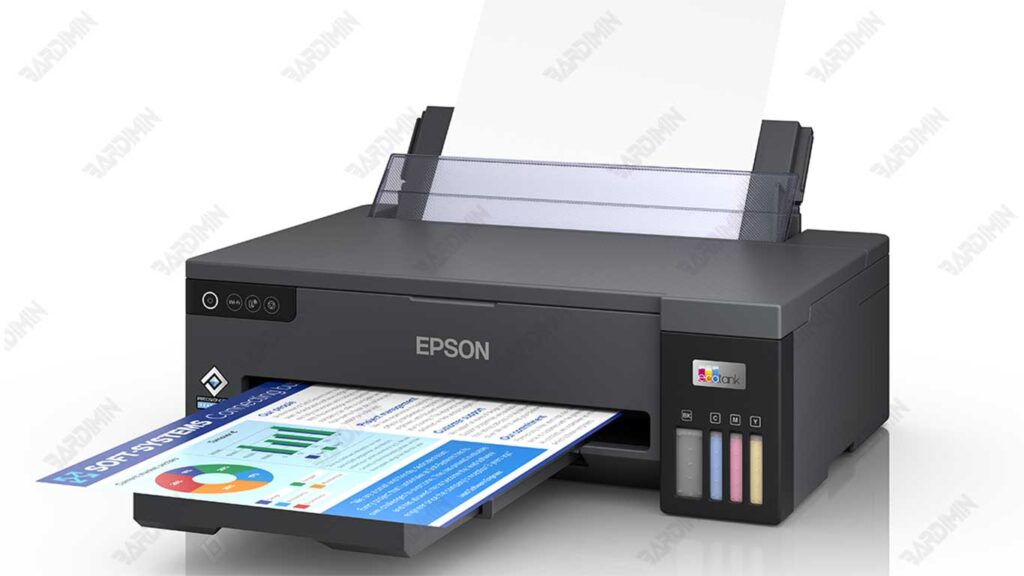
¿Qué es el Epson L11050 Adjustment Program?
Adjustment Program es un software de utilidad especial de Epson que utilizan técnicos capacitados para realizar calibraciones, mantenimiento y restablecimientos a nivel de firmware de la impresora. Es una “caja de herramientas” digital que contiene varias funciones para mantener la impresora en óptimas condiciones.
- Función principal: Este software permite acceder y modificar los ajustes internos de la impresora que no están disponibles a través de los controladores habituales o del panel de control.
- Analogía: Si el controlador de la impresora es el tablero del automóvil (configurando la velocidad, el aire acondicionado, la música), entonces el Adjustment Program es una computadora de máquina que puede realizar reinicios de ECU, calibración de sensores y leer códigos de error profundos.
El uso de este software debe hacerse con EXTREMA PRECAUCIÓN. Algunas funciones, como Waste Ink Pad Counter Reset, tienen implicaciones ambientales y técnicas. Un restablecimiento realizado sin reemplazar el waste físico ink pad puede hacer que la tinta se desborde y dañe la impresora o el entorno circundante.
Características clave del Epson L11050 Adjustment Program
Estas son algunas de las características clave que hacen que Adjustment-Program Epson L11050 sea la mejor solución para resolver varios errores en las impresoras Epson:
1. Restablecimiento rápido y seguro del contador Waste Ink Pad
Las principales características que más buscan los usuarios. Con un solo clic, puede eliminar el recuento completo de la waste ink pad counter para que la impresora se pueda volver a utilizar sin un error de servicio requerido.
2. Soporte Particular Adjustment Mode
Este programa proporciona un menú Particular Adjustment Mode que permite a los usuarios realizar varias configuraciones técnicas, como el restablecimiento de EEPROM, la carga de tinta, la limpieza y la verificación del sensor. Es muy útil para fines de atención de seguimiento.
3. Compatible con Windows de 32 bits y 64 bits
No hay necesidad de preocuparse por los problemas del sistema operativo, ya que el Adjustment-Program Epson L11050 es compatible con varias versiones de Windows, tanto de 32 bits como de 64 bits. Esto hace que el software sea más flexible para usar en varias computadoras.
4. Interfaz fácil de usar
La interfaz del programa es simple y fácil de entender, incluso para usuarios ocasionales. El menú de navegación es claro, por lo que el proceso de restablecimiento y mantenimiento de la impresora se puede realizar rápidamente sin necesidad de conocimientos técnicos avanzados.
5. Seguro de usar sin cambiar el hardware de la impresora
El programa funciona solo a nivel de software, por lo que no hay cambios físicos en el hardware de la impresora. Por lo tanto, el Adjustment-Program Epson L11050 es seguro de usar para el mantenimiento de rutina y la resolución de problemas.
Descargar Programa de Ajuste Epson L11050
Para aquellos de ustedes que necesitan un software de reinicio, aquí hay información completa sobre cómo descargar el programa de ajuste Epson L11050:
Enlace Descargar
Requisitos del sistema
Antes de instalar y usar el programa, asegúrese de que su dispositivo cumpla con los siguientes requisitos:
- Sistema operativo Windows de 32 bits o 64 bits
- El controlador de impresora Epson L11050 está instalado correctamente.
- La impresora está conectada a la computadora mediante un cable USB.
Cómo utilizar el programa de ajuste Epson L11050
Paso 1: Extraiga el archivo descargado y configure el software
- Haga clic derecho en el archivo descargado -> Seleccione “Extract All…”.
- Seleccione el directorio de destino para extraer los archivos. Es mejor crear una carpeta personalizada con un nombre claro, como Epson_AdjProg_L11050.
- Una vez extraído, busque un archivo ejecutable llamado AdjProg.exe o similar.
Paso 2: Ejecutar AdjProg.exe con Ejecutar como administrador
Este es un paso importante para otorgar al software los permisos necesarios para comunicarse con el firmware de la impresora.
- Haga clic con el botón derecho en el archivo AdjProg.exe.
- En el menú contextual que aparece, seleccione Run as administrator.
- Si aparece un cuadro de diálogo Control de cuentas de usuario (UAC), haga clic en “Yes” para continuar.
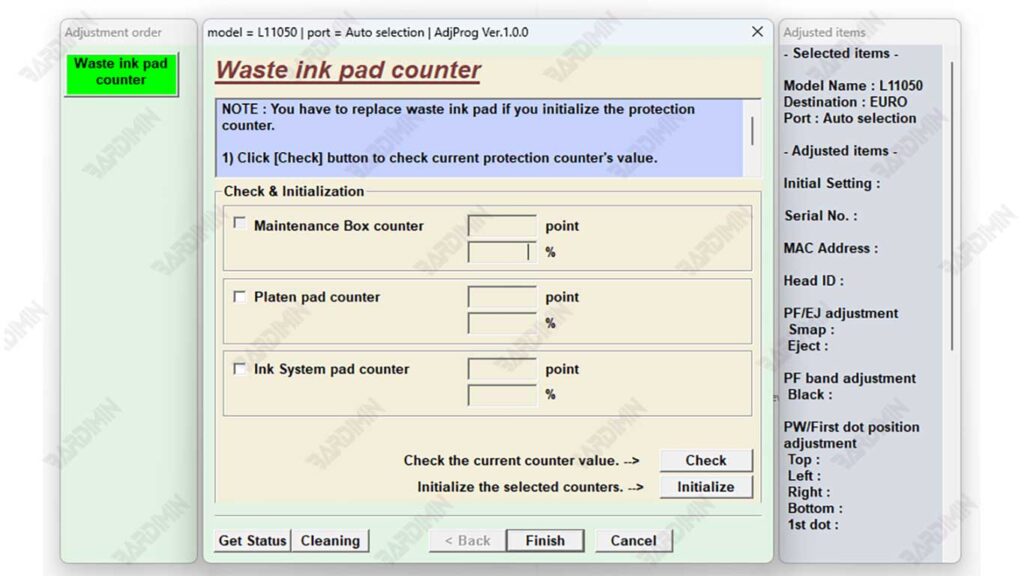
Paso 3: Seleccione el modelo de impresora → Epson L11050
Se abrirá la ventana principal Adjustment Program.
- En la sección “Select Model”, haz clic en el menú desplegable.
- Desplácese por la lista y busque la opción correcta exacta, es decir, L11050 Series o Epson L11050. Seleccione la opción.
- Asegúrese de que la conexión USB esté correctamente conectada.
Paso 4: Ve al menú Particular Adjustment Mode
Una vez seleccionado el modelo, los botones se activarán.
- Haga clic en el botón grande que dice Particular Adjustment Mode. Es la puerta de entrada a todas las funciones avanzadas de reinicio y calibración.
Paso 5: Seleccione el contador de almohadilla de tinta residual y haga una verificación
Se abrirá una nueva ventana que muestra una lista de varias funciones de ajuste.
- En la lista proporcionada, busque y seleccione (haga clic) el elemento denominado Waste Ink Pad Counter.
- Haga clic en el botón Check. El software leerá el valor del contador de su impresora.
- ANALISA HASIL CHECK: El valor que se muestra indicará qué porcentaje del contador se ha utilizado. Si el valor está cerca o ha alcanzado el 100%, es necesario el error y el reinicio. Si el valor sigue siendo bajo, es posible que no sea el origen del problema.
Paso 6: Haga clic en Initialization para restablecer la impresora
Si cree que ha reemplazado el waste físico ink pad y el valor del contador está lleno:
- Asegúrese de que la impresora esté encendida nuevamente y no imprima.
- Haga clic en el botón Initialization o Reset.
- El software procesará el comando de reinicio. Aparecerá un cuadro de diálogo de confirmación de que el proceso se ha completado correctamente.
PASOS FINALES:
CIERRE TODO EL SOFTWARE Y APAGUE SU IMPRESORA POR COMPLETO. Desenchufe la impresora eléctrica de la toma de corriente durante al menos 30 segundos. Esto es muy importante para restablecer la memoria de la impresora por completo. Después de eso, vuelva a encender la impresora. El mensaje de error debería haber desaparecido.
