

El Historial del Portapapeles de Windows es una función de productividad que almacena múltiples elementos (texto, código o imágenes) después de copiarlos. Este artículo explica cómo activarlo, usarlo, sincronizarlo y borrarlo de manera eficiente, ofreciendo claves técnicas para optimizar el flujo de trabajo de profesionales de TI, técnicos y jugadores.
Todo profesional, técnico o jugador conoce los atajos Ctrl + C y Ctrl + V. Aunque la función básica de copiar y pegar es indispensable, muchos usuarios desconocen una herramienta mucho más potente integrada directamente en Windows: el Historial del Portapapeles. Esta función eleva una acción simple a un potente optimizador del flujo de trabajo, guardando un historial de todo lo que copias y permitiéndote pegar elementos que copiaste hace horas o incluso días.
En lugar de perder el elemento copiado anteriormente cuando copias algo nuevo, el Historial del Portapapeles lo conserva. Esto es especialmente útil cuando estás recopilando datos de múltiples fuentes, escribiendo código o gestionando varias piezas de información para un proyecto. Al integrar esta herramienta en tu rutina diaria, eliminas la tarea repetitiva de tener que volver a documentos o pestañas del navegador para recopiar información. Esta guía te ayudará a dominar esta utilidad nativa de Windows.
Cómo Activar el Historial del Portapapeles
El Historial del Portapapeles viene desactivado por defecto en Windows 10 y 11. Para activarlo, simplemente presiona la combinación de teclas Win + V. Aparecerá un pequeño panel en la parte inferior de la pantalla pidiéndote que actives la función. Haz clic en el botón “Activar”. Una vez activado, al presionar Win + V verás una lista con los elementos que has copiado recientemente y podrás seleccionar uno para pegarlo.
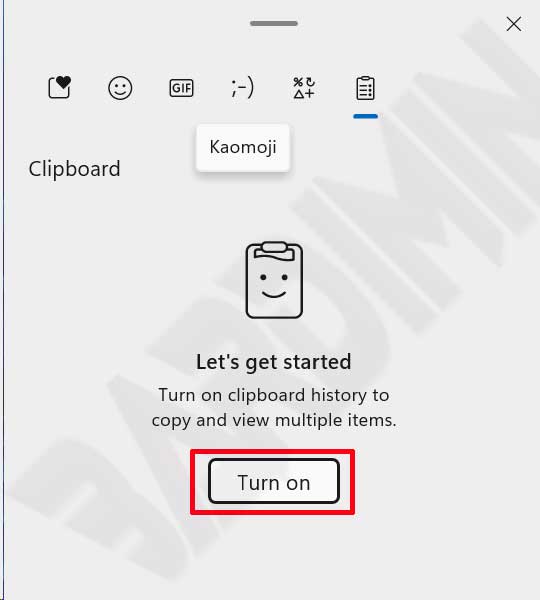
Nota importante: Por defecto, el historial del portapapeles se almacena localmente en tu dispositivo. Solo se sube a la nube si activas específicamente la sincronización entre tus equipos. Ten precaución al copiar información sensible, como contraseñas, si compartes tu ordenador.
Guía Práctica para Usar el Historial del Portapapeles
Usar el Historial del Portapapeles es sencillo y se integra con tus hábitos actuales. Sigue copiando elementos (texto, fragmentos de código o imágenes) usando Ctrl + C con normalidad. La diferencia es que cada elemento copiado ahora queda registrado en tu historial. Cuando necesites pegar algo que no sea tu última copia, presiona Win + V para abrir el panel del historial. Este panel muestra una lista desplazable con tus 25 elementos más recientes, incluyendo una vista previa.
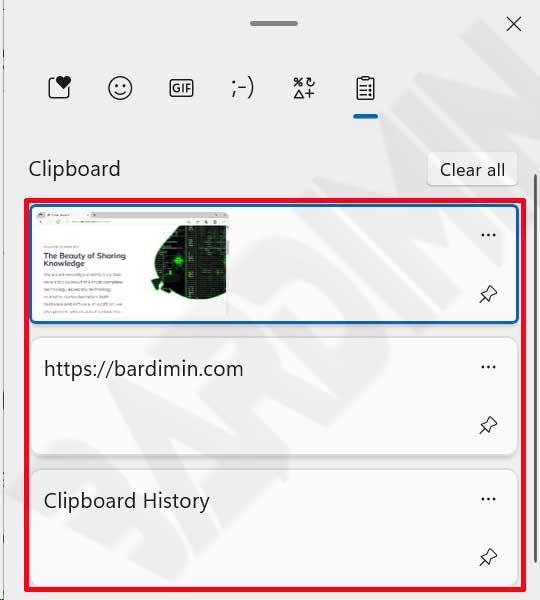
Simplemente haz clic en cualquier elemento del panel para pegarlo en la ventana activa. Una característica especialmente útil es la posibilidad de «anclar» elementos. Haz clic en el menú de tres puntos junto a cualquier entrada y selecciona “Anclar”. Los elementos anclados permanecerán en tu historial incluso cuando lo borres, lo que los hace ideales para guardar fragmentos de código de uso frecuente, plantillas de correo, respuestas estándar o direcciones importantes.
Anclar elementos críticos como fragmentos de código o respuestas habituales garantiza que siempre estén accesibles, eliminando la necesidad de volver a escribirlos constantemente.
Cómo Sincronizar el Historial del Portapapeles entre Dispositivos
Para los profesionales que trabajan con múltiples equipos, la función de sincronización es un cambio radical. Al iniciar sesión en tus dispositivos con la misma cuenta de Microsoft, puedes acceder al mismo historial del portapapeles en tu portátil del trabajo y en tu PC de casa. Para activarlo, ve a Configuración > Sistema > Portapapeles. En «Sincronizar entre dispositivos», selecciona “Sincronizar automáticamente el texto que copio”. Se necesita una conexión a Internet estable para que esta función funcione correctamente, asegurando que tus datos copiados estén disponibles donde quiera que estés.
Privacidad: Cómo Borrar o Desactivar el Historial del Portapapeles
Mantener una buena higiene digital y proteger tu privacidad requiere una limpieza periódica del historial del portapapeles. Para borrar todos los elementos no anclados, abre el panel del historial con Win + V, haz clic en el menú de tres puntos en la esquina superior derecha del panel y selecciona “Borrar todo”. Si decides que ya no necesitas la función, puedes desactivarla por completo. Ve a Configuración > Sistema > Portapapeles y desliza el interruptor de «Historial del portapapeles» a la posición “Desactivado”.
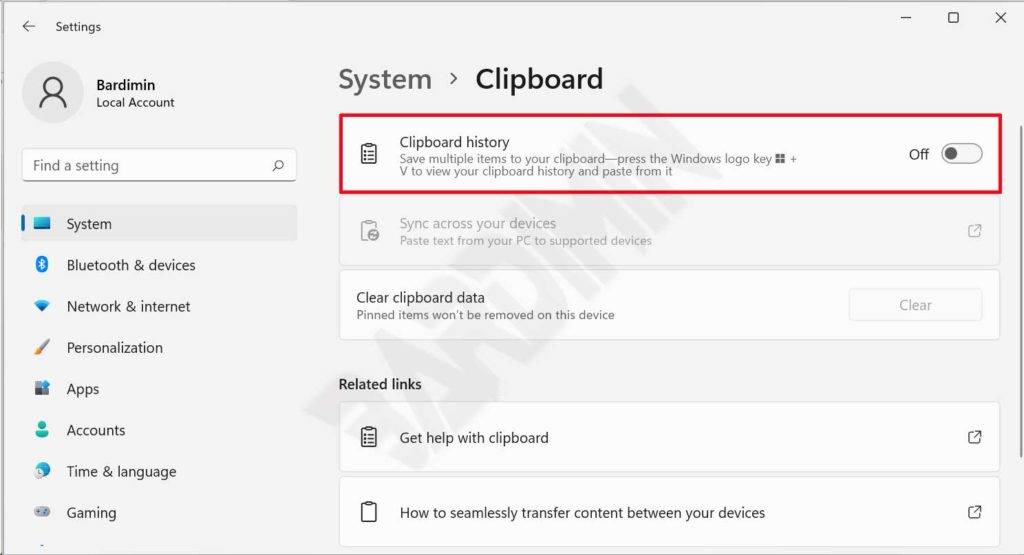
Puedes acceder rápidamente a esta configuración presionando Ctrl + I para abrir la ventana principal de Configuración y buscando «Configuración del portapapeles». Desde esta página dedicada, también puedes borrar manualmente los datos almacenados en la nube si has activado la sincronización. Para los usuarios más preocupados por la privacidad de los datos, borrar el historial rutinariamente o desactivar la función por completo son prácticas de seguridad prudentes.
Solución de Problemas Comunes del Historial del Portapapeles
Ocasionalmente, puedes encontrarte con problemas donde el Historial del Portapapeles no funciona como se espera. El problema más común es que el atajo Win + V no responda. Primero, verifica que la función esté realmente activada en el menú de Configuración. Segundo, asegúrate de que tu sistema operativo Windows esté actualizado, ya que Microsoft suele lanzar correcciones de errores mediante actualizaciones periódicas. Los conflictos con gestores de portapapeles de terceros o software de monitoreo específico también pueden causar problemas. Intenta desactivar temporalmente dichas aplicaciones para determinar si son la fuente del conflicto.
Otro problema que los usuarios enfrentan a veces es que las imágenes no aparecen en el historial. El Historial del Portapapeles admite formatos de trama comunes como PNG y JPEG, pero puede no admitir gráficos vectoriales o imágenes copiadas a través de métodos propietarios de ciertas aplicaciones. Para los profesionales de TI que trabajan en entornos de escritorio remoto, verifica con tu administrador de red que se permita compartir el portapapeles, ya que las políticas de grupo a veces pueden restringir esta funcionalidad por razones de seguridad.
Optimizando el Historial del Portapapeles para Jugadores y Técnicos
La utilidad del Historial del Portapapeles va más allá de la oficina. Los jugadores pueden usarlo para almacenar códigos de juegos, artículos para intercambios dentro del juego o notas de estrategia sin tener que salir de la partida. Para técnicos y programadores, es una herramienta indispensable. Puedes copiar secuencialmente múltiples fragmentos de código, comandos de terminal o direcciones IP y pegarlos en orden sin temor a perder las entradas anteriores. Anclar instrucciones complejas de línea de comandos o fragmentos de código repetitivos («boilerplate») puede acelerar drásticamente las configuraciones de sistema y las sesiones de depuración.
Para aprovechar al máximo esta herramienta, intenta reemplazar tu reflejo de usar Ctrl + V por Win + V. Este simple cambio de hábito te da un control completo sobre qué pegas y cuándo. Cuando se combina con otras estrategias organizativas como los escritorios virtuales, el Historial del Portapapeles se convierte en una pieza fundamental para un espacio de trabajo digital altamente eficiente y libre de distracciones.
Dominar el Historial del Portapapeles de Windows es un pequeño ajuste con grandes recompensas en productividad. Esta función nativa, utilizada a su máximo potencial, puede ahorrar a los profesionales horas de trabajo redundante cada semana. Actívalo hoy y experimenta una forma más fluida, eficiente y potente de gestionar la información en tus tareas digitales.
