

Eliminar periódicamente la caché y las cookies en Google Chrome, junto con el historial de navegación, restaura la velocidad del navegador, corrige diseños de página rotos y protege tus datos personales frente a riesgos de privacidad.
Los navegadores modernos como Google Chrome almacenan un volumen significativo de datos locales durante cada sesión. Estos incluyen archivos de caché, cookies de sitios y un historial detallado de navegación. El mecanismo está diseñado para acelerar las visitas repetidas y mantener las preferencias del usuario. Sin embargo, a medida que los datos se acumulan, pueden degradar el rendimiento, provocar problemas de visualización y exponer información confidencial. Para profesionales de TI, técnicos de sistemas y jugadores que confían en un navegador consistentemente receptivo, entender cómo borrar estos datos es una habilidad de mantenimiento fundamental.
Chrome guarda copias en caché de elementos de página como imágenes, scripts y hojas de estilo directamente en la unidad de almacenamiento. Las cookies retienen tokens de autenticación y configuraciones del sitio, permitiendo que permanezcas conectado. El historial de navegación registra cada URL que has visitado. Estos tres componentes dan forma a tu experiencia web diaria. Sin una limpieza periódica, las cachés obsoletas pueden impedir que un sitio cargue su última versión, dejando a los usuarios con diseños rotos o funciones no operativas. Las cookies corruptas pueden interrumpir los flujos de inicio de sesión, provocando repetidas solicitudes de autenticación en plataformas críticas para tu trabajo.
Por qué es necesario borrar caché, cookies e historial regularmente
El impacto en el rendimiento se vuelve notable cuando la huella de almacenamiento de Chrome crece hasta el rango de gigabytes. Los archivos de caché obsoletos frecuentemente provocan discrepancias de renderizado; puedes ver un diseño antiguo de un sitio web mientras el servidor ya entrega uno nuevo. Esto frustra a los usuarios que necesitan datos precisos y en tiempo real, particularmente en paneles de control y aplicaciones SaaS. Además, las cookies corruptas pueden romper silenciosamente los flujos de autenticación, impidiéndole iniciar sesión en correo electrónico, paneles de administración o servicios en la nube sin ningún error visible.
En el frente de la seguridad, las cookies almacenan identificadores de sesión que, si son secuestrados en una red pública, pueden ser usados para suplantar tu identidad. Un historial de navegación que nunca se borra deja un registro trazable de tus actividades en línea, lo cual es un problema de privacidad en dispositivos compartidos o corporativos. Borrar estos datos periódicamente mitiga estos riesgos y se alinea con la higiene de seguridad estándar practicada por los equipos de TI empresariales.
Los archivos de caché y cookies corruptos suelen ser los culpables ocultos de diseños de página rotos y fallos de inicio de sesión que evaden un diagnóstico rápido.
Documentación de ayuda de Google Chrome
El impacto real de borrar la caché de Chrome
Aunque borrar los datos de navegación ofrece beneficios claros, debes entender las contrapartidas inmediatas. Eliminar la caché obliga a Chrome a volver a descargar cada activo del servidor web en la próxima visita. Un sitio con muchos elementos multimedia que antes cargaba casi instantáneamente ahora tarda unos segundos más porque el navegador debe reconstruir todas las copias locales. Esta ralentización temporal es más pronunciada justo después de la limpieza y se normaliza a medida que vuelves a visitar los sitios.
Eliminar las cookies te desconectará de prácticamente todos los servicios web. Se te pedirá que vuelvas a introducir nombres de usuario, contraseñas y, en muchos casos, códigos de autenticación de dos factores. Para los profesionales que gestionan múltiples cuentas de cliente, esto añade un paso breve pero impactante a tu rutina. Es esencial tener credenciales a mano o asegurarse de que el gestor de contraseñas de Chrome esté sincronizado y respaldado antes de proceder. Esta precaución es igualmente importante para los jugadores que acceden a portales de juegos en línea y tiendas a través del navegador.
Preparar el navegador antes de borrar caché y cookies
Antes de ejecutar el procedimiento para borrar caché y cookies en Google Chrome, revisa qué categorías de datos realmente necesitas eliminar. El diálogo de Chrome ofrece casillas de verificación separadas para historial, cookies y archivos en caché, dándote un control total. Una buena preparación te ayuda a evitar borrar accidentalmente contraseñas guardadas o configuraciones de sitios de las que dependes a diario.
- Abre el gestor de contraseñas de Chrome y verifica que todas las credenciales esenciales estén guardadas correctamente.
- Asegúrate de recordar la contraseña maestra de tu cuenta de Google y otros inicios de sesión críticos.
- Guarda cualquier trabajo no guardado en pestañas abiertas para evitar la pérdida de datos durante una recarga forzada.
- Confirma que tus marcadores y preferencias estén sincronizados con tu cuenta de Google.
Para los técnicos que manejan múltiples cuentas de clientes, este paso de verificación no es opcional. Eliminar cookies accidentalmente sin copia de seguridad puede bloquearte el acceso a paneles administrativos, ralentizando la resolución de tickets. Los jugadores que usan autenticación basada en navegador para plataformas como Steam o Epic Games también deben asegurar esas sesiones antes de borrar los datos.
Cómo borrar caché y cookies en Google Chrome
El siguiente procedimiento funciona de manera uniforme en Windows, macOS y Linux. La interfaz de Chrome se mantiene consistente, así que puedes seguir estos pasos independientemente de tu sistema operativo. Asegúrate de que tu navegador esté actualizado a la última versión estable para acceder a todas las funciones de gestión de privacidad.
Nota técnica: La pestaña Avanzado proporciona una selección granular de tipos de datos. Esto es especialmente útil cuando solo necesitas solucionar un problema de renderizado de un sitio específico y deseas mantener intactas las sesiones de inicio de sesión para todos los demás sitios.
Paso 1: Inicia Google Chrome en tu dispositivo. Confirma que no haya descargas activas en curso, ya que borrar los datos podría interrumpirlas.
Paso 2: Abre el cuadro de diálogo Borrar datos de navegación. En Windows y Linux, presiona Ctrl + Shift + Delete. En macOS, usa Command + Shift + Delete. El diálogo aparecerá inmediatamente.
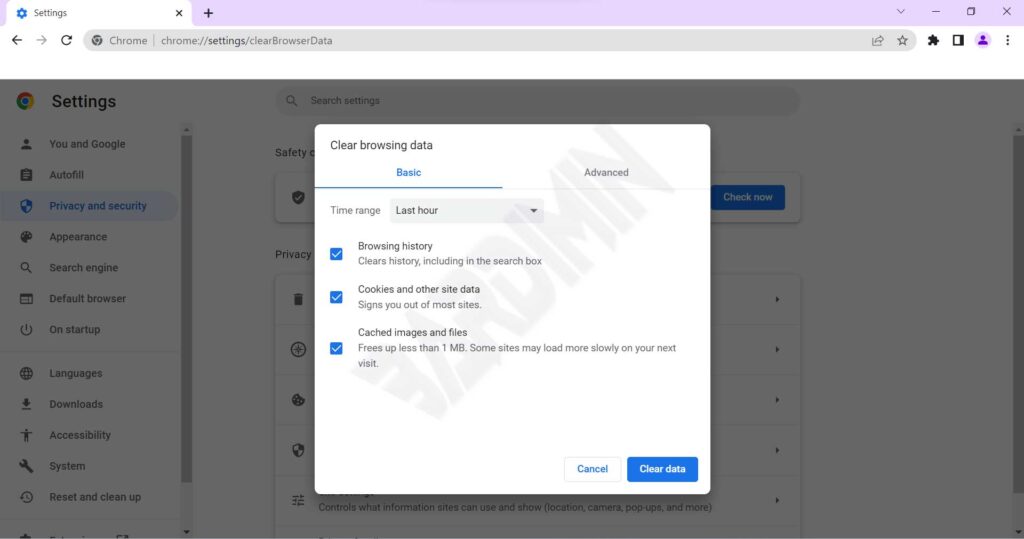
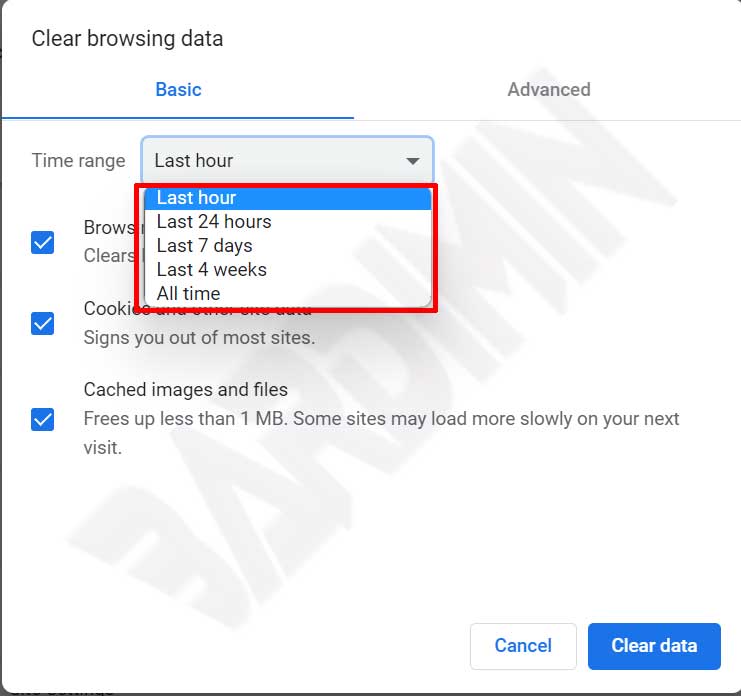
Paso 3: En el menú desplegable Intervalo de tiempo, selecciona el período del que deseas eliminar los datos. Las opciones incluyen Última hora, Últimas 24 horas, Últimos 7 días, Últimas 4 semanas y Desde siempre. Para realizar una limpieza completa, elige Desde siempre. Esta flexibilidad permite a un técnico apuntar solo a los datos generados después de que comenzó un determinado problema.
Paso 4: Marca las casillas de las categorías de datos que pretendes eliminar. Las tres opciones principales recomendadas para una limpieza completa son Historial de navegación, Cookies y otros datos de sitios y Archivos e imágenes almacenados en caché. Puedes afinar esta selección. Por ejemplo, si solo necesitas reparar un diseño roto, desmarca el historial de navegación para conservar los enlaces visitados.
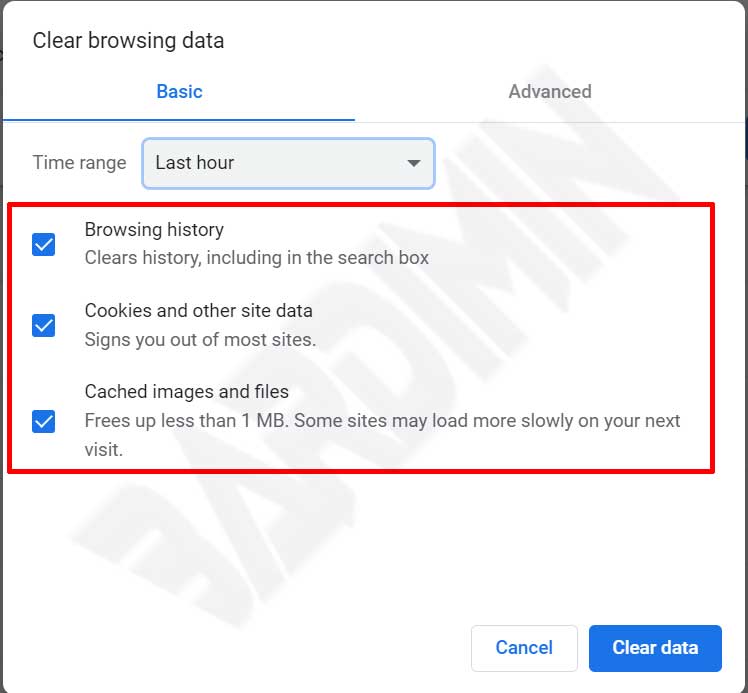
Paso 5: Haz clic en el botón Borrar datos para iniciar el proceso de eliminación. La duración depende de la cantidad de datos almacenados. Chrome no mostrará una notificación de finalización, pero notarás inmediatamente que las cargas de página se comportan como si visitaras los sitios por primera vez, y se restablecerán los inicios de sesión activos.
Si los problemas de rendimiento persisten incluso después de este procedimiento, examina las extensiones instaladas. Algunos complementos de terceros mantienen sus propias capas de caché que no se borran mediante el diálogo estándar de Chrome. Puedes acceder al administrador de extensiones escribiendo chrome://extensions en la barra de direcciones.
Cómo borrar datos de un solo sitio sin eliminar todo
Hay escenarios en los que necesitas purgar solo la información perteneciente a un sitio web problemático mientras mantienes todas las demás sesiones activas. Esta técnica es invaluable para depurar una aplicación web específica sin afectar todo tu entorno de navegación. Los jugadores que solucionan problemas de un portal de juegos en línea también se benefician de este enfoque selectivo.
- Navega hasta el sitio que deseas limpiar en Chrome.
- Haz clic en el icono de candado o de información en el lado izquierdo de la barra de direcciones.
- Elige Cookies y datos del sitio, luego haz clic en Gestionar cookies y datos del sitio.
- Elimina cookies individuales o usa el icono de papelera para borrar todos los datos de ese sitio.
- Recarga la página con Ctrl + F5 (Windows/Linux) o Command + Shift + R (macOS) para omitir la caché.
Este método es mucho más preciso y evita el cierre de sesión masivo que ocurre con una limpieza completa de cookies. Los profesionales de TI que gestionan docenas de cuentas en la nube apreciarán la eficiencia de esta eliminación de datos selectiva.
Borrar caché sin perder las contraseñas guardadas
Una de las preocupaciones más comunes al ejecutar borrar caché y cookies en Google Chrome es el miedo a borrar las contraseñas guardadas. Puedes evitarlo no seleccionando la opción Contraseñas y otros datos de inicio de sesión ubicada en la pestaña Avanzado del diálogo Borrar datos de navegación. Esta configuración se almacena independientemente de las cookies, por lo que dejarla sin marcar garantiza que tus credenciales permanezcan intactas mientras eliminas todo lo demás.
Consejo profesional: Usa el gestor de contraseñas integrado de Chrome para auditar las credenciales guardadas antes de una limpieza. Ve a chrome://password-manager y confirma que todos los inicios de sesión importantes estén presentes. Una copia de seguridad rápida de esta lista puede ahorrarte una llamada al soporte.
Con la selección de casillas adecuada, puedes disfrutar de un navegador limpio y receptivo sin sacrificar la comodidad del inicio de sesión automático. Este enfoque equilibrado satisface las necesidades de los profesionales que no pueden permitirse retrasos repetidos en la autenticación.
Consejos avanzados para mantener Chrome rápido para jugadores y profesionales
Los jugadores y especialistas en TI exigen una capacidad de respuesta del navegador que va más allá del uso promedio. Las sesiones de juego basadas en navegador, los paneles SaaS en vivo y las consolas de monitoreo requieren una renderización estable y retroalimentación inmediata. Integrar algunos hábitos de mantenimiento adicionales en tu rutina puede mantener el máximo rendimiento y reducir el tiempo de solución de problemas.
Habilita la aceleración de hardware en la configuración de Chrome, en Configuración > Sistema. Esto descarga el renderizado de gráficos a la GPU, una ventaja significativa para los equipos de juego y estaciones de trabajo modernas que ya cuentan con potentes gráficos discretos.
Desactiva las extensiones que no uses. Cada complemento consume RAM y ciclos de CPU, incluso cuando no está activo. Programa una revisión mensual de tus extensiones instaladas y elimina las que ya no sean necesarias. Esta simple tarea de mantenimiento puede liberar recursos sustanciales del sistema.
Aprovecha el modo Incógnito para las tareas que no deban dejar rastro permanente. Las ventanas de incógnito no guardan historial, cookies ni caché después de cerrarse. Es ideal para acceder a paneles de clientes desde una máquina compartida o pública, asegurando que no quede ningún token de sesión confidencial.
Programa purgas de datos regulares. Convierte la limpieza de caché y cookies en un hábito semanal. Los técnicos que trabajan en múltiples proyectos web pueden beneficiarse de la guía oficial de Google sobre gestión de caché y cookies para mantenerse actualizados sobre nuevas funciones. Esta rutina previene la acumulación gradual que degrada silenciosamente la experiencia de navegacion.
Conclusión
Saber cómo borrar caché y cookies en Google Chrome es una parte esencial del mantenimiento moderno de dispositivos. No es solo una solución reactiva para errores, sino una medida proactiva que preserva la velocidad del navegador, asegura una renderización precisa de los sitios y mantiene tu privacidad digital. Siguiendo los pasos descritos anteriormente, los técnicos pueden resolver los problemas de los clientes de manera más eficiente, los jugadores pueden disfrutar de un juego en línea más fluido y los profesionales pueden mantener su flujo de trabajo ininterrumpido.
Tómate un momento para ajustar la configuración de limpieza según tu perfil de uso. La flexibilidad de Chrome en la gestión de datos de navegación te da un control total. Un navegador bien mantenido es la base de una experiencia en línea estable y segura. Para obtener más detalles sobre la gestión de tu cuenta de Google y los datos asociados, consulta la página de soporte oficial sobre gestión de los datos de tu cuenta de Google.
