

El Modo Dios de Windows es una carpeta virtual que reúne todos los accesos directos de configuración del sistema y del Panel de control en una única interfaz unificada. Este artículo ofrece una guía técnica completa para activarlo en Windows 11, 10 y versiones anteriores, junto con un análisis profundo de sus beneficios para profesionales de TI, técnicos y jugadores que desean optimizar la configuración del sistema.
Entendiendo el Modo Dios de Windows Técnicamente
El Modo Dios de Windows —oficialmente conocido como el acceso directo al Panel de control maestro— es una función del shell de Windows que utiliza un Identificador de Clase (CLSID) para mostrar todos los applets del Panel de control dentro de una sola carpeta. Introducido con Windows Vista y mantenido hasta Windows 11, sigue siendo muy valorado por su eficiencia. Cuando un usuario crea una carpeta cuyo nombre termina con un GUID específico, Windows la reconoce como una carpeta virtual y renderiza todos los objetos del Panel de control registrados en el registro.
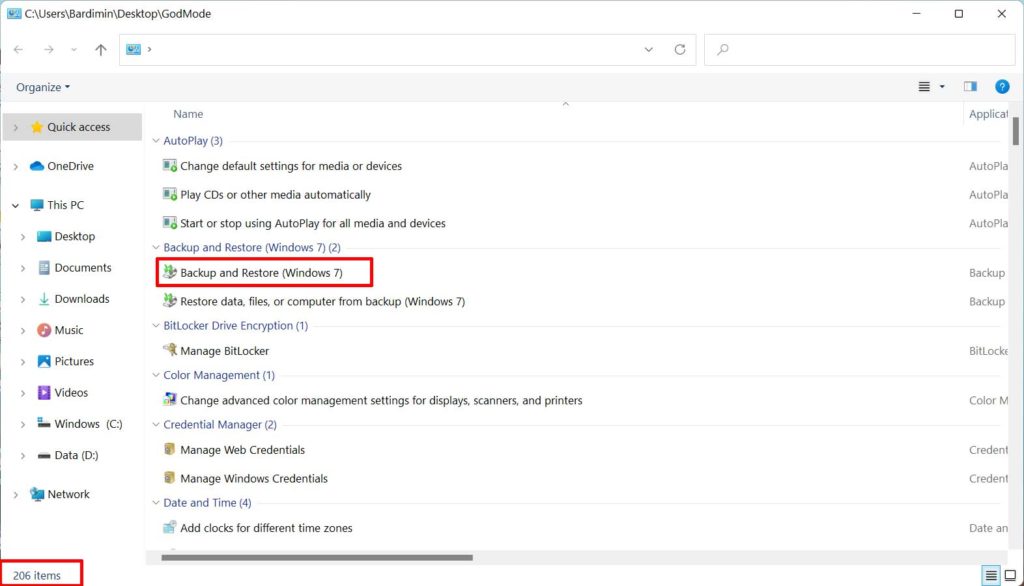
Con el Modo Dios, los técnicos pueden acceder a más de 200 herramientas administrativas sin tener que navegar por menús de Configuración o del Panel de control con múltiples niveles.
Cómo Funciona el GUID en el Shell de Windows
El GUID {ED7BA470-8E54-465E-825C-99712043E01C} es un identificador único registrado en HKEY_CLASSES_ROOT\CLSID dentro del Registro de Windows. Cuando el Explorador de archivos encuentra un nombre de carpeta que contiene este GUID, invoca las interfaces IContextMenu e IShellFolder para mostrar contenido virtual. Esta carpeta no almacena archivos físicos; cada acceso directo que ves se extrae directamente de las Vistas de categorías del Panel de control y los Nombres canónicos ya presentes en el sistema. En consecuencia, el Modo Dios consume un espacio en disco insignificante y no realiza cambios permanentes en el registro.
Cómo Activar el Modo Dios Sin Errores
Activar el Modo Dios requiere precisión al nombrar la carpeta. Sigue estos pasos detallados, adecuados tanto para técnicos como para usuarios ocasionales:
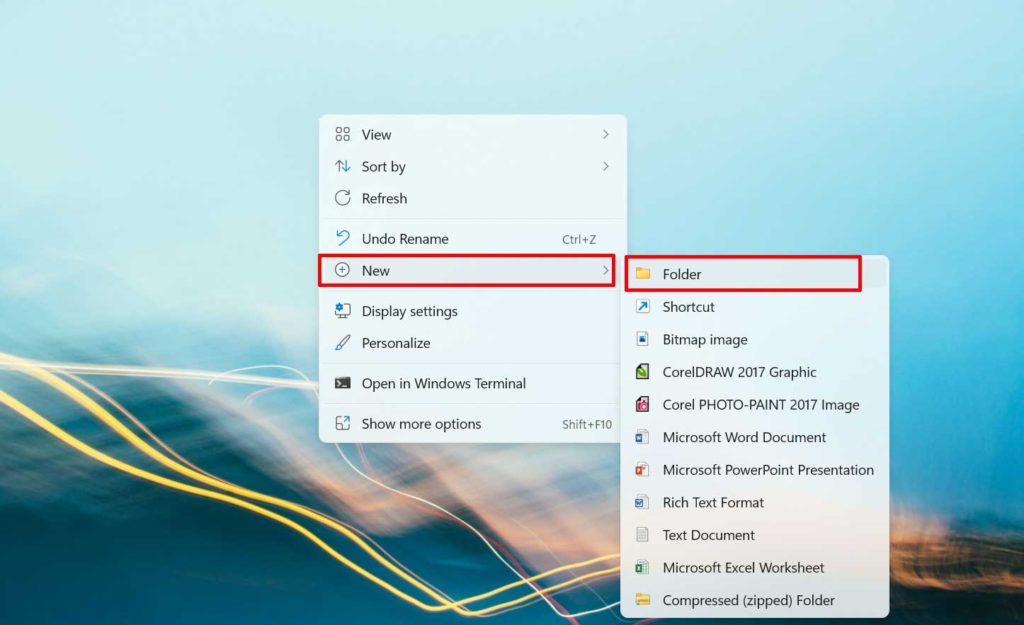
- Ve al escritorio o a cualquier directorio de tu preferencia (por ejemplo, D:\Herramientas). Haz clic derecho y selecciona Nuevo > Carpeta.
- Nombra la carpeta exactamente como:
ModoDios.{ED7BA470-8E54-465E-825C-99712043E01C}. Copia el GUID incluyendo las llaves. No agregues espacios antes o después del punto. - Presiona Enter. Si tiene éxito, el icono de la carpeta cambiará a un icono del Panel de control y el nombre de la carpeta desaparecerá (solo queda el icono sin etiqueta). Si no cambia, actualiza el escritorio con F5 o verifica la ortografía del GUID.
- Haz doble clic en la carpeta para abrir el Modo Dios. Verás una lista ordenada alfabéticamente de accesos directos, agrupados en categorías como Herramientas administrativas, Sistema y seguridad y Hardware y sonido.
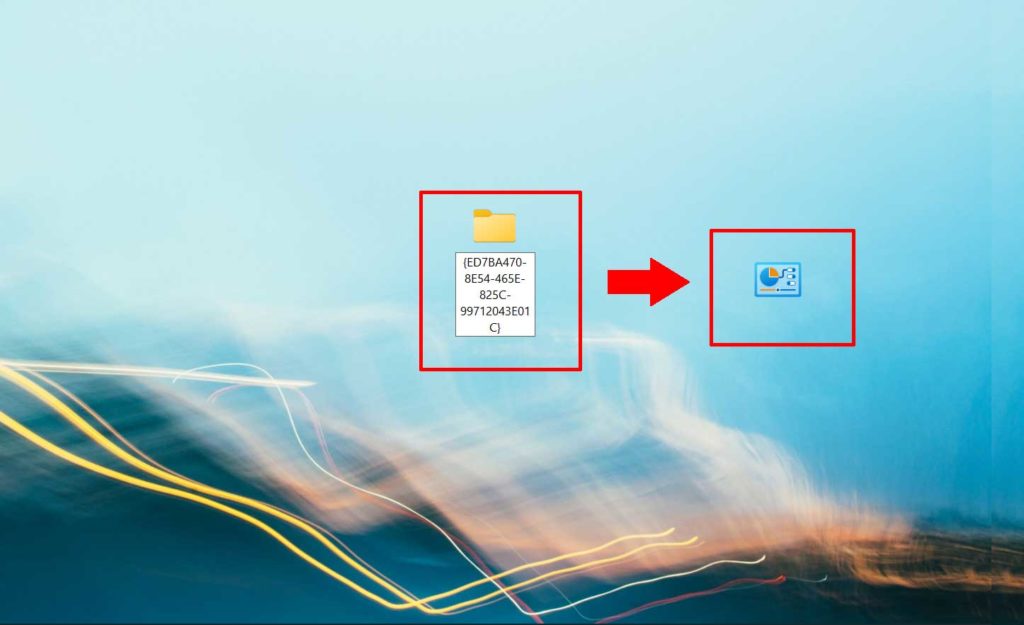
Nota crítica: ¿El GUID distingue entre mayúsculas y minúsculas? No, Windows no diferencia mayúsculas/minúsculas en los GUID. Sin embargo, un solo carácter incorrecto impedirá que la carpeta se convierta en Modo Dios. Siempre copia y pega el GUID desde una fuente confiable para eliminar errores.
Análisis del Contenido del Modo Dios para Diferentes Necesidades
Una vez que abres el Modo Dios, te encuentras con una lista exhaustiva de accesos directos. A continuación se muestran algunos elementos esenciales utilizados con frecuencia por profesionales de TI:
- Herramientas administrativas: Incluye Administración de equipos, Desfragmentar y optimizar unidades, Visor de eventos, Monitor de rendimiento, Monitor de recursos, Servicios y Configuración del sistema. Son vitales para solucionar problemas y mantener servidores o estaciones de trabajo.
- Sistema y seguridad: Proporciona acceso al Centro de actividades, Cifrado de unidad BitLocker, Historial de archivos, Firewall de Windows Defender y Seguridad y mantenimiento. Ideal para reforzar la seguridad del sistema y gestionar políticas.
- Redes e Internet: Contiene Centro de redes y recursos compartidos, Opciones de Internet y Acceso remoto. Simplifica la configuración de redes locales y VPN.
- Hardware y sonido: Incluye Administrador de dispositivos, Opciones de energía, Sonido e Impresoras. Los jugadores y técnicos de hardware suelen acudir aquí para optimizar controladores y la administración de energía.
Optimización para Profesionales y Técnicos
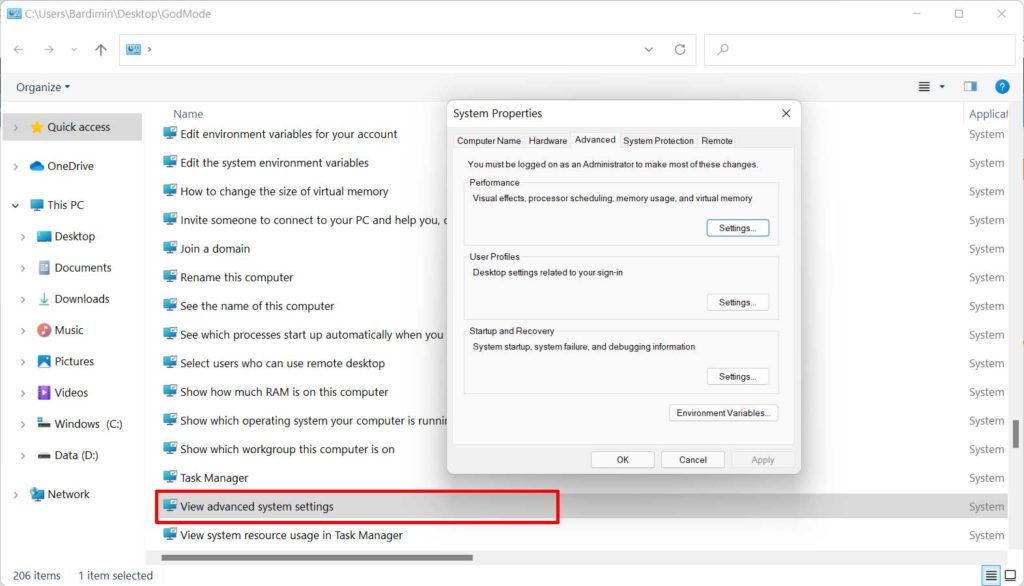
Para los técnicos que realizan reparaciones del sistema con regularidad, el Modo Dios ahorra un tiempo considerable. Por ejemplo, acceder a Configuración avanzada del sistema (utilizada para configurar variables de entorno y rendimiento) normalmente requiere navegar por Configuración > Sistema > Acerca de > Configuración avanzada del sistema—al menos cuatro clics. Con el Modo Dios, simplemente localiza el acceso directo «Ver configuración avanzada del sistema» y haz clic una vez. Del mismo modo, Copia de seguridad y restauración (Windows 7), que está oculto en el Panel de control moderno, aparece directamente en el Modo Dios.
Beneficios Específicos para Jugadores
Los jugadores pueden aprovechar el Modo Dios para mejorar el rendimiento de sus juegos. Los accesos directos relevantes incluyen:
- Opciones de energía: Elige el plan de Alto rendimiento o Rendimiento máximo (disponible en Windows 10/11 Pro para estaciones de trabajo) para asegurar que la CPU y la GPU funcionen a máxima velocidad.
- Administrador de dispositivos: Deshabilita dispositivos no utilizados como Bluetooth o controladores de audio integrados para reducir la latencia y liberar recursos.
- Información y herramientas de rendimiento: Aunque Windows 11 ya no muestra una puntuación WEI, este acceso directo aún lleva a la configuración de efectos visuales y opciones de índice de rendimiento.
- Herramientas administrativas > Monitor de recursos: Supervisa en tiempo real el uso de CPU, memoria, disco y red mientras juegas para identificar cuellos de botella.
Inmersión Técnica: Estructura del Registro y Personalización Avanzada
El Modo Dios se basa en el mecanismo de Carpeta Shell definido en el registro. Cada applet del Panel de control tiene un Nombre canónico (por ejemplo, Microsoft.BackupAndRestore) y su propio CLSID. La carpeta Modo Dios agrega todos los CLSID enumerados en HKEY_LOCAL_MACHINE\SOFTWARE\Microsoft\Windows\CurrentVersion\Explorer\ControlPanel\NameSpace. Por lo tanto, si agregas o eliminas entradas en esa clave del registro, el Modo Dios ajusta dinámicamente su contenido.
Formas Alternativas de Abrir el Modo Dios
Además de crear una carpeta, puedes acceder al Modo Dios mediante otros métodos:
- Cuadro de ejecutar: Presiona
Win + R, escribeshell:::{ED7BA470-8E54-465E-825C-99712043E01C}y pulsa Enter. La ventana del Modo Dios se abre inmediatamente sin crear una carpeta. - Símbolo del sistema o PowerShell: Ejecuta el comando
explorer shell:::{ED7BA470-8E54-465E-825C-99712043E01C}para obtener el mismo resultado. - Crear un acceso directo personalizado: Haz clic derecho en el escritorio, elige Nuevo > Acceso directo, ingresa
explorer shell:::{ED7BA470-8E54-465E-825C-99712043E01C}, nómbralo «Modo Dios» y finaliza. Este acceso directo se puede anclar a la barra de tareas o al menú Inicio.
Mitigación de Riesgos y Consideraciones de Seguridad
Muchos usuarios temen que el Modo Dios pueda comprometer su sistema debido a su nombre dramático. En realidad, el Modo Dios solo proporciona accesos directos a herramientas existentes. No se ejecuta ningún código adicional, no ocurren cambios en el registro y no se otorgan privilegios extras. Los usuarios estándar (no administradores) seguirán recibiendo la solicitud de Control de cuentas de usuario (UAC) al intentar acceder a configuraciones que requieren derechos de administrador. En resumen, el Modo Dios es una función de conveniencia de solo lectura: simplifica la navegación pero no eleva el acceso.
El Modo Dios es una función del shell completamente segura y compatible con Microsoft. No modifica el sistema ni desactiva UAC.
— Raymond Chen, Ingeniero de software principal en Microsoft (blog The Old New Thing)
Para más detalles sobre CLSID y carpetas shell, consulta la documentación oficial de Microsoft sobre el Panel de control. Para obtener orientación sobre seguridad en Windows, visita la página de soporte de seguridad de Windows.
Solución de Problemas Cuando el Modo Dios Falla
Si tu carpeta no se transforma en Modo Dios después de renombrarla, las posibles causas incluyen:
- Error tipográfico en el GUID: Compara cuidadosamente; asegúrate de que no falten caracteres ni haya símbolos adicionales. El GUID correcto es
{ED7BA470-8E54-465E-825C-99712043E01C}. - Extensiones de archivo ocultas: Si Windows está configurado para ocultar las extensiones de archivos conocidos, la carpeta podría convertirse automáticamente en «ModoDios.{ED7BA470-8E54-465E-825C-99712043E01C}.folder. Desactiva temporalmente la opción Ocultar extensiones para tipos de archivo conocidos en las Opciones del Explorador de archivos.
- Corrupción del registro: En casos muy raros, el CLSID del Modo Dios puede no estar registrado. Para solucionarlo, abre el Símbolo del sistema como administrador y ejecuta
regsvr32 /i shell32.dll.
Conclusión y Recomendaciones de Uso
El Modo Dios de Windows es un truco de productividad que todo usuario avanzado, técnico y jugador debería conocer. Al consolidar todas las configuraciones en una sola interfaz, elimina la necesidad de recordar rutas de menú complejas. Su implementación simple —simplemente crear una carpeta o ejecutar un comando— lo hace accesible para cualquiera. Aunque no añade nuevas funciones, el Modo Dios acelera significativamente los flujos de trabajo y reduce la frustración al buscar configuraciones específicas. Para obtener los mejores resultados, combina el Modo Dios con atajos de teclado y otras herramientas administrativas como Windows Terminal y PowerToys.
