

¿Intentas acceder a una carpeta importante y te encuentras con el mensaje «Acceso denegado» en Windows 11? No te preocupes. Este problema de permisos de carpeta es frustrante pero común, y puede solucionarse con algunos métodos sistemáticos. Este artículo analiza las causas y soluciones efectivas para corregir el error «Acceso denegado» en Windows 11.
El mensaje de error «Acceso denegado» suele aparecer cuando intentas abrir, mover o eliminar archivos y carpetas. Es especialmente común en la unidad del sistema (generalmente C:) y en carpetas protegidas. El núcleo del problema reside en el sistema de seguridad NTFS (New Technology File System) que utiliza Windows. NTFS gestiona los permisos y la propiedad de forma muy estricta para proteger la integridad del sistema y los datos.
Sin embargo, una configuración incorrecta, un cambio de propiedad o incluso archivos del sistema dañados pueden desencadenar este error. Afortunadamente, existen varias soluciones que puedes aplicar, desde las más simples hasta las más técnicas. A continuación, te presentamos una guía paso a paso para solucionar el error de acceso denegado a carpetas en Windows 11.
Entendiendo las causas del «Acceso denegado» en Windows 11
Antes de pasar a las soluciones, comprender la causa principal te ayudará a elegir la corrección adecuada. Los motivos principales de un error de acceso denegado a una carpeta incluyen:
- Permisos NTFS incorrectos: Tu cuenta de usuario carece de derechos de Lectura, Escritura o Modificación en la carpeta objetivo.
- Propiedad de la carpeta: La carpeta pertenece a otra cuenta de usuario, a una cuenta del sistema (como TrustedInstaller) o a una cuenta eliminada.
- Interferencia de software de seguridad: Funciones como el Control de cuentas de usuario (UAC) o software antivirus de terceros pueden bloquear el acceso.
- Archivos del sistema dañados: Los archivos del sistema de Windows responsables de gestionar los permisos pueden estar corruptos.
Solución 1: Tomar posesión de la carpeta
Esta es la solución más poderosa para los problemas de acceso denegado a carpetas en Windows 11. Al convertirte en el propietario, obtienes control total para cambiar los permisos.
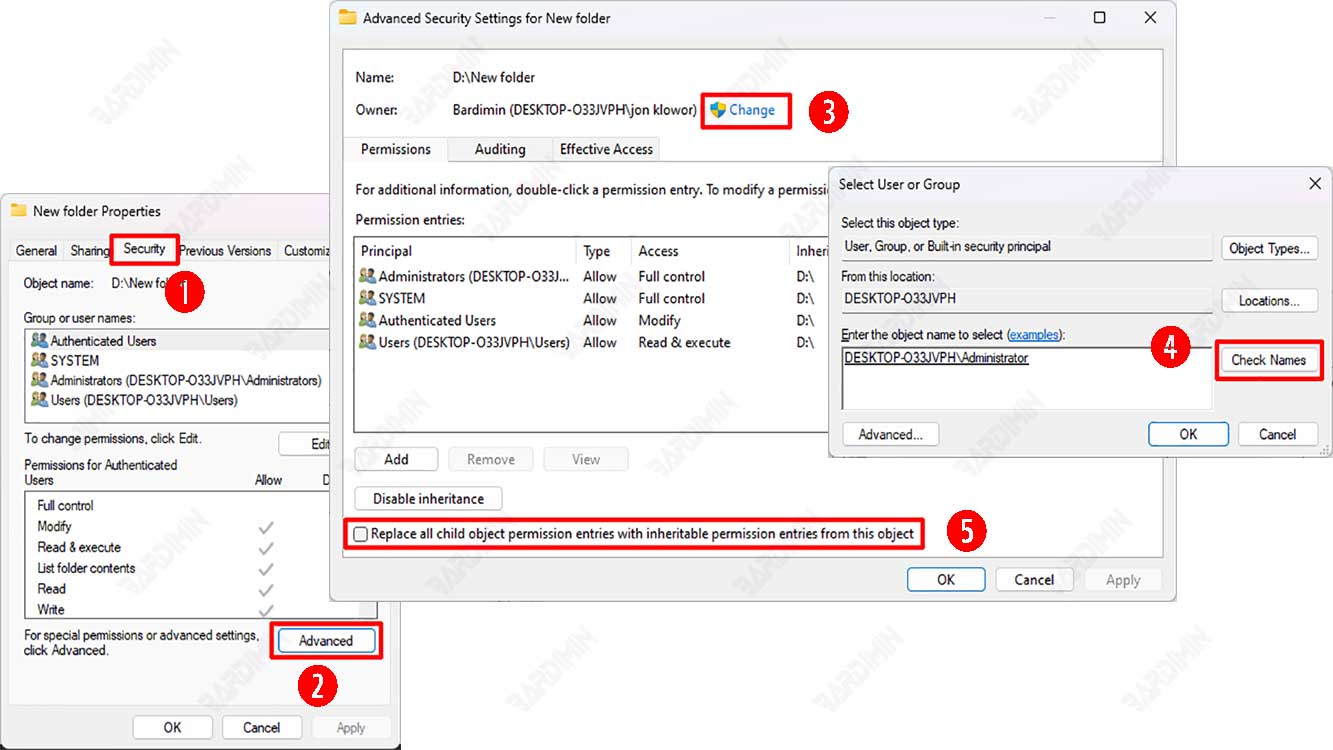
- Haz clic con el botón derecho en la carpeta problemática y selecciona Propiedades.
- Ve a la pestaña Seguridad y haz clic en el botón Opciones avanzadas.
- Junto a «Propietario», haz clic en el enlace Cambiar.
- Escribe Administradores en el campo y luego haz clic en Comprobar nombres y Aceptar.
- Marca la casilla «Reemplazar el propietario de los subcontenedores y objetos».
- Haz clic en Aplicar y Aceptar, luego cierra todas las ventanas.
Después de estos pasos, intenta acceder a la carpeta nuevamente. Es posible que necesites ajustar los permisos manualmente si el problema persiste.
Solución 2: Ajustar manualmente los permisos de la carpeta
Si sigues encontrando el error de acceso denegado a la carpeta después de tomar posesión, debes revisar los permisos en detalle.
- Vuelve a Propiedades > pestaña Seguridad.
- Haz clic en Editar para cambiar los permisos.
- Selecciona el grupo Administradores o tu nombre de usuario.
- En el panel inferior, marca Control total en la columna Permitir.
- Haz clic en Aplicar y Aceptar.
Nota importante: Ten cuidado al cambiar los permisos de las carpetas del sistema de Windows. Una configuración incorrecta puede afectar la estabilidad del sistema operativo. Asegúrate siempre de modificar solo carpetas de datos personales o instalaciones de programas.
Solución 3: Desactivar temporalmente el Control de cuentas de usuario (UAC)
El UAC a veces puede ser sobreprotector y bloquear el acceso a ciertas carpetas. Puedes desactivarlo temporalmente para realizar una prueba.
- Busca «UAC» en el menú Inicio y selecciona Cambiar la configuración de Control de cuentas de usuario.
- Arrastra el control deslizante a la posición más baja (No notificar nunca).
- Haz clic en Aceptar y reinicia tu computadora.
Después de probar el acceso a la carpeta, devuelve inmediatamente el UAC al nivel recomendado (segunda posición desde arriba) para mantener la seguridad del sistema.
Solución 4: Escanear y reparar archivos del sistema con SFC y DISM
Si la causa son archivos del sistema de Windows dañados, ejecuta las herramientas de escaneo integradas.
1. Abre el Símbolo del sistema o PowerShell como Administrador.
2. Ejecuta el comando: sfc /scannow
3. Espera a que finalice el proceso (puede tardar).
4. Si SFC encuentra problemas pero no puede repararlos, ejecuta el comando DISM:
   DISM /Online /Cleanup-Image /RestoreHealth
5. Reinicia tu computadora después de que ambos escaneos terminen.
Este proceso puede resolver problemas de acceso denegado a carpetas en Windows 11 causados por daños en el núcleo del sistema.
Solución 5: Usar la cuenta de Administrador integrada
La cuenta de Administrador oculta en Windows 11 tiene los privilegios más altos. Intenta activarla y usarla para acceder a la carpeta.
- Abre PowerShell como Administrador y ejecuta:
net user administrator /active:yes - Cierra la sesión de tu cuenta actual e inicia sesión con la cuenta «Administrador«.
- Intenta acceder a la carpeta problemática.
Una vez finalizado, desactiva esta cuenta nuevamente por seguridad con: net user administrator /active:no
Prevención y mejores prácticas
Para evitar que se repitan los errores de acceso denegado a carpetas, adopta estos buenos hábitos:
- Evita usar una cuenta de Administrador para el uso diario: Utiliza una cuenta estándar para las actividades habituales. Esto limita los cambios accidentales en los permisos del sistema.
- Sé cauteloso con el software de limpieza del Registro: Las herramientas de terceros que alteran el registro del sistema y los permisos suelen ser las culpables.
- Realiza copias de seguridad de los datos regularmente: Mantén siempre copias de seguridad de datos importantes en una unidad externa o en la nube. La función Historial de archivos en Windows 11 es fiable.
- Presta atención a las fuentes de instalación del software: Descarga programas solo de fuentes oficiales para evitar conflictos de permisos.
Conclusión
Solucionar el error de acceso denegado a carpetas en Windows 11 requiere un enfoque paso a paso: desde tomar posesión y ajustar permisos hasta comprobar la integridad del sistema. En la mayoría de los casos, las soluciones 1 (Tomar posesión) y 2 (Ajustar permisos) son suficientes. Prioriza siempre la seguridad no desactivando permanentemente funciones de protección como el UAC.
Siguiendo esta guía, podrás resolver los errores de permisos de carpeta y recuperar el acceso fluido a tus datos importantes. Para problemas muy específicos y complejos, considera buscar ayuda en foros técnicos como Microsoft Answers en español.
