

La carpeta Windows.old que se genera tras actualizar a Windows 11 puede consumir decenas de gigabytes de almacenamiento. Elimina Windows.old de forma segura y permanente usando herramientas integradas sin riesgo para tus datos.
Cada vez que actualizas Windows, por ejemplo de Windows 10 a Windows 11, el sistema crea automáticamente una carpeta llamada Windows.old. Esta carpeta contiene una copia completa de la instalación anterior, incluyendo archivos del sistema, programas instalados y configuraciones de usuario. Su propósito es ofrecer una opción de reversión si la nueva versión se vuelve inestable o falla la migración de datos.
Desafortunadamente, Windows.old puede crecer mucho, alcanzando a menudo 10–30 GB o incluso más. Este espacio es muy valioso, especialmente para usuarios con SSD de capacidad limitada, como los jugadores que necesitan espacio para juegos modernos. Eliminar esta carpeta es un paso importante para optimizar el almacenamiento, pero solo después de estar seguro de que la nueva versión de Windows funciona sin problemas.
⚠ Advertencia importante: Antes de eliminar Windows.old, asegúrate de que no necesitarás volver a la versión anterior de Windows. Después de eliminar esta carpeta, la reversión es imposible. Además, copia cualquier archivo personal que pueda estar dentro de la carpeta a otra ubicación.
¿Qué es la carpeta Windows.old y por qué aparece?
Windows.old es un directorio de respaldo creado por el sistema operativo cuando realizas una actualización in situ (conservando aplicaciones y datos) o una instalación limpia sin formatear la partición. Esta carpeta contiene tres componentes principales:
- Archivos antiguos del sistema – Los directorios completos de Windows, Program Files y Program Files (x86) de la versión anterior.
- Perfiles de usuario – Datos de C:\Users, incluyendo documentos, descargas y elementos del escritorio.
- Configuración del registro – Una copia de seguridad del registro que permite recuperar configuraciones.
Esta carpeta es muy útil para técnicos y usuarios avanzados que necesitan realizar diagnósticos. Por ejemplo, si un controlador específico es incompatible con Windows 11, puedes extraer el archivo del controlador desde Windows.old. Sin embargo, después de un período de gracia (generalmente 10 días), Windows elimina automáticamente esta carpeta si el espacio de almacenamiento escasea. El proseso automático no siempre se ejecuta a tiempo, por lo que la eliminación manual sigue siendo necesaria.
¿Cuándo es el momento adecuado para eliminar Windows.old?
No te apresures a eliminar Windows.old inmediatamente después de la actualización. Deja al menos 3–5 días para probar la estabilidad del nuevo sistema. Señales de que Windows 11 es seguro de usar:
- Todo el hardware (impresora, GPU, audio) funciona con normalidad.
- Tus aplicaciones favoritas, incluidos los juegos AAA, se ejecutan sin errores.
- No se producen pantallas azules de la muerte (BSOD) ni cierres repentinos.
- Las funciones como Windows Update y Recuperación funcionan correctamente.
Si estás seguro, puedes eliminar Windows.old. Para los jugadores, limpiar este espacio significa que puedes instalar nuevos juegos o guardar grabaciones de juego en alta resolución sin preocuparte por llenar el SSD.
Cómo eliminar Windows.old usando Configuración de almacenamiento (método principal)
El método más fácil y recomendado es a través de la Configuración de almacenamiento integrada. Estos pasos aplican tanto para Windows 11 como para Windows 10 (versión 1809 y posteriores).
- Abre Configuración con el atajo de teclado
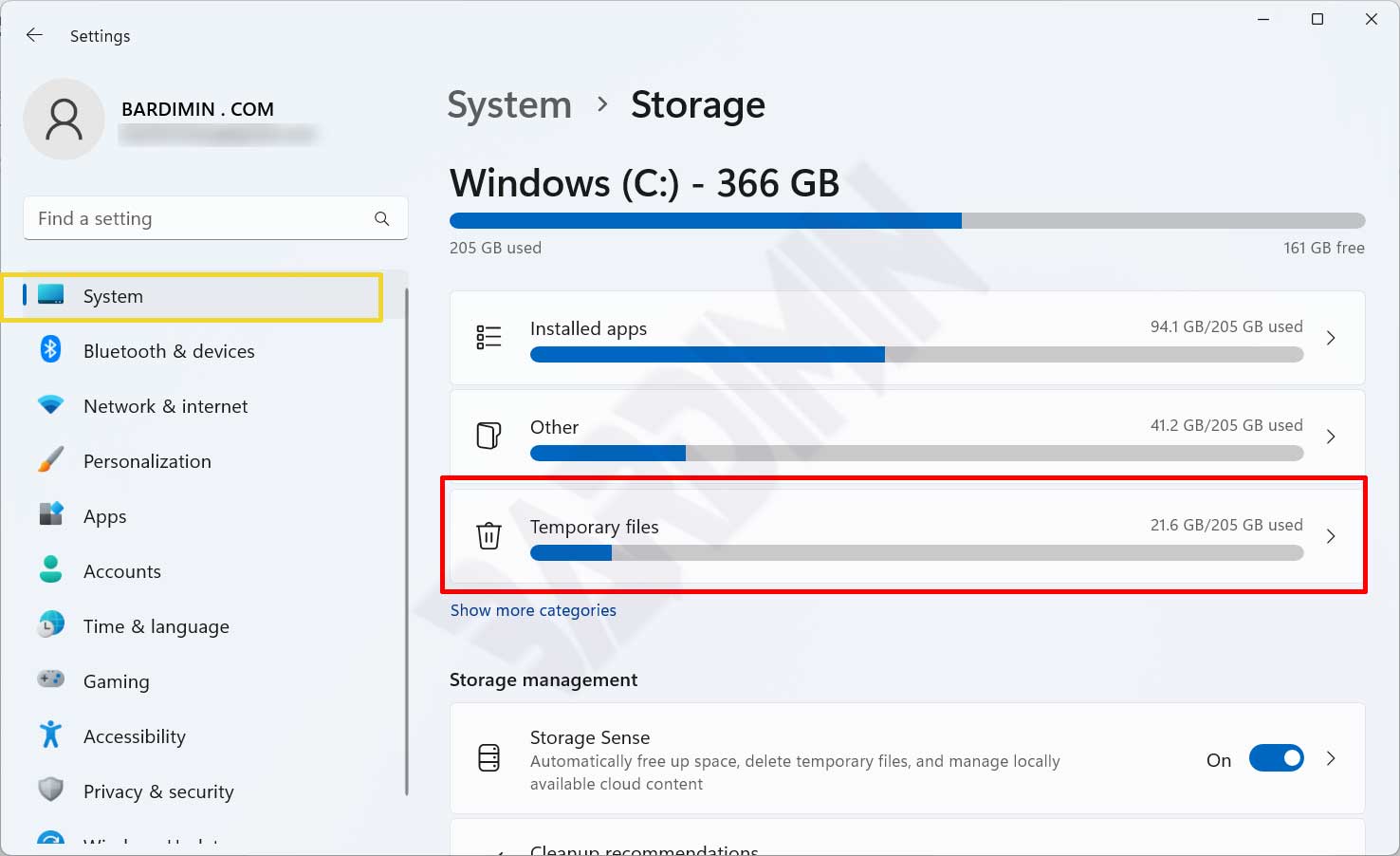
Win + I. - Ve a Sistema > Almacenamiento.
- En el panel derecho, haz clic en Archivos temporales. El sistema escaneará los elementos temporales.
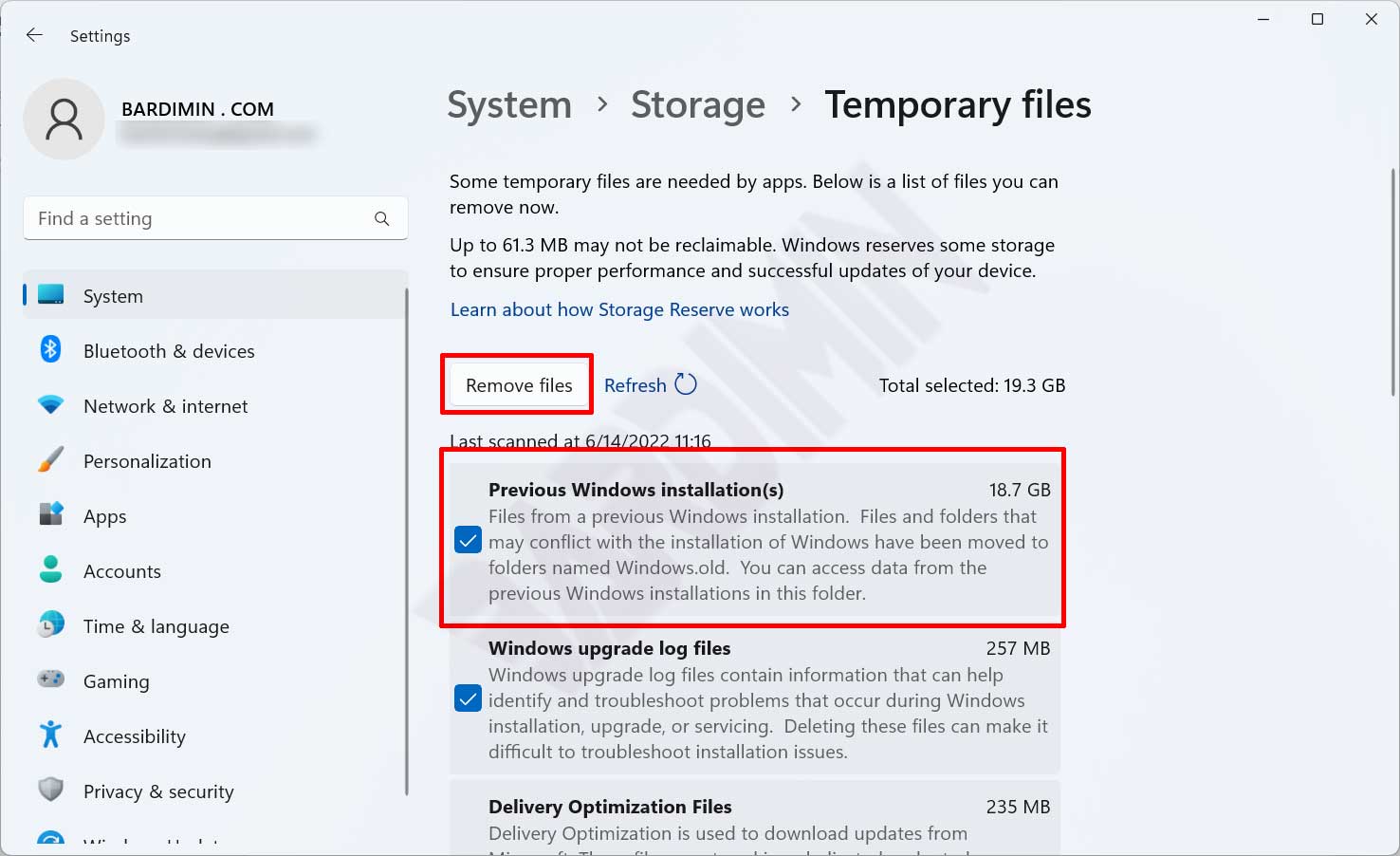
- Desplázate hacia abajo hasta encontrar Instalaciones anteriores de Windows. Marca la casilla. También puedes marcar Limpiar actualizaciones de Windows para eliminar archivos sobrantes de actualizaciones.
- Haz clic en el botón Quitar archivos. Windows pedirá confirmación.
- En el diálogo de confirmación, haz clic en Continuar para iniciar el proceso de eliminación.
El proceso de eliminación toma unos minutos dependiendo del tamaño de la carpeta. Una vez completado, el espasio de almacenamiento aumentará inmediatamente. No necesitas reiniciar el equipo.
Métodos alternativos: Liberador de espacio en disco y Símbolo del sistema
Si prefieres herramientas clásicas o necesitas realizar una eliminación remota, los siguientes dos métodos son buenas opciones.
1. Usar el Liberador de espacio en disco (cleanmgr)
El Liberador de espacio en disco es una utilidad integrada desde la época de Windows 98. Así es como se usa:
- Presiona
Win + R, escribecleanmgry pulsa Enter. - Selecciona la unidad donde está instalado Windows (normalmente C:).
- Haz clic en Limpiar archivos del sistema (este botón requiere privilegios de administrador).
- Después del nuevo escaneo, marca Instalaciones anteriores de Windows.
- Haz clic en Aceptar y luego elimina los archivos.
Este método es idéntico a la Configuración de almacenamiento, pero funciona en todas las versiones de Windows, incluyendo Windows 7 y 8.
2. Eliminar Windows.old mediante Símbolo del sistema (Admin)
Para los técnicos que desean control total o necesitan eliminar la carpeta desde un entorno de recuperación, el Símbolo del sistema es una solución robusta.
Abre el Símbolo del sistema como administrador. Escribe el siguiente comando:
RD /S /Q C:\Windows.oldEl comando RD /S /Q elimina forzosamente la carpeta junto con todas las subcarpetas y archivos sin solicitar confirmación. Asegúrate de haber escrito la ruta correctamente. Este método es muy rápido y no deja rastros.
Nota para profesionales de TI: Si Windows.old se encuentra en una partición diferente (por ejemplo, D:), ajusta la ruta en consecuencia. Ejecuta dir C:\ primero para verificar que la carpeta existe.
Evita eliminar Windows.old usando el Explorador de archivos normal. El botón Eliminar no funcionará porque esta carpeta tiene atributos de sistema y protección de acceso. Forzar la eliminación cambiando la propiedad de la carpeta puede dañar los permisos de seguridad y causar errores en el sistema.
Consejos importantes antes de eliminar Windows.old
Aunque los procedimientos anteriores se consideran seguros, varios puntos suelen pasarse por alto:
- Haz una copia de seguridad de los datos importantes – Revisa
C:\Windows.old\Users\[Tu_NombreDeUsuario]. Puede haber documentos o archivos de proyecto que no se transfirieron a la nueva instalación. - Asegúrate de guardar los controladores críticos – Si usas controladores especiales (por ejemplo, para tarjetas de captura o dispositivos industriales), copia la carpeta
C:\Windows.old\System32\DriverStorea una ubicación segura. - Verifica el espacio después de la eliminación – Abre nuevamente Configuración de almacenamiento para confirmar que no queden archivos residuales. A veces también es necesario ejecutar Limpiar actualizaciones de Windows por separado.
- Evita software de limpieza de terceros – Muchas aplicaciones como CCleaner pueden eliminar Windows.old, pero también corren el riesgo de borrar otros archivos importantes. Limítate a los métodos integrados de Windows.
Por qué los jugadores deberían preocuparse por Windows.old
Los juegos modernos como Call of Duty: Modern Warfare II o Starfield requieren hasta 150 GB de espacio. Un SSD NVMe de 500 GB se puede llenar rápidamente. Una carpeta Windows.old no eliminada puede ocupar entre el 10 y el 20% de la capacidad de tu SSD. Los impactos:
- Rendimiento reducido en juegos – Un SSD casi lleno (por encima del 90%) ralentizará las velocidades de lectura/escritura, afectando los tiempos de carga de los juegos.
- Actualizaciones de juegos fallidas – Plataformas como Steam o Epic Games necesitan espacio libre equivalente al doble del tamaño de la actualización.
- Incapacidad para grabar partidas – Las funciones de grabación en segundo plano como NVIDIA ShadowPlay o Xbox Game Bar requieren espacio de búfer.
Por lo tanto, limpiar regularmente Windows.old después de una actualización es un buen hábito para los jugadores que desean mantener el rendimiento y el espacio disponible.
✅ Resumen rápido: La forma más eficiente de eliminar Windows.old es mediante Configuración > Almacenamiento > Archivos temporales. Este método es seguro, no requiere comandos técnicos y libera decenas de gigabytes al instante. Hazlo solo después de asegurarte de que Windows 11 ha funcionado de manera estable durante al menos 3 días.
Siguiendo esta guía, no solo limpiarás el almacenamiento, sino que también garantizarás que tu sistema se mantenga óptimo para el trabajo profesional y los juegos. Recuerda siempre hacer una copia de seguridad de los datos importantes antes de realizar cualquier eliminación masiva.
