

Aprenda a eliminar servicios de Windows mediante CMD y el Registro. Guía práctica para profesionales TI y gamers. Mejore el rendimiento del sistema de forma segura.
Los servicios de Windows son programas que se ejecutan en segundo plano para manejar actualizaciones, redes o seguridad. Con el tiempo, los servicios obsoletos de aplicaciones desinstaladas consumen memoria y ralentizan el PC. Por eso, saber cómo eliminar un servicio de Windows es una habilidad valiosa para profesionales de TI, técnicos y jugadores que desean un sistema ágil y receptivo.
Esta guía cubre dos métodos confiables: usar el Símbolo del sistema (CMD) con el comando sc delete, y editar el Registro de Windows. Cada paso se explica en detalle, incluyendo riesgos y precauciones. Las instrucciones funcionan en Windows 10, Windows 11, Windows Server y versiones anteriores como 8.1 y 7. Siguiendo esta guía, podrá eliminar servicios basura sin dañar la estabilidad del sistema.
⚠️ Advertencia crítica: Nunca elimine servicios integrados de Windows como Dhcp, Spooler o WSearch. Borrar el servicio equivocado puede causar errores del sistema o fallos en aplicaciones. Siempre cree un punto de restauración antes de proceder.
Paso 1: Identificar el nombre exacto del servicio
Antes de eliminar, debe encontrar el nombre interno del servicio (Service name), no el nombre visible. Windows proporciona el Administrador de servicios para esta tarea.
Así se abre el Administrador de servicios:
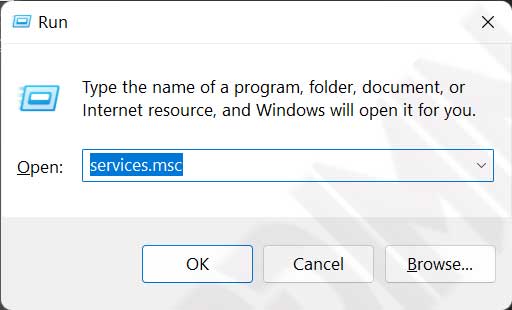
- Presione Win + R para abrir Ejecutar.
- Escriba
services.mscy presione Enter. - La ventana de Servicios muestra todos los servicios instalados.
Una vez abierta la ventana, busque el servicio que desea eliminar. Para técnicos y gamers, los objetivos comunes incluyen:
- AdobeARMservice – Servicio de actualización de Adobe Acrobat que consume memoria.
- Bonjour Service – De Apple, no es necesario si no tiene dispositivos Apple.
- SkypeUpdate – Resto de versiones antiguas de Skype.
- GameInput Service – Se puede eliminar si los juegos que lo usan ya no están.
Para obtener el nombre interno:
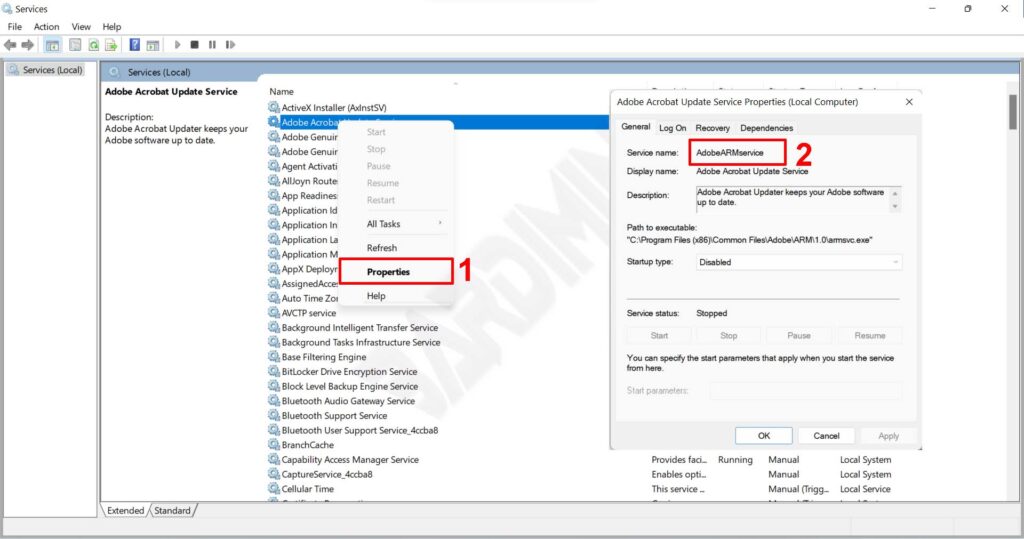
- Haga clic derecho en el servicio objetivo y seleccione Propiedades.
- En la pestaña General, busque el campo Nombre del servicio.
- Anote el nombre exacto (distingue mayúsculas/minúsculas).
Asegúrese de escribir el nombre del servicio sin espacios adicionales. Un solo carácter incorrecto hará que el comando falle.
Método 1: Eliminar servicio de Windows mediante Símbolo del sistema (CMD)
Este método es el más rápido y recomendado para profesionales. El comando sc delete elimina directamente la entrada del servicio de la base de datos de Windows.
Pasos detallados:
- Abra CMD como Administrador:
- Haga clic en Inicio, escriba
cmd. - Haga clic derecho en Símbolo del sistema y seleccione Ejecutar como administrador.
- Haga clic en Inicio, escriba
- En la ventana de CMD, escriba el siguiente comando:
sc delete <NombreServicio>
Ejemplo:sc delete AdobeARMservice - Presione Enter. Si tiene éxito, verá [SC] DeleteService SUCCESS.
- Reinicie su computadora para limpiar la caché del servicio.
C:\Windows\system32>sc delete AdobeARMservice
[SC] DeleteService SUCCESS

Este comando no requiere confirmación adicional. Por lo tanto, verifique dos veces el nombre del servicio antes de presionar Enter. Si el servicio se está ejecutando actualmente, Windows lo marca para eliminación después del próximo reinicio.
Para gamers: Elimine servicios anti-trampas como EasyAntiCheat o BattlEye solo si el juego asociado está desinstalado. Borrar estos servicios puede impedir que los juegos se inicien.
Método 2: Eliminar servicio mediante el Registro de Windows
El Registro es la base de datos de configuración de Windows. Este método manual es útil cuando CMD no está disponible o necesita un control más profundo.
Pasos:
- Abra el Editor del Registro:
- Presione Win + R, escriba
regedity luego Enter. - Acepte el mensaje de UAC si aparece.
- Presione Win + R, escriba
- Navegue hasta:
HKEY_LOCAL_MACHINE\SYSTEM\CurrentControlSet\Services - Busque la subclave con el nombre exacto del servicio (ej. AdobeARMservice).
- Haga clic derecho en esa subclave y seleccione Eliminar.
- Confirme la eliminación haciendo clic en Sí.
- Reinicie su computadora.
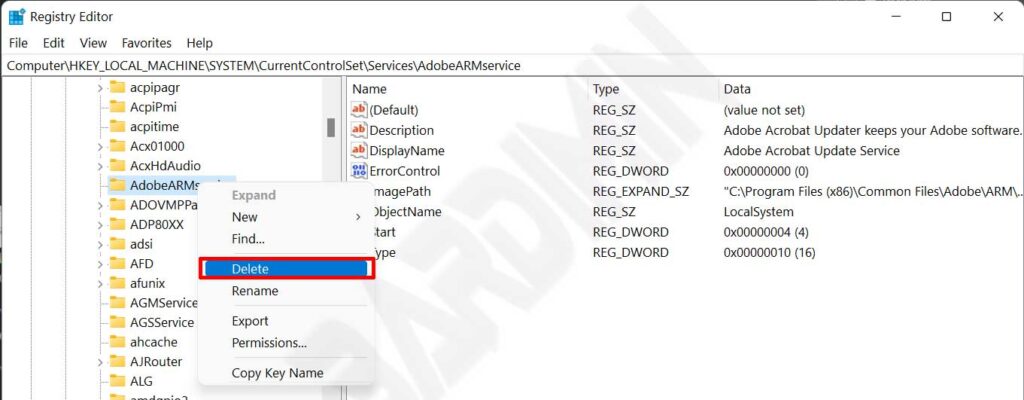
La ventaja de este método es que puede ver todos los atributos del servicio, como ImagePath que apunta al archivo .exe. Sin embargo, el riesgo es mayor. Siempre cree un punto de restauración del sistema antes de editar el registro.
Método alternativo: Usar PowerShell para eliminar un servicio
PowerShell ofrece un enfoque más flexible. En Windows 10/11 con PowerShell 5.1 o superior, use este comando:
Get-WmiObject -Class Win32_Service -Filter "Name='AdobeARMservice'" | Invoke-WmiMethod -Name Delete
Ejecute PowerShell como Administrador, luego pegue el comando anterior. Reemplace AdobeARMservice con el nombre de su objetivo. Este método es igual de efectivo que sc delete y proporciona una salida más estructurada.
Riesgos y mejores prácticas
Eliminar el servicio incorrecto puede ser fatal. Siga estas pautas para minimizar riesgos:
- Nunca elimine servicios integrados de Microsoft como RpcSs, W32Time o SecurityHealthService.
- Use Autoruns de Sysinternals para ver y deshabilitar servicios temporalmente antes de eliminarlos.
- Si el servicio pertenece a una aplicación, desinstale esa aplicación primero. El desinstalador normalmente limpia sus propios servicios automáticamente.
- Después de eliminar un servicio, ejecute
sfc /scannowen un CMD elevado para verificar la integridad del sistema.
💡 Consejo profesional: Mantenga un registro de los cambios que realice. Use el comando sc query state= all para exportar una lista de servicios antes de eliminar. Guárdela como referencia.
Conclusión
Saber cómo eliminar un servicio de Windows de forma efectiva se puede hacer mediante CMD usando sc delete o a través del Editor del Registro. Para profesionales y técnicos, el método de CMD es más rápido y menos propenso a errores. Los gamers solo deben eliminar servicios de juegos antiguos que ya no se usen. Siempre verifique el nombre del servicio a través del Administrador de servicios y respalde el registro antes de actuar. Siguiendo esta guía, su sistema estará más limpio, rápido y estable.
Después de la eliminación, no olvide reiniciar su computadora. Si ve un error «servicio no encontrado», significa que la eliminación fue exitosa. Para más solución de problemas, visite la documentación oficial de Microsoft.
