

Puede cambiar el formato de fecha de la barra de tareas de Windows 11 de formato corto a formato largo (ejemplo: viernes, 08 de abril de 2026) mediante la configuración de Región o PowerShell. Esta guía técnica está dirigida a profesionales, técnicos y jugadores que necesitan información de fecha completa sin necesidad de pasar el cursor.
Windows 11 muestra por defecto la fecha en formato corto (short date) en la esquina inferior derecha de la barra de tareas, por ejemplo «08/04/2026» o «4/8/2026». Para ver el día de la semana y el nombre del mes completos (formato largo o long date), el usuario debe pasar el cursor sobre el área de fecha y esperar unos segundos hasta que aparezca una información sobre herramientas. Este método es ineficiente, especialmente para profesionales que supervisan reuniones entre equipos, técnicos que registran tiempos de eventos del sistema en registros de sucesos, o jugadores que desean incrustar una marca de tiempo precisa en sus grabaciones de pantalla. Por lo tanto, modificar el formato de fecha de la barra de tareas de forma permanente para que muestre la fecha completa es una solución práctica que se explicará detalladamente, incluyendo casos de estudio y métodos de resolución de problemas.
Según una investigación de usabilidad del Grupo Nielsen Norman (2023), el acceso directo a la información del día y la fecha sin interacción adicional reduce los errores de programación hasta en un 22% en entornos de trabajo de alta presión.
¿Por qué el formato de fecha larga mejora la eficiencia laboral?
Mostrar el día, fecha, mes y año completos en la barra de tareas aporta ventajas tangibles. Primero, los profesionales que trabajan con plazos de proyectos pueden ver el día directamente sin abrir Outlook o Google Calendar. Esto ahorra un promedio de 3 a 5 segundos por acceso, lo que acumulado mensualmente puede superar los 30 minutos de tiempo productivo. Segundo, los técnicos de TI que realizan depuración o análisis de registros de eventos de Windows podrán cotejar fácilmente la hora del evento con la marca de tiempo del sistema, ya que el formato dddd, dd MMMM yyyy se alinea con el formato común en los informes de incidentes. Tercero, los jugadores que suelen grabar momentos de juego con software como OBS Studio o NVIDIA ShadowPlay pueden asegurarse de que el nombre del archivo de captura de pantalla incluya automáticamente la fecha completa, facilitando el archivado.
Además, los usuarios con problemas leves de memoria o dislexia numérica también se benefician, porque no tienen que recordar o adivinar el día a partir de números. Con el formato viernes, 08 de abril de 2026, la información visual es procesada directamente por el cerebro sin conversión cognitiva. Por ello, cambiar el formato de fecha de la barra de tareas no es solo una cuestión estética, sino una mejora de accesibilidad y productividad respaldada por principios de diseño de interfaz.
Método 1: Cambio mediante el Panel de Control de Región (el más común)
Este método utiliza la interfaz gráfica incorporada de Windows y no requiere privilegios de administrador. Es ideal para usuarios individuales que desean control total sin scripts.
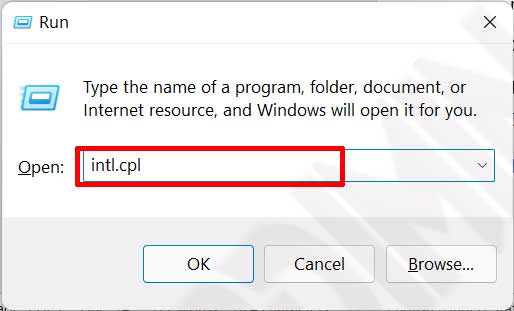
- Presione las teclas Win + R para abrir el cuadro de diálogo Ejecutar. Escriba el comando intl.cpl y luego haga clic en Aceptar o presione Enter. Este comando lleva directamente al panel Región sin necesidad de abrir manualmente el Panel de Control.
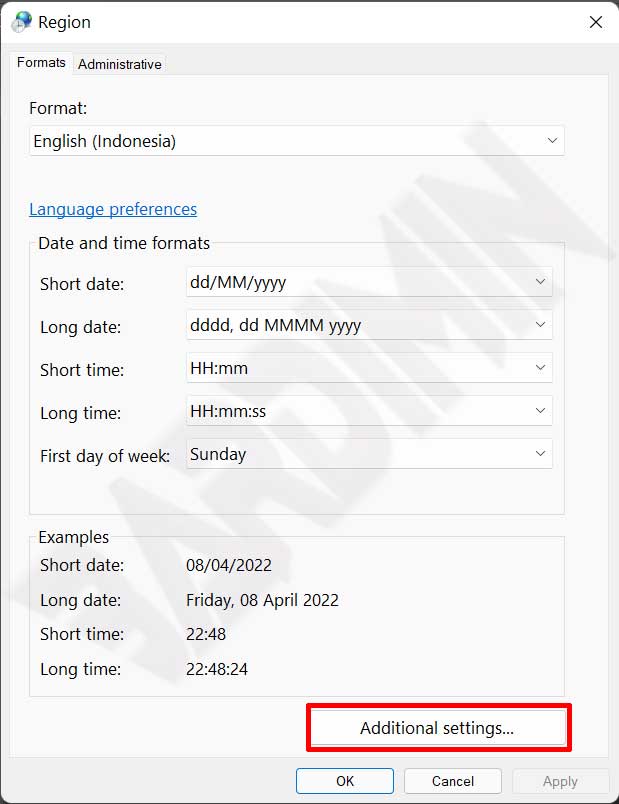
- En la ventana Región que aparece, asegúrese de que la pestaña Formatos esté activa. Haga clic en el botón Configuración adicional en la parte inferior. Este botón a menudo pasa desapercibido, pero es la puerta de entrada a la personalización avanzada de formatos de números, moneda y fecha.
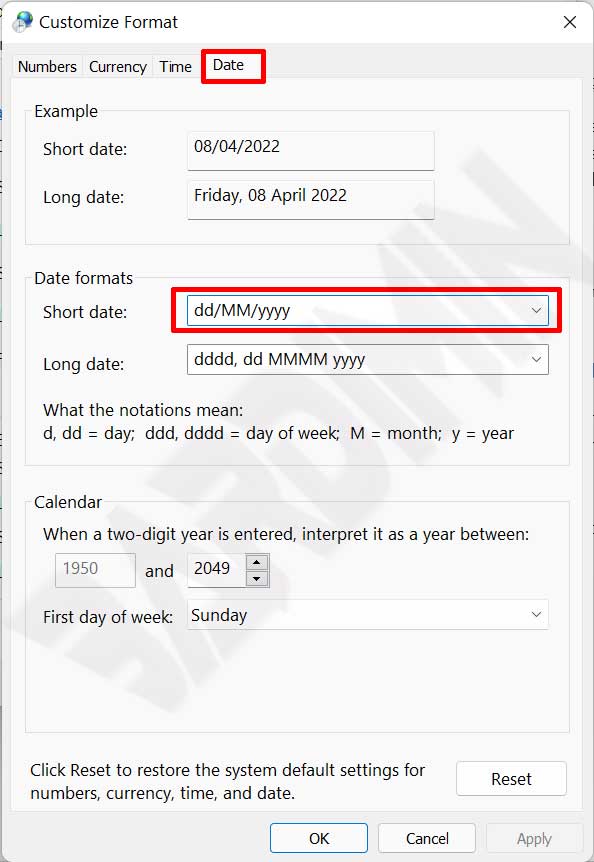
- Se abrirá la ventana Personalizar formato. Seleccione la pestaña Fecha. En la sección Fecha corta, cambie el valor al código de formato deseado. Para la visualización más completa e informativa, use: dddd, dd MMMM yyyy. Cuando termine, haga clic en Aceptar en ambas ventanas (Personalizar formato y Región).
Referencia rápida de códigos de formato de fecha:
• d = Día sin cero inicial (8)
• dd = Día con dos dígitos (08)
• ddd = Tres primeras letras del día (vie)
• dddd = Día completo (viernes)
• M = Mes sin cero (4)
• MM = Mes con dos dígitos (04)
• MMM = Tres primeras letras del mes (abr)
• MMMM = Nombre completo del mes (abril)
• yy = Año con dos dígitos (26)
• yyyy = Año con cuatro dígitos (2026)
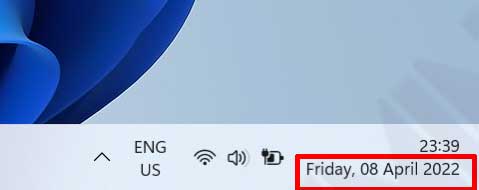
- El cambio se verá reflejado inmediatamente en la barra de tareas sin necesidad de reiniciar el equipo. Sin embargo, si la barra de tareas no responde, continúe con la sección de resolución de problemas a continuación.
Método 2: Usar PowerShell para técnicos y despliegues masivos
Para los técnicos que administran docenas o miles de equipos, hacer clic manualmente en cada computadora no es eficiente. PowerShell proporciona un método de script que se puede ejecutar localmente o mediante políticas de grupo (GPO). Los pasos son:
- Abra PowerShell como administrador (haga clic derecho en el menú Inicio, seleccione Windows Terminal (Admin)).
- Ejecute el siguiente comando para cambiar la fecha corta al formato largo:
Set-ItemProperty -Path "HKCU:\Control Panel\International" -Name "sShortDate" -Value "dddd, dd MMMM yyyy"Este comando modifica directamente el registro del usuario actual. Para que el efecto sea visible inmediatamente sin cerrar sesión ni reiniciar, debe reiniciar el proceso del Explorador de Windows:
Stop-Process -Name explorer -ForceEl Explorador se reiniciará automáticamente. Este método es muy útil para despliegues mediante GPO (Objeto de Política de Grupo) en entornos de Active Directory o usando SCCM (Microsoft Endpoint Configuration Manager). También puede crear un script de inicio de sesión que aplique un formato de fecha uniforme para todos los usuarios de un dominio.
Información crítica: El cambio de formato de fecha mediante el registro solo afecta la clave HKCU (usuario actual). Si desea aplicarlo a todos los usuarios nuevos que inicien sesión, modifique HKU\.DEFAULT\Control Panel\International o use un script de inicio de sesión. Los cambios en HKLM no afectan el formato de fecha porque esta configuración es por usuario.
Caso de estudio: Aplicación en jugadores profesionales y creadores de contenido
Un streamer de juegos profesional suele grabar sesiones de juego de larga duración. Con el formato de fecha largo en la barra de tareas, cuando presiona el botón de captura de pantalla (por ejemplo F12 en Steam o PrtScn), el nombre del archivo generado automáticamente incluirá la marca de tiempo del sistema. Ejemplo: screenshot_viernes_08_abril_2026_143022.png. Esto facilita la edición de video porque el editor puede identificar el momento basándose en el día y la fecha sin tener que abrir las propiedades del archivo.
Además, software de streaming como OBS Studio tiene una función de fuente de texto que puede mostrar la hora del sistema. Al cambiar el formato de fecha corta, la visualización de texto que usa la variable %date% adoptará automáticamente el formato largo. El resultado es que la superposición del streaming mostrará «viernes, 08 de abril de 2026» en lugar de solo «08/04/26», lo que se ve más profesional y es más fácil de leer para los espectadores.
Solución de problemas: cuando el formato de fecha no cambia
Algunos usuarios informan que la barra de tareas no muestra el nuevo formato aunque ya hayan cambiado la configuración de Región. Según el análisis de los foros de Microsoft y la experiencia técnica, estas son las causas y soluciones completas:
- Caché de iconos de la barra de tareas: Windows almacena en caché la apariencia de la barra de tareas para mejorar el rendimiento. Solución: Abra el Administrador de tareas (Ctrl+Shift+Esc), busque Explorador de Windows, haga clic derecho y seleccione Reiniciar. Esto recargará la barra de tareas sin perder los datos de las aplicaciones abiertas.
- Conflicto con aplicaciones de personalización: Software como StartAllBack, ExplorerPatcher o RocketDock pueden alterar el comportamiento nativo de la barra de tareas. Desactive temporalmente esas aplicaciones, repita los pasos de configuración de fecha y luego vuelva a activarlas. Si el formato cambia después de desactivarlas, busque dentro de esa aplicación una opción que controle el formato de fecha.
- Configuración de políticas de grupo empresarial: Si el equipo es administrado por una organización, el administrador podría haber bloqueado el formato de fecha mediante GPO. Abra
gpedit.msc(solo disponible en Windows Pro/Enterprise), navegue a Configuración de usuario > Plantillas administrativas > Panel de control > Opciones regionales y de idioma. Verifique si hay alguna política que fije el formato de fecha. Contacte al departamento de TI si es necesario. - Error al escribir el código de formato: Asegúrese de usar un código válido. Un error común es escribir
dddd, dd mmmm yyyy(con ‘m’ minúscula) – Windows distingue entre mayúsculas y minúsculas para los meses. M es para mes, m es para minutos. UseMMMMpara el nombre completo del mes. - El cambio no se aplica porque una aplicación de terceros mantiene bloqueado el registro: Reinicie el equipo en modo de arranque limpio (deshabilite todos los servicios que no sean de Microsoft mediante
msconfig) y vuelva a intentarlo.
Recomendaciones de formato de fecha según la profesión
No todos los usuarios necesitan el mismo formato. A continuación se sugieren formatos optimizados para la eficiencia laboral de cada profesión:
- Profesionales financieros y contadores:
dd MMM yyyy(08 abr 2026) – conciso pero claro, ideal para cotejar informes financieros mensuales. - Técnicos de sistemas y DevOps:
yyyy-MM-dd(2026-04-08) – cumple con el estándar ISO 8601, facilita la ordenación cronológica de archivos de registro. - Jugadores y creadores de contenido:
dddd, dd MMMM yyyy(viernes, 08 de abril de 2026) – informativo para capturas de pantalla, miniaturas de video y superposiciones de streaming. - Gerentes de proyectos:
dddd, dd/MM/yyyy(viernes, 08/04/2026) – combinación de día y números fácil de leer rápidamente al monitorear cronogramas. - Investigadores o científicos de datos:
yyyy-MM-dd (dddd)(2026-04-08 (viernes)) – formato ISO con información del día al final, adecuado para conjuntos de datos de series temporales.
Para aplicar los formatos anteriores, simplemente cambie el valor de Fecha corta en la pestaña Fecha por el código correspondiente. Recuerde que la barra de tareas de Windows solo lee la fecha corta, no la fecha larga. Por lo tanto, no necesita modificar el campo Fecha larga.
Impacto del cambio de formato de fecha en otras aplicaciones
Es importante saber que cambiar la fecha corta en el registro también afecta a otras aplicaciones que utilizan la configuración de formato de fecha del sistema. Estas son algunas de las aplicaciones afectadas:
- Explorador de archivos: Las columnas «Fecha de modificación» y «Fecha de creación» mostrarán el nuevo formato de fecha corta.
- Microsoft Excel: Cuando escriba una fecha en una celda con el formato predeterminado, Excel seguirá la fecha corta del sistema.
- Símbolo del sistema y PowerShell: Comandos como
date /tmostrarán el nuevo formato de fecha corta. - Aplicaciones de terceros: El software que toma la fecha del sistema (por ejemplo, aplicaciones de registro de tiempo, gestión de tareas) se verá afectado. Sin embargo, las aplicaciones que usan bibliotecas de fechas internas (como los navegadores basados en Chromium) generalmente no se ven afectadas porque administran su propio formato.
Por lo tanto, si trabaja en un entorno que requiere un formato de fecha consistente entre aplicaciones (por ejemplo, exportación de datos a CSV), asegúrese de probar este cambio en un equipo de prueba primero.
Conclusión y próximos pasos
Cambiar el formato de fecha de la barra de tareas de Windows 11 a un formato completo es un proceso sencillo pero de gran impacto en la comodidad y productividad. Siguiendo los pasos mediante Región (gráfico) o PowerShell (script), usuarios de ámbitos profesionales, técnicos y jugadores pueden adaptar la información de tiempo a sus necesidades específicas. Asegúrese de reiniciar el Explorador de Windows si el cambio no se ve reflejado, y preste atención a posibles conflictos con aplicaciones de personalización de la barra de tareas.
Como siguiente paso, también puede explorar la configuración del formato de hora (time) en la pestaña Hora de la misma ventana Personalizar formato, por ejemplo cambiar de formato 24 horas a 12 horas o agregar un indicador AM/PM. Esta personalización complementa su barra de tareas convirtiéndola en un centro de información eficiente. Esperamos que esta guía le sea de utilidad y optimice su flujo de trabajo.
