

Windows 11 incorpora un mecanismo de aplicaciones reiniciables que reabre automáticamente los programas y las ventanas del Explorador de Archivos tras un reinicio del sistema o un inicio de sesión. Este comportamiento busca preservar la continuidad del trabajo, pero con frecuencia incrementa la carga de arranque y altera las sesiones nuevas. Es posible evitar que Windows 11 vuelva a abrir aplicaciones y carpetas anteriores a través de la sección Cuentas en Configuración y la pestaña Vista en Opciones de Carpeta, sin necesidad de herramientas de terceros.
Los sistemas operativos modernos priorizan cada vez más las transiciones fluidas entre sesiones. Microsoft diseñó una función que captura el estado de las aplicaciones activas y las carpetas abiertas, restaurándolas exactamente como estaban en el siguiente arranque o inicio de sesión. Aunque este diseño parece útil a primera vista, muchos profesionales de TI, técnicos y jugadores descubren su impacto negativo en el rendimiento inicial del sistema. Por lo tanto, comprender cómo controlar este comportamiento se convierte en una habilidad de valor práctico cuantificable.
Técnicamente, la función opera registrando la sesión del usuario justo antes del apagado o reinicio. Windows almacena una lista de los programas activos y las rutas de las carpetas abiertas en el Explorador de Archivos dentro de los datos del perfil de usuario. Durante el siguiente inicio de sesión, el sistema lee esos datos y vuelve a lanzar las aplicaciones asociadas. Este mecanismo se asemeja a la restauración de sesión de los navegadores web modernos. En equipos con recursos limitados, el proceso de restauración puede alargar notablemente el tiempo de arranque y consumir memoria RAM antes de que el usuario comience siquiera sus tareas principales.
Por qué Windows 11 reabre las aplicaciones anteriores
La función responsable de este comportamiento se etiqueta oficialmente como Guardar automáticamente mis aplicaciones reiniciables y reiniciarlas al volver a iniciar sesión. Microsoft la ubicó dentro de las opciones de inicio de sesión de la cuenta, separada de la lista tradicional de programas de inicio. Esta ubicación suele confundir a los usuarios que buscan desactivarla. La configuración apareció por primera vez en una actualización de Windows 10 y se ha mantenido hasta Windows 11 versión 24H2 con una integración mejorada.
Además de las aplicaciones, Windows mantiene un mecanismo independiente que restaura las ventanas del Explorador de Archivos a las carpetas previamente accedidas. Esta configuración se encuentra dentro de las Opciones de Carpeta y funciona de forma autónoma respecto a la configuración de aplicaciones. Ambas deben gestionarse por separado para obtener un control completo sobre el comportamiento de arranque del sistema.
La función de aplicaciones reiniciables se confunde a menudo con los programas de inicio comunes. En realidad, solo se aplica a la última sesión que el usuario no cerró explícitamente antes del apagado.
Impacto de las aplicaciones reiniciables en el rendimiento del sistema
Permitir que Windows reabra aplicaciones automáticamente afecta directamente al tiempo de arranque y al consumo de memoria. El sistema debe asignar ciclos de procesador y espacio de RAM para cada programa restaurado. En hardware de gama media o básica, esta carga adicional puede hacer que la interfaz se sienta lenta durante los primeros instantes tras el inicio de sesión. Los usuarios que ejecutan software pesado, como editores de video, entornos de desarrollo integrados o lanzadores de juegos, experimentan el impacto más significativo.
Además, esta función puede entrar en conflicto con aplicaciones que poseen sus propias rutinas de inicio automático. Algunos programas interpretan la restauración de sesión como un lanzamiento nuevo y activan un segundo ciclo de inicialización. El resultado es un aumento de la carga de trabajo del procesador y tiempos de respuesta más lentos en la fase crítica inicial de operación.
Importante para jugadores: La recuperación automática de aplicaciones puede interferir con el enfriamiento de la GPU tras sesiones intensas de juego. Si el sistema se apaga mientras un juego permanece activo en segundo plano, Windows intentará relanzarlo en el siguiente encendido. Esto puede provocar un pico repentino de temperatura en los componentes, particularmente en portátiles gaming con margen térmico limitado.
Cómo evitar que Windows 11 reabra aplicaciones automáticamente
El procedimiento principal para impedir que Windows 11 reabra aplicaciones se encuentra en el menú de Configuración, concretamente en las opciones de Inicio de sesión. Los siguientes pasos se aplican a todas las ediciones de Windows 11, incluidas Home, Pro, Enterprise y las variantes de Insider Preview. Asegúrese de utilizar una cuenta con privilegios administrativos para que los cambios se conserven de forma permanente.
- Abra Configuración desde el menú Inicio. También puede usar el atajo de teclado Windows + I para un acceso más rápido.
- En el panel de navegación izquierdo, seleccione Cuentas.
- Desplácese por el lado derecho y haga clic en Opciones de inicio de sesión.
- Localice la opción que dice Guardar automáticamente mis aplicaciones reiniciables y reiniciarlas al volver a iniciar sesión. Se encuentra bajo el grupo de Configuración adicional.
- Deslice el interruptor a la posición Desactivado.
- Cierre la ventana de Configuración. El cambio surte efecto de inmediato sin necesidad de reiniciar.
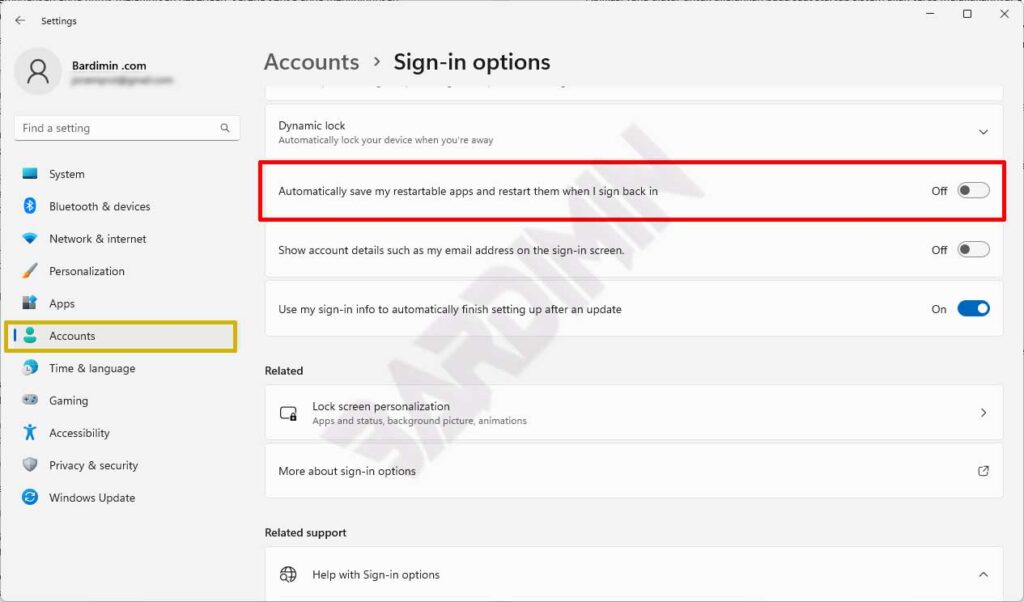
Una vez desactivado el interruptor, Windows ya no guarda el estado de las aplicaciones activas durante el reinicio, el apagado o el cierre de sesión. Puede seguir iniciando programas manualmente o confiar en la carpeta de Inicio clásica para las aplicaciones que realmente necesitan ejecutarse cada vez que el sistema arranca.
Cómo impedir que el Explorador de Archivos restaure las carpetas anteriores
La configuración que evita que el Explorador de Archivos restaure las ventanas de carpetas abiertas previamente se encuentra en una ubicación distinta. Esta función se administra a través del cuadro de diálogo Opciones de Carpeta, una interfaz heredada presente desde Windows XP. Siga el procedimiento completo a continuación para desactivarla:
- Abra el Explorador de Archivos presionando Windows + E o haciendo clic en el icono de carpeta de la barra de tareas.
- En la barra de comandos superior, haga clic en los tres puntos horizontales (Ver más) situados a la derecha.
- En el menú desplegable, seleccione Opciones. Esta acción abre el cuadro de diálogo clásico de Opciones de Carpeta.
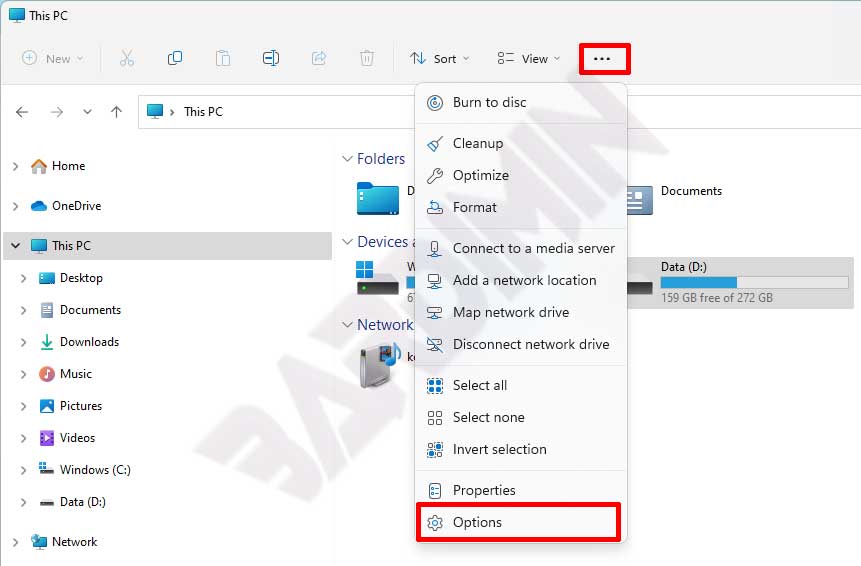
- Dentro del cuadro de diálogo Opciones de Carpeta, haga clic en la pestaña Ver.
- En el área de Configuración avanzada, desplácese hacia abajo hasta encontrar Restaurar las ventanas de carpetas anteriores al iniciar sesión.
- Desmarque la casilla junto a esa opción.
- Haga clic en Aplicar y luego en Aceptar para guardar la configuración.
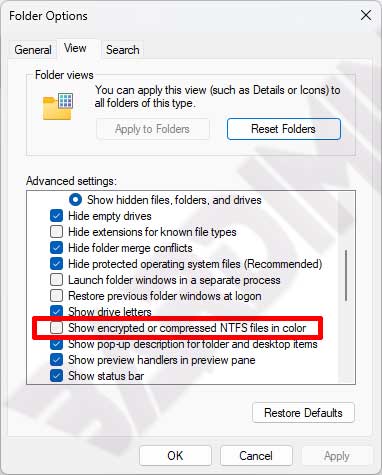
Ambas configuraciones descritas anteriormente son independientes. Desactivar la función de aplicaciones reiniciables no afecta al comportamiento del Explorador de Archivos, y viceversa. Por lo tanto, es recomendable desactivar ambas si desea una experiencia de arranque completamente limpia. El procedimiento solo debe realizarse una vez por cada cuenta de usuario en el sistema.
Verificación y prueba de los cambios
Tras aplicar las modificaciones en ambas configuraciones, realice una prueba sencilla para confirmar que las funciones están realmente desactivadas. Siga estos pasos de verificación:
- Abra varias aplicaciones como el Bloc de notas, la Calculadora y un navegador web.
- Abra algunas ventanas del Explorador de Archivos que apunten a carpetas diferentes.
- Realice un Reinicio desde el menú Inicio, no un apagado completo. El Windows moderno utiliza un apagado híbrido que puede conservar ciertos estados; un reinicio garantiza un ciclo de arranque completo.
- Una vez que el sistema vuelva a estar operativo e inicie sesión, compruebe si ha reaparecido alguna aplicación o ventana del Explorador de Archivos.
Si las aplicaciones o carpetas siguen apareciendo, verifique de nuevo que el interruptor y la casilla estén en la posición correcta. Se sabe que algunas actualizaciones importantes de funciones de Windows restablecen estas configuraciones a sus valores predeterminados. Se recomienda encarecidamente una revisión periódica, especialmente tras instalar actualizaciones acumulativas mensuales.
El rendimiento óptimo de arranque no se trata solo de velocidad bruta. Para técnicos y jugadores, cada segundo ahorrado en el primer minuto tras el inicio de sesión tiene un valor significativo: permite un flujo de trabajo más fluido o una sesión de juego ininterrumpida y libre de latencia.
Cuándo conviene reactivar esta función
Aunque muchos usuarios optan por desactivar esta funcionalidad, existen escenarios en los que la función de aplicaciones reiniciables ofrece un beneficio genuino. Los profesionales que trabajan con múltiples aplicaciones simultáneamente y realizan reinicios programados con frecuencia pueden mantener la función activa. La productividad se mantiene intacta porque todas las herramientas necesarias están disponibles al instante sin necesidad de reabrir manualmente cada una.
Los usuarios con hardware de gama alta, como estaciones de trabajo equipadas con 32 GB o más de RAM y el almacenamiento NVMe más reciente, por lo general no notarán una pérdida de rendimiento significativa. En esas condiciones, la comodidad de reanudar el trabajo supera los pocos segundos adicionales añadidos al proceso de arranque.
Para reactivar la función, basta con seguir los mismos pasos y devolver el interruptor a la posición Activado, así como volver a marcar la opción Restaurar las ventanas de carpetas anteriores al iniciar sesión. Los cambios se aplican en tiempo real y no requieren reinicio.
Opciones adicionales de gestión de arranque para un control avanzado
Más allá de las dos configuraciones principales comentadas, Windows 11 proporciona varias capas de control de arranque que puede aprovechar para gestionar qué aplicaciones se ejecutan automáticamente. Estas son las capas relevantes:
- Pestaña Inicio del Administrador de Tareas: Controla los programas registrados bajo la clave de registro
HKEY_CURRENT_USER\Software\Microsoft\Windows\CurrentVersion\Run. Acceda mediante Ctrl + Shift + Esc y cambie a la pestaña Inicio. - Biblioteca del Programador de Tareas: Algunas aplicaciones crean tareas programadas que se activan al iniciar sesión. Revíselas ejecutando
taskschd.mscdesde el cuadro de diálogo Ejecutar. - Configuración de Servicios: Los servicios del sistema configurados como Automático (inicio diferido) pueden influir en la capacidad de respuesta inicial. Use
services.mscpara inspeccionarlos.
Combinando la gestión de estas capas, puede crear un entorno de arranque verdaderamente limpio y eficiente. Este enfoque lo adoptan habitualmente técnicos que manejan implementaciones a gran escala, así como jugadores que desean que cada fotograma por segundo no se vea perturbado por procesos en segundo plano innecesarios. Para más información oficial sobre la función de aplicaciones reiniciables, visite la documentación de Microsoft en el centro de ayuda de Windows 11. Más información.
Conclusión
La función de aplicaciones reiniciables y la restauración de ventanas del Explorador de Archivos en Windows 11 ofrecen una flexibilidad que puede adaptar a sus preferencias individuales. El procedimiento para desactivarlas es sencillo y solo requiere unos pocos clics en la interfaz de Configuración y en Opciones de Carpeta. Con una comprensión clara del comportamiento técnico de estas funciones, podrá tomar decisiones informadas y alineadas con sus necesidades específicas, ya sea para productividad profesional, mantenimiento de sistemas por técnicos u optimización del rendimiento en juegos.
