

Para profesionales, técnicos y gamers que dependen de su PC para un rendimiento y productividad máximos, activar Windows 11 con una clave de producto válida es un paso crucial. Este artículo describe métodos técnicos confiables para recuperar su clave de producto de Windows 11, asegurando que su sistema funcione con una licencia genuina y tenga acceso completo a todas las funciones de seguridad y actualizaciones.
Una Clave de Producto es un código alfanumérico de 25 dígitos que actúa como un certificado digital para autenticar y activar su copia de Windows. Este código se encuentra típicamente en el Certificado de Autenticidad (COA) adherido a su dispositivo, en el correo electrónico de confirmación de una compra digital, o incrustado digitalmente en el firmware de dispositivos OEM. Perder el acceso a su clave de producto puede dificultar la reactivación después de una instalación nueva o una actualización de hardware importante. Sin embargo, los siguientes métodos le permiten recuperar esta clave.
Extracción de la Clave de Producto mediante Windows Management Instrumentation Command (WMIC)
Símbolo del sistema (CMD) con privilegios de administrador permite la ejecución de comandos WMIC para consultar los servicios de licencias de software. Este método es efectivo para extraer la OA3xOriginalProductKey almacenada en el sistema.
- Abra el Menú de Inicio, escriba «cmd«, luego seleccione Ejecutar como administrador.
- En la ventana del Símbolo del sistema, escriba el siguiente comando y presione Enter:
wmic path softwarelicensingservice get OA3xOriginalProductKey
- La Clave de Producto de 25 dígitos se mostrará. Cópiela y guárdela en un lugar seguro.
Uso de PowerShell con un Script WMI
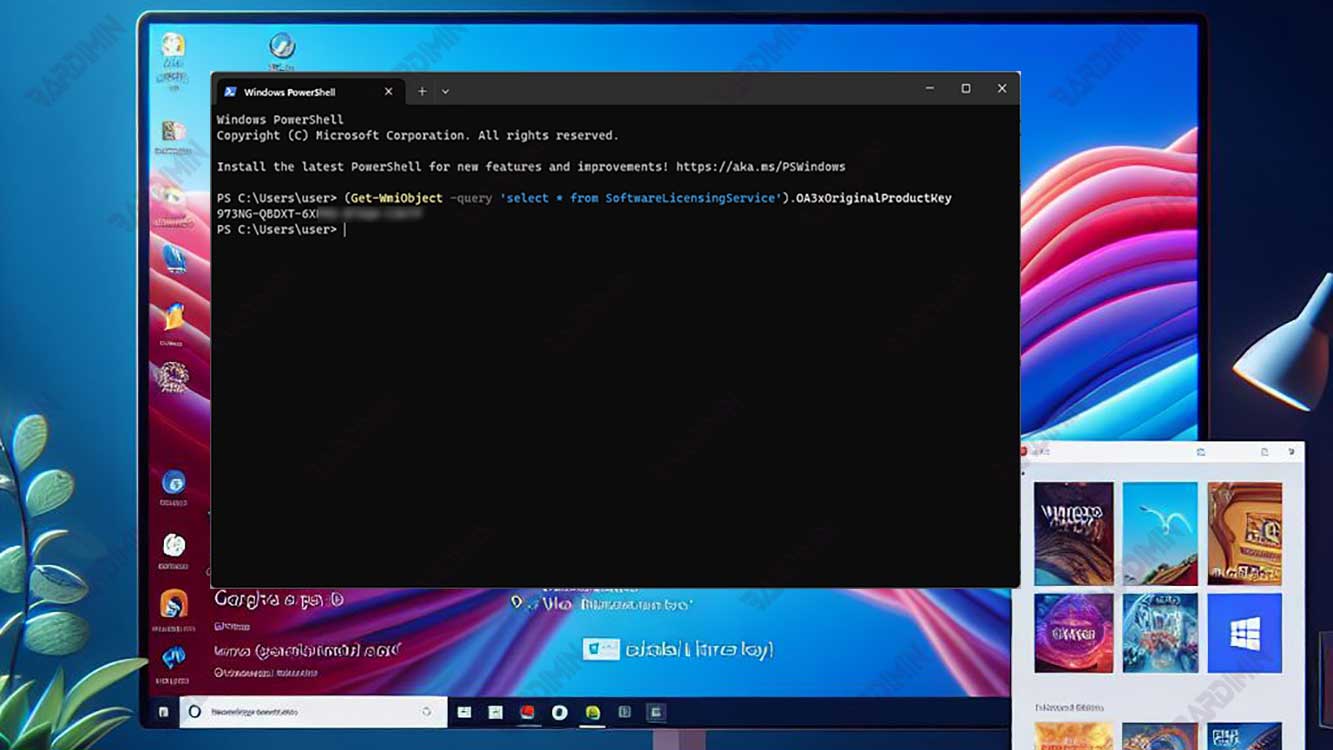
PowerShell ofrece una mayor flexibilidad. Usando el cmdlet Get-WmiObject (o Get-CimInstance para versiones más recientes de PowerShell), puede recuperar los mismos datos con un enfoque más moderno.
- Abra Windows PowerShell ejecutándolo como administrador.
- Ejecute uno de los siguientes scripts:
(Get-WmiObject -Query 'select * from SoftwareLicensingService').OA3xOriginalProductKey
O, para el método más recomendado:
(Get-CimInstance -ClassName SoftwareLicensingService).OA3xOriginalProductKey
- La Clave de Producto aparecerá en la consola de PowerShell.
A través del Editor del Registro (Proceda con Precaución)
El Editor del Registro almacena varias configuraciones del sistema, incluida la clave de producto. Este método solo se recomienda para usuarios experimentados, ya que ediciones incorrectas pueden causar inestabilidad del sistema.
- Abra Ejecutar (Win + R), escriba «regedit«, y ejecútelo como administrador.
- Navegue hasta la siguiente clave del registro:
HKEY_LOCAL_MACHINE\SOFTWARE\Microsoft\Windows NT\CurrentVersion\SoftwareProtectionPlatform
- En el panel derecho, busque un valor llamado BackupProductKeyDefault. Haga doble clic en él para ver su clave de producto.
Utilización de Aplicaciones Confiables de Terceros
Para aquellos que buscan una solución fácil de usar con una interfaz gráfica, hay disponibles varias aplicaciones de terceros ligeras y confiables. Asegúrese de descargarlas desde fuentes oficiales.
- ProduKey (NirSoft): Una utilidad portátil muy ligera. No necesita instalación; simplemente ejecute el archivo ejecutable para ver la clave de producto de Windows y Microsoft Office.
- ShowKeyPlus: Una aplicación de código abierto disponible en Microsoft Store. Además de mostrar la clave instalada, puede verificar claves OEM y proporcionar información de la edición de Windows.
- Magical Jelly Bean Keyfinder: Una aplicación gratuita que admite la búsqueda de claves de producto para cientos de aplicaciones además de los productos de Microsoft.
Usar estas aplicaciones hace que el proceso de extracción de la clave de producto sea más visual y requiere una interacción mínima con la línea de comandos.
Poseer una clave de producto válida es la base de un sistema Windows 11 estable y seguro. Los métodos anteriores, desde línea de comandos hasta basados en GUI, le brindan opciones para recuperar su clave de activación con precisión. Guarde siempre su clave de producto en un lugar seguro después de recuperarla exitosamente.
