

El uso compartido de impresoras ofrece una solución práctica para entornos de trabajo colaborativo, permitiendo que varias computadoras accedan a un mismo dispositivo de impresión de forma simultánea. Esta tecnología reduce costos significativamente y mejora la eficiencia, especialmente en oficinas, estudios creativos o hogares con múltiples usuarios. En esta guía, aprenderá diversos métodos para el uso compartido de impresoras en Windows 11 y versiones anteriores.
La implementación del uso compartido de impresoras requiere conectividad de red estable, ya sea mediante cables LAN o WiFi. Con la configuración adecuada, una impresora puede servir a múltiples dispositivos dentro de la misma red. El proceso de configuración se mantiene consistente en Windows 11, 10 y 7, haciendo esta guía universalmente aplicable.
Tipos de Impresoras Compatibles con Red
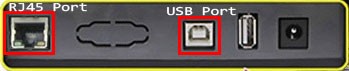
- Impresora USB
Modelos estándar con conexiones por cable USB, como las series Epson L y Canon Pixma. Requieren conexión directa a una computadora host para el uso compartido de impresoras. - Impresora de Red (LAN)
Equipadas con puertos RJ45 para conectividad directa a la red. Ejemplos incluyen series HP LaserJet Enterprise y modelos Xerox WorkCentre. - Impresora Inalámbrica
Soportan conectividad WiFi sin cables físicos. Modelos populares: Epson L3150 All-in-One y series Canon PIXMA TR.
Más allá de estas categorías principales, algunas impresoras cuentan con conexiones Bluetooth o puertos paralelos. Sin embargo, estas opciones tienen uso limitado en implementaciones modernas de uso compartido de impresoras.
Configuración de Uso Compartido de Impresoras USB
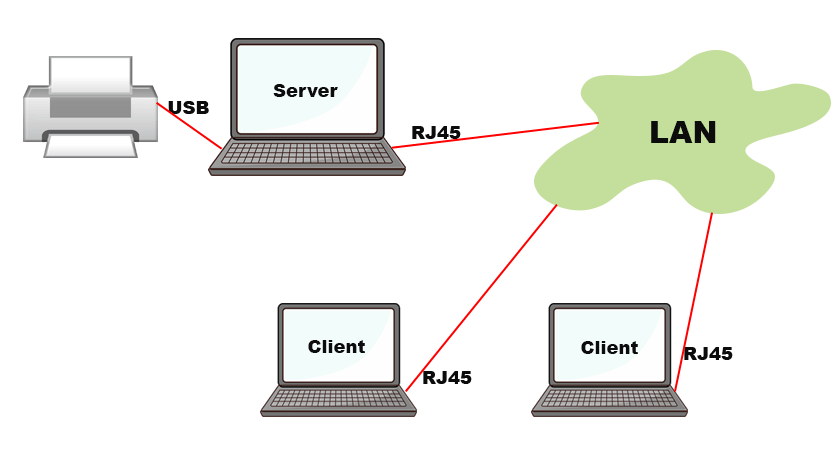
Preparación de Instalación de Controladores
- Conecte todos los cables siguiendo las pautas del manual de instalación
- Descargue controladores actualizados del sitio web oficial del fabricante
- Complete la instalación del controlador antes de encender la impresora
Verifique siempre la compatibilidad del controlador con su arquitectura del sistema (32-bit/64-bit) y versión de Windows.
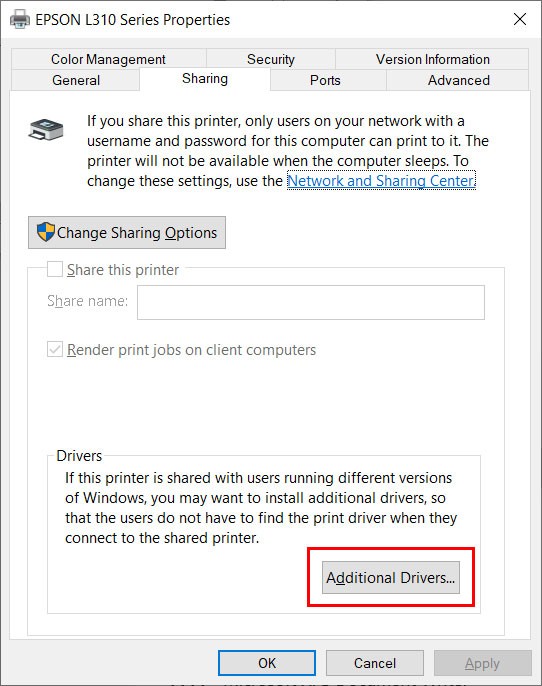
Habilitar Características de Uso Compartido
- Navegue a Panel de Control > Centro de redes y recursos compartidos
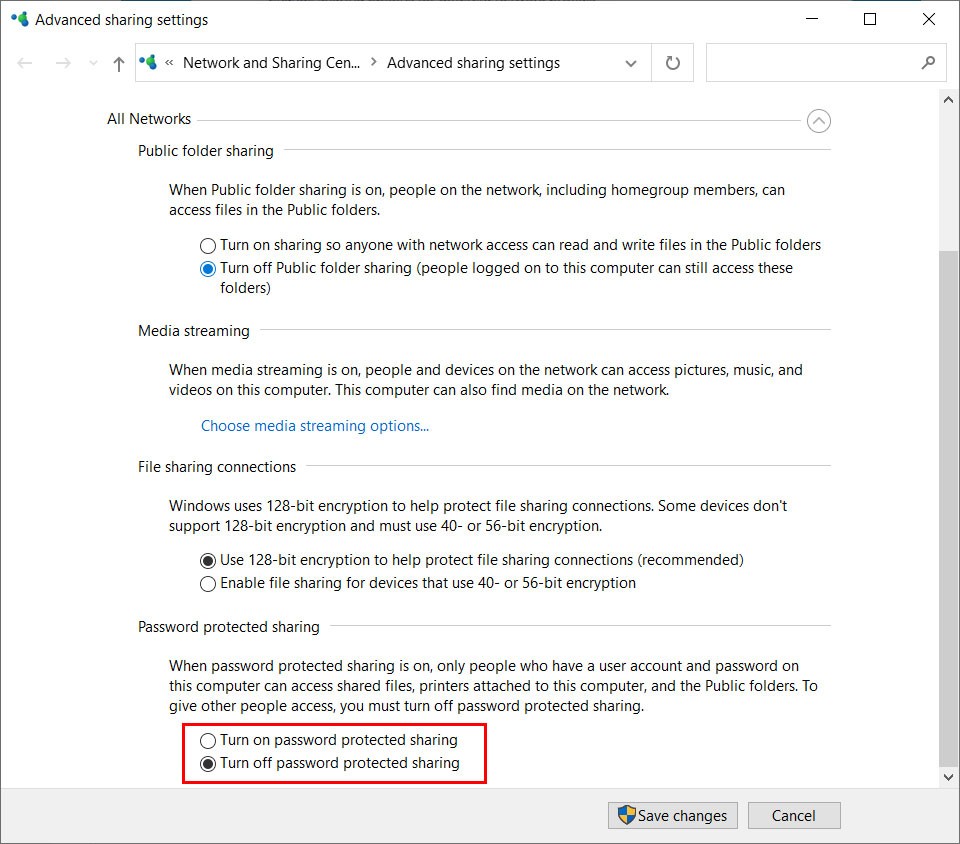
- Seleccione Cambiar configuración de uso compartido avanzado
- Habilite ambas opciones Detección de redes y Uso compartido de archivos e impresoras
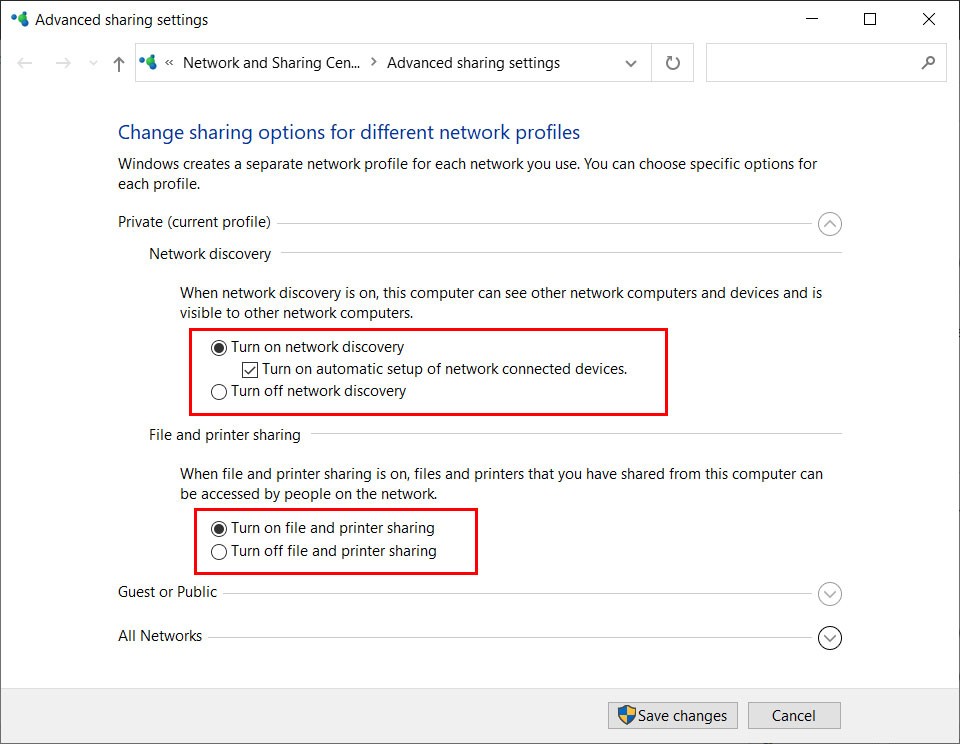
Para conectividad simplificada, desactive Uso compartido con protección por contraseña. Sin embargo, evalúe las implicaciones de seguridad si opera en redes abiertas.
Activación de Uso Compartido de Impresoras
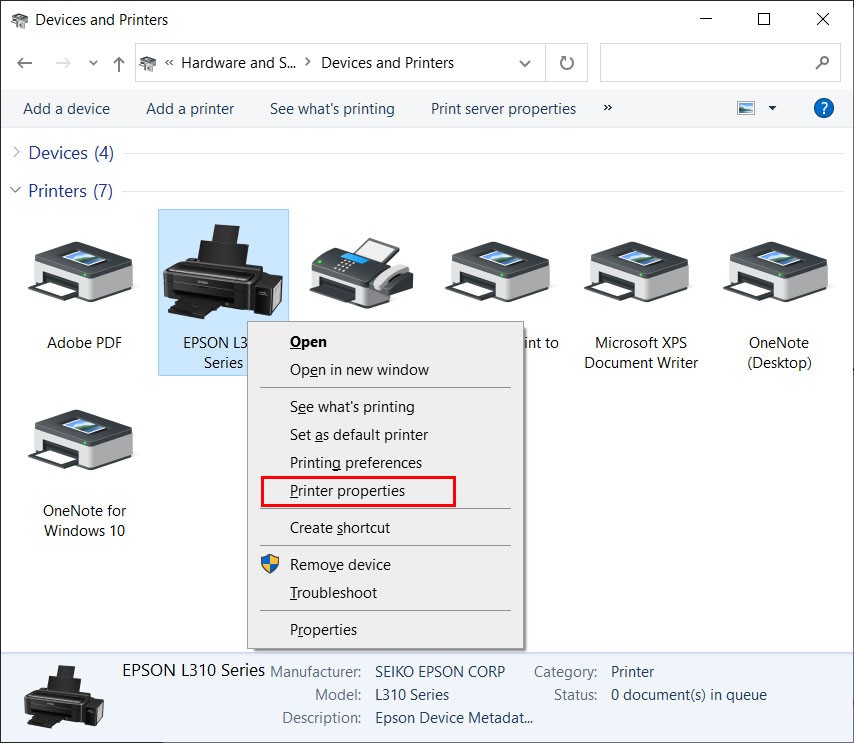
- Acceda a Dispositivos e impresoras mediante el Panel de control
- Haga clic derecho en la impresora objetivo > elija Propiedades de impresora
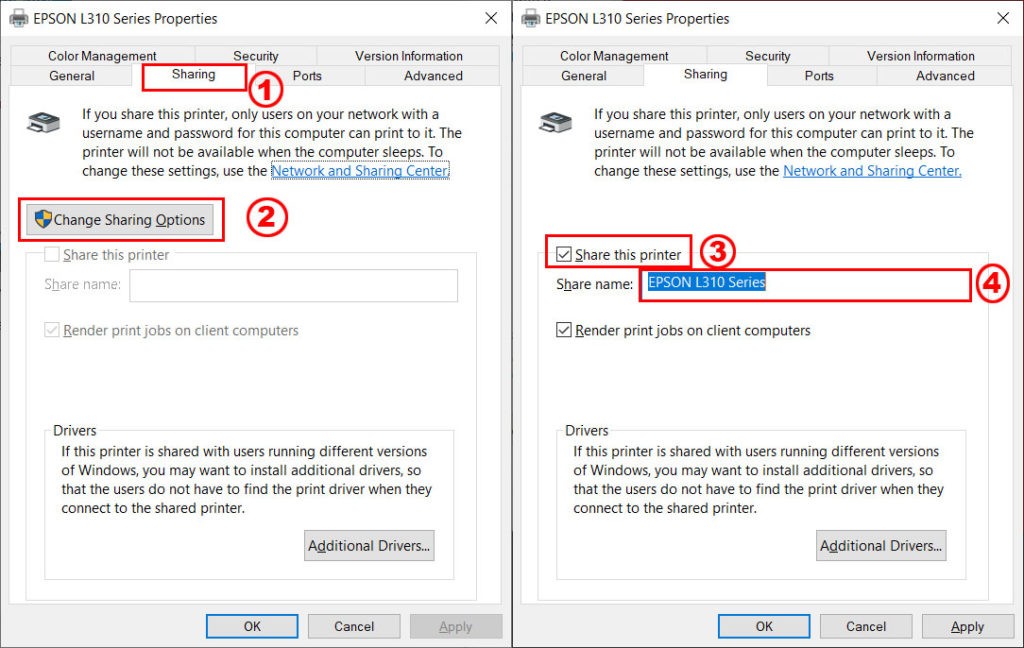
- Seleccione la pestaña Uso compartido y marque Compartir esta impresora
Modifique el nombre compartido según su preferencia. Los nombres descriptivos facilitan la identificación en red durante la configuración del uso compartido de impresoras.
Conexión de Computadoras Cliente
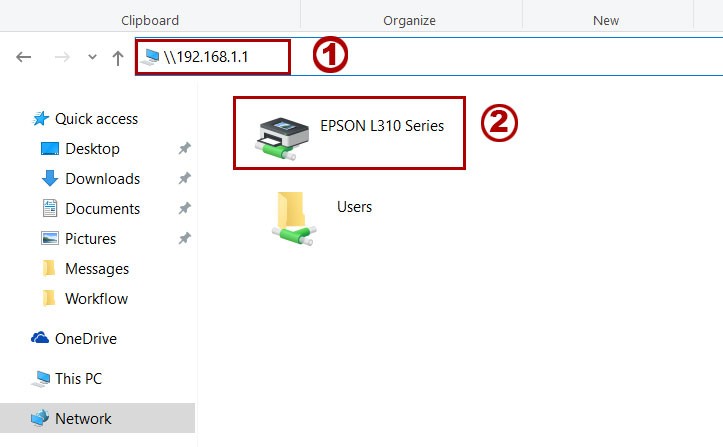
Para acceder a impresoras compartidas desde computadoras adicionales, siga estos pasos:
- Inicie el Explorador de archivos e ingrese \\NOMBRE_COMPUTADORA o \\DIRECCIÓN_IP
- Haga doble clic en el icono de impresora disponible
- Permita que el proceso de instalación del controlador se complete automáticamente
Uso Compartido de Impresoras de Red LAN
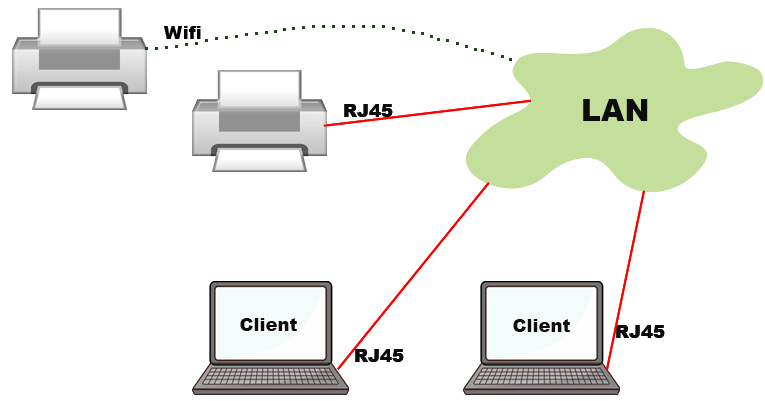
- Conecte la impresora directamente a la red mediante cable Ethernet
- Configure dirección IP estática o utilice asignación DHCP
- Abra Configuración > Dispositivos > Impresoras y escáneres
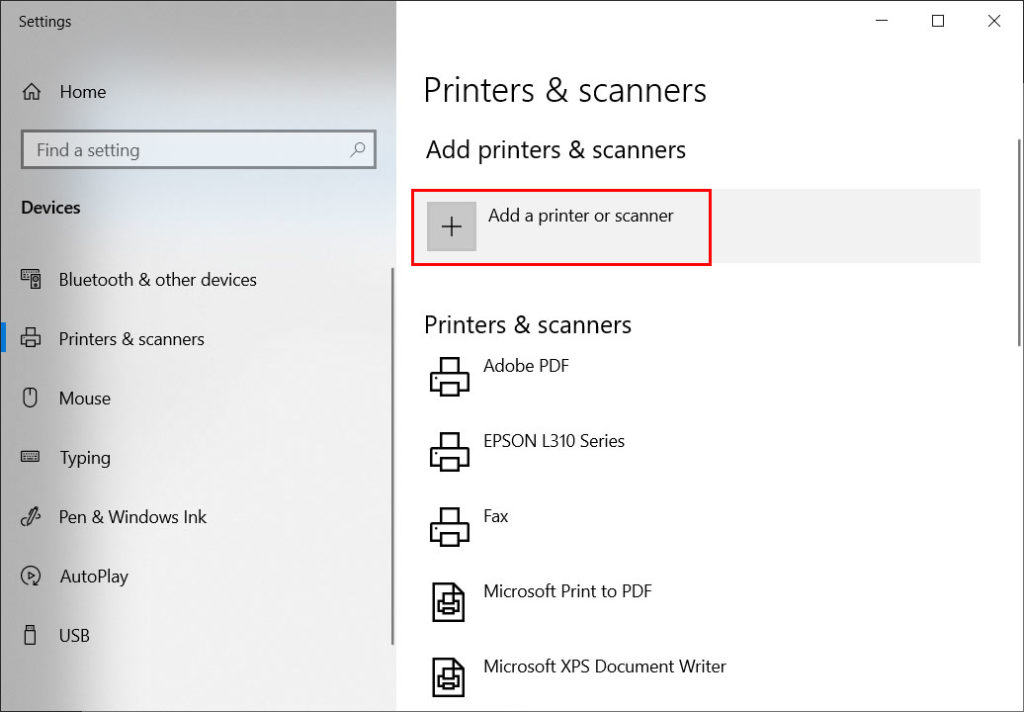
- Haga clic en Agregar una impresora o escáner
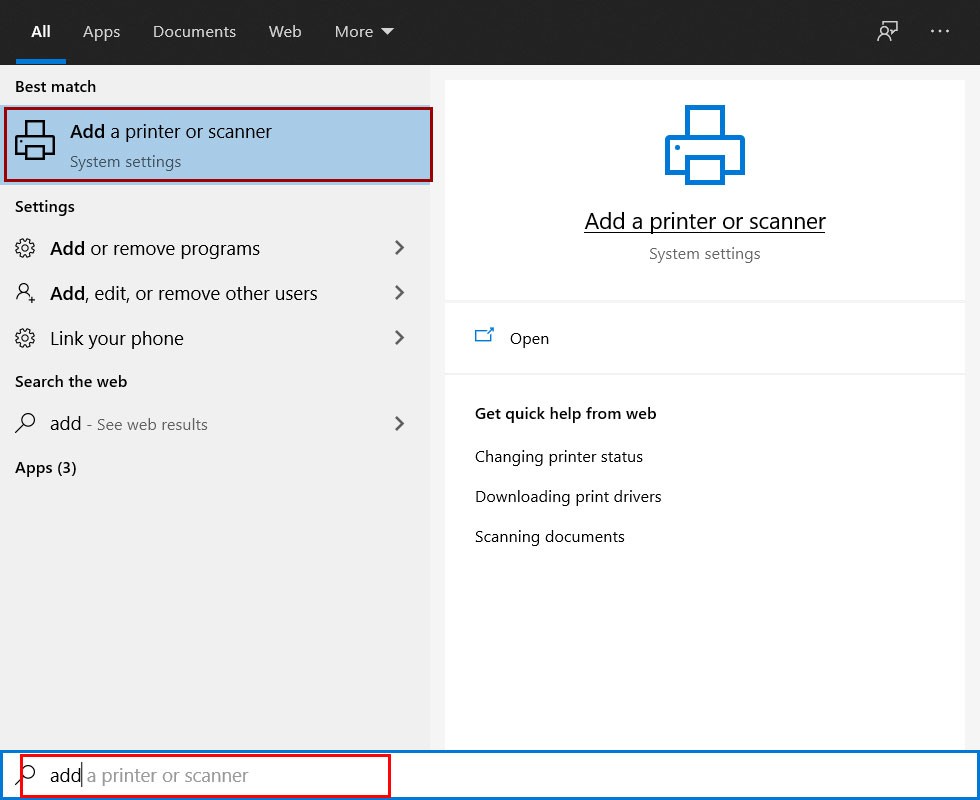
El sistema detecta automáticamente las impresoras de red disponibles. Seleccione de la lista y siga las indicaciones de instalación. Si no se detecta, elija La impresora que deseo no está en la lista.
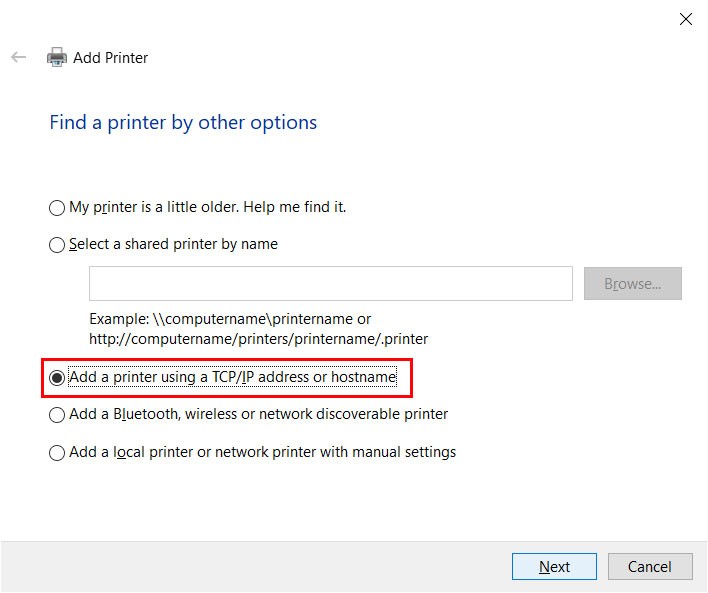
Utilice Agregar una impresora usando una dirección TCP/IP para conexión directa de red. Ingrese la dirección IP de la impresora e información del puerto predeterminado.
Configuración de Uso Compartido de Impresoras Inalámbricas
La configuración inalámbrica del uso compartido de impresoras sigue procedimientos similares a las impresoras de red cableadas. Asegúrese de:
- La impresora se conecta a la misma red WiFi que los dispositivos cliente
- La red inalámbrica opera en modo infraestructura
- Los permisos del firewall permiten comunicación entre dispositivos
Para asistencia en solución de problemas, reinicie el equipo de red y las impresoras. Verifique las versiones actuales de firmware. Algunos modelos requieren aplicaciones del fabricante para la configuración inalámbrica inicial en escenarios de uso compartido de impresoras.
Dominar las técnicas de uso compartido de impresoras mejora significativamente la productividad del equipo y la utilización de recursos. Para especificaciones técnicas actuales, consulte la documentación oficial de Soporte de Windows de Microsoft.
