

¿La carpeta de red en el Explorador de archivos está vacía de repente? ¡Que no cunda el pánico! Este problema es común en los usuarios de Windows 11, donde la conexión de red no aparece a pesar de que Internet funciona normalmente. Como resultado, no puede acceder a archivos compartidos, impresoras ni dispositivos LAN.
¿Por qué sucede esto? Las causas varían, desde errores de registro, servicios de red problemáticos y daños después de las actualizaciones de Windows. Sin embargo, la mayoría de los casos se pueden solucionar en cuestión de minutos sin necesidad de reinstalar el sistema.
Bardimin desempaquetará una solución paso a paso basada en la experiencia técnica de Microsoft Certified Professional, que incluye correcciones a través del símbolo del sistema, ediciones seguras del registro y restablecimientos de adaptadores de red. ¡Mira hasta el final para recuperar tu carpeta de red rápidamente!
¿Por qué está vacía la carpeta de red en el Explorador de archivos de Windows 11?
Al abrir el Explorador de archivos en Windows 11 y encontrar la carpeta Red que está vacía y no muestra dispositivos de red, otros equipos ni recursos compartidos. Esto podría ser una señal de un problema grave en su sistema de red. Analicemos en detalle cada una de las posibles causas:
1. Controlador de adaptador de red problemático
Los controladores de red son componentes vitales que sirven como traductores entre el sistema operativo y el hardware de red. Cuando un controlador encuentra un problema, todas las funciones de la red pueden verse interrumpidas. Algunos de los escenarios más comunes:
- Controladores corruptos debido a una instalación imperfecta
- Controladores obsoletos que no son compatibles con la última versión de Windows
- Los conflictos de controladores se producen cuando hay varias versiones del controlador instaladas
2. Los servicios de red esenciales están caídos
Windows 11 se basa en varios servicios críticos del sistema para las operaciones de red:
- Network Connections: Gestión de objetos de conexión en conexiones de red y de acceso telefónico
- Network List Service: Identificar las redes disponibles
- Function Discovery Resource Publication: Habilita la detección de dispositivos en la red
- SSDP Discovery: Detección de dispositivos UPnP
Si se detiene el servicio Network List Service, Windows no podrá detectar ni mostrar la red que está activa en el Explorador de archivos.
3. Adaptador de red inactivo
Esta es una causa que a menudo se pasa por alto. Los adaptadores de red se pueden deshabilitar mediante:
- Usuarios accidentales
- Aplicaciones de terceros
- Gestión de energía
- Actualizaciones fallidas de Windows
4. Apagado de la detección de redes
Esta característica sirve como “ojos y oídos” de Windows para las redes locales. Cuando está apagado:
- La computadora no puede ver otros dispositivos
- Otros dispositivos no pueden ver el ordenador
- Pero es posible que la conexión a Internet siga funcionando con normalidad
5. Ataques de malware
Algunos tipos específicos de malware se dirigen a los componentes de la red:
- Troyano que modifica la configuración de TCP/IP
- Un gusano que deshabilita los servicios de red
- Rootkit que oculta la actividad de la red
6. Corrupción del registro
El registro de Windows almacena todas las configuraciones de red. Los problemas pueden surgir en:
HKEY_LOCAL_MACHINE\SYSTEM\CurrentControlSet\Control\Network

HKEY_LOCAL_MACHINE\SOFTWARE\Microsoft\Windows NT\CurrentVersion\NetworkList
Causas de los daños:
- Aplicaciones de limpieza demasiado agresivas
- Editar el registro manual incorrecto
- Desconexión de energía mientras el sistema está escribiendo el registro
Solución 1: Reiniciar los servicios de red para restaurar las carpetas de red vacías
Una de las soluciones más efectivas, y a menudo pasadas por alto, para arreglar carpetas de red vacías en Windows 11 es reiniciar los servicios relacionados con la red. Estos servicios funcionan en segundo plano para garantizar que Windows pueda detectar, administrar y mostrar dispositivos y conexiones de red en el Explorador de archivos.
Si uno de estos servicios deja de responder, se bloquea o no se ejecuta correctamente, es posible que Windows no muestre una lista de dispositivos de red, incluso si su conexión a Internet está activa.
Pasos para reiniciar los servicios de red
1. Abra “Services.msc” (Windows Services Manager)
- Presione Win + R, escriba services.msc y, a continuación, presione Enter.
- Esto abrirá la ventana de Services, donde puede administrar todos los servicios del sistema Windows.
2. Encuentre y reinicie estos 3 servicios críticos:
a. Network Connections (NetMan)
Función: Administrar una lista de conexiones de red (Wi-Fi/Ethernet/VPN) en el sistema.
Impacto si es problemático:
- La carpeta de red está vacía o no responde.
- No se puede cambiar la configuración del adaptador de red.
Cómo reiniciar:
- Haga clic con el botón derecho en Network Connections.
- Seleccione Restart (si se está ejecutando) o Start (si está en estado “Detenido”).
b. Network List Service (NetProfm)
Función: Detecta y enumera las redes disponibles (Wi-Fi/LAN).
Impacto si es problemático:
- Windows no reconoce las redes activas.
- “No networks found” aparece en el Explorador de archivos.
c. Network Location Awareness (NlaSvc)
Función: Identifica el tipo de red (Privada/Pública/Dominio) y establece sus políticas de seguridad.
Impacto si es problemático:
- Windows reconoce incorrectamente la red (por ejemplo, piensa en la red doméstica como “Pública”).
- La detección de redes no funciona, por lo que no aparecen otros dispositivos.
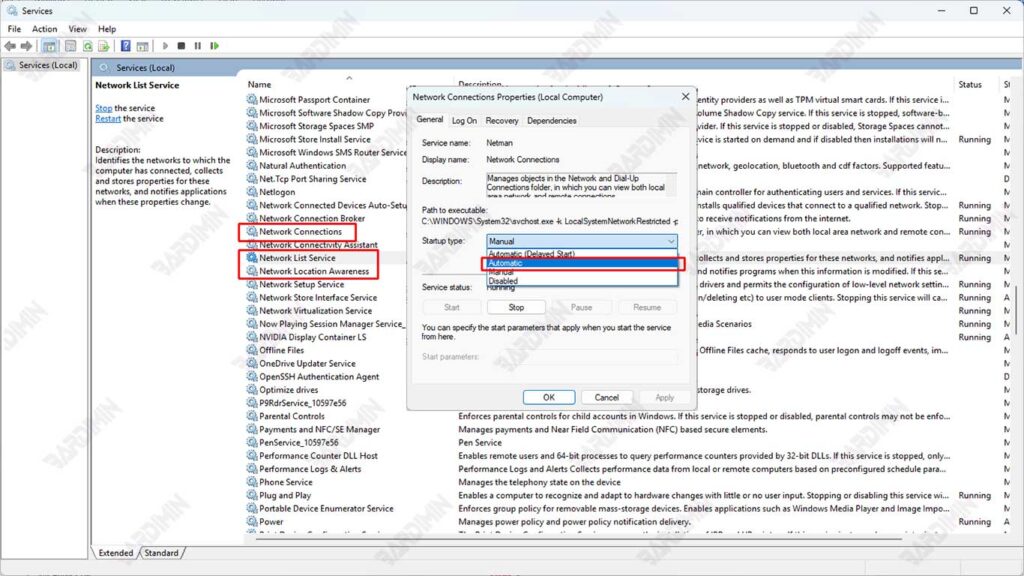
3. Establezca Startup Type en “Automatic”
Para evitar que el servicio se detenga de nuevo después de un reinicio:
- Haga clic con el botón derecho en cada > Properties servicio.
- En la pestaña General, cambie Startup type a Automatic.
- Haga clic en Apply > OK.
Solución 2: Arreglar carpetas de red vacías con el símbolo del sistema (Administrador)
Si reiniciar el servicio de red no ha resuelto el problema, el siguiente paso es ejecutar una serie de comandos CMD que pueden reparar la configuración de red de Windows desde cero. Estos comandos funcionan de la siguiente manera:
- Borrar la caché de DNS
- Restablecer la pila de red de Windows
- Actualizar la configuración de TCP/IP
3 comandos esenciales y sus funciones
1. netsh winsock reset
- Restablece Winsock Catalog (un componente que gobierna cómo los programas se comunican con la red).
- Corrija errores como:
- La red está conectada, pero no se puede explorar.
- Algunas aplicaciones no pueden acceder a Internet.
2. netcfg -d
- Elimina todas las configuraciones de red y las restaura a sus valores predeterminados.
- Incluido:
- Elimine los controladores de red corruptos.
- Restablezca todos los adaptadores de red.
3. ipconfig /flushdns
- Borrar la caché DNS de Windows.
- Solucione el problema:
- El dispositivo no aparece en Network Explorer.
- No se pudo acceder a otros equipos a través del nombre de host.
Cómo ejecutar comandos correctamente
- Abra CMD como administrador. Presione Win + X → Seleccione Terminal (Admin) o Command Prompt (Admin).
- Ejecutar comandos uno por uno
netsh winsock reset

netcfg -d

ipconfig /flushdns- Reinicie la computadora. Los cambios solo surten efecto después de un reinicio.
Solución 3: Solucione el problema de la carpeta de red vacía a través del Editor del Registro
Si la solución anterior no ha funcionado, es posible que haya daños en la configuración del registro de Windows que rige la configuración de red. El Registro es una base de datos central de Windows que almacena toda la configuración del sistema, incluida la información sobre los adaptadores de red, las conexiones y el Explorador de red.
Pasos de reparación del registro
1. Abrir Registry Editor
- Presione Win + R, escriba regedit y, a continuación, presione Enter.
- Si se te solicita permiso de administrador, haz clic en Yes.
2. Vaya a Key problemática
- Introduzca la siguiente ruta:
HKEY_LOCAL_MACHINE\SYSTEM\CurrentControlSet\Control\Network- Aquí verás varias subclaves, incluida la Config.
3. Cambiar el nombre o eliminar la clave “Config”
- Haga clic con el botón derecho en la tecla Config.
- Seleccione Rename y cámbiele el nombre a Config_Old (para la copia de seguridad automática).
- O seleccione Delete si está seguro de que desea eliminarlo (Windows creará uno nuevo al reiniciar).
4. Reinicie la computadora
Después de reiniciar, Windows volverá a crear automáticamente la clave Config con la configuración predeterminada.
Siguiendo este paso, se puede reparar el 90% de las carpetas de red que están vacías debido a la corrupción del registro.
Solución 4: Cree una nueva cuenta de usuario para aislar el problema
Cuando todas las soluciones anteriores no logran arreglar una carpeta de red vacía en Windows 11, es posible que el problema no esté en el sistema, sino en el perfil de usuario corrupto. Al crear una nueva cuenta, podemos determinar si:
- El problema solo ocurre en la cuenta anterior (lo que significa que el daño está en el perfil del usuario)
- Los problemas persisten en las cuentas nuevas (indicio de una corrupción más profunda del sistema)
Pasos para crear una nueva cuenta de usuario
1. Vaya a Configuración del sistema
- Presione Win + I para abrir el Settings.
- Seleccione Accounts > Family & other users.
2. Agregar una nueva cuenta
- En la sección “Other users”, haga clic en Add account.
- Seleccione “I don’t have this person’s sign-in information”.
- Haga clic en “Add a user without a Microsoft account” (para cuentas locales).
- Introduce username y password (opcional) y, a continuación, haz clic en Next.
3. Cambiar los derechos de acceso a administrador
- Haga clic en la nueva cuenta creada > Change account type.
- Seleccione Administrator > OK.
4. Inicie sesión en una nueva cuenta
- Sign out de la cuenta anterior.
- Inicie sesión con una nueva cuenta creada.
Al aplicar las soluciones anteriores, que van desde el reinicio de los servicios de red, la reparación de registros hasta la creación de nuevas cuentas, debería haber logrado restaurar la carpeta de red que estaba vacía en Windows 11. Este problema es molesto, pero ahora sabe que las causas pueden ser variadas, desde configuraciones problemáticas del sistema hasta perfiles de usuario corruptos.
