

¿Cansado de escribir el mismo texto una y otra vez en Word? Aprenda a crear y guardar texto repetitivo (AutoText) para ahorrar tiempo y aumentar la productividad. Con Autotexto en Microsoft Word, puede guardar estos textos e insertarlos en su documento con solo unos pocos clics o con las primeras letras.
¿Alguna vez te has cansado de escribir el mismo texto una y otra vez en Microsoft Word? Imagínese si hubiera una forma de guardar plantillas de texto, como direcciones de empresas, exenciones de responsabilidad o formatos de carta estándar, y luego insertarlas en documentos con solo unos pocos toques o un solo clic.
En un mundo acelerado, la eficiencia del tiempo es la clave de la productividad. Según las investigaciones, los trabajadores de oficina dedican entre el 20 y el 30% de su tiempo a tareas repetitivas, como volver a escribir el mismo contenido. Al utilizar AutoText, puede ahorrar docenas de horas al año y minimizar los errores tipográficos.
¿Qué es el texto repetitivo? Se trata de texto, imágenes o formatos que se utilizan a menudo de forma repetida, como encabezados de informes, pies de página de documentos o bloques de contratos legales. En lugar de copiar y pegar manualmente, Word le permite guardarlo como un “bloque de construcción” que puede llamar en cualquier momento.
¿Qué es el texto repetitivo? ¡Revolución en la eficiencia de sus documentos!
¿Alguna vez te has sentido como un robot que sigue escribiendo la misma dirección de la empresa en cada carta? ¿O tal vez está cansado de copiar y pegar largas exenciones legales en un documento tras otro? Es hora de familiarizarse con el texto repetitivo: ¡un héroe desconocido que cambiará la forma en que trabaja con documentos!
El texto repetitivo es más que texto sin formato. Es una solución inteligente para hacer frente al trabajo repetitivo en el mundo de la oficina moderna. Piense en ello como un sello digital que puede estampar en cualquier momento en su documento, pero con mucha mayor flexibilidad.
¿Por qué el texto repetitivo cambia las reglas del juego?
1. Ahorro de tiempo definitivo
Cada segundo que pasas escribiendo la misma información es un desperdicio de productividad. Con las placas reutilizables, información como:
- Nombre y dirección de la empresa, con el logotipo
- Datos de contacto oficiales
- Número de cuenta bancaria de la empresa
¡Se puede abrir con solo unos pocos toques o un clic!
2. Guardián de la consistencia profesional
¿Sabías que el 85% de los documentos comerciales contienen inconsistencias de formato? El texto reutilizable garantiza:
- Formatos de fuente y espaciado uniformes
- Estructura de párrafo coherente
- Uso de la terminología adecuada en todo momento
3. Prevención de errores fatales
¿Has escrito mal el número de cuenta bancaria? ¿Fecha de vencimiento del contrato confusa? Con las plantillas, los errores humanos como este pueden minimizarse hasta en un 90%.
Más allá del texto: Boilerplate Modern
Ahora bien, la plantilla no se limita solo al texto sin formato. En Microsoft Word, puedes guardar:
- Texto con formato complejo (viñetas, numeración)
- Mesas estándar con estructuras fijas
- Imagen y logotipo de la empresa
- Combinación de todos los elementos anteriores en una sola plantilla
Cómo guardar texto reutilizable como autotexto
Debes estar de acuerdo, ¡volver a escribir el mismo texto una y otra vez es una molesta pérdida de tiempo! Pero, ¿sabías que Microsoft Word tiene una función secreta llamada Autotexto que puede convertir 5 minutos de trabajo en solo 5 segundos?
Pasos para guardar texto como autotexto
Paso 1: Configurar el texto
- Abrir un documento de Word (nuevo o existente)
- Resalte el texto que desea utilizar como texto reutilizable
- Consejo profesional: Puede ser texto sin formato, tablas con formato personalizado o incluso una combinación de texto + imágenes.
Paso 2: Buscar AutoTexto
- Haga clic en la pestaña Insert de la cinta superior
- Busque el grupo Text → haga clic en Quick Parts
- Navegue hasta AutoText → seleccione Save Selection to Quick Part Gallery
Paso 3: Identifica tu plantilla
- En la ventana emergente Create New Building Block:
- Nombre: Proporcione un nombre único (ejemplo: “DomicileOfficeAddress”)
- Consejo: ¡ Use un nombre sin espacio para que sea más fácil llamar más tarde!
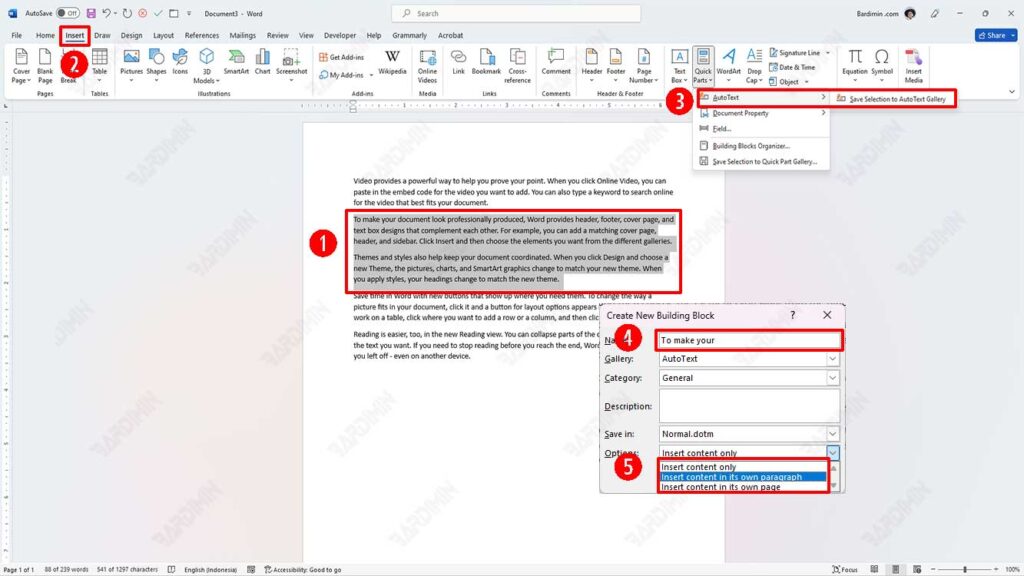
Paso 4: Selecciona el modo de inserción (¡Importante!)
Elige una de estas 3 opciones avanzadas:
1. Insert Content Only
- Para el texto que desea seguir el formato de documento activo
- Ejemplo: Número de contacto en medio de un párrafo
2. Insert Content in Its Paragraph
- En el caso del texto, debe permanecer en un párrafo aparte
- Ejemplo: Descargo de responsabilidad largo al final del documento
3. Insert Content in Its Page
- Para plantillas de página personalizadas
- Ejemplo: Informe de cobertura mensual
Paso 5: ¡Guarda y disfruta de la magia!
- Haga clic OK para guardar
- Truco: ¡ Presiona F3 para hacer una llamada rápida a AutoText!
Cómo usar el autotexto en Word: ¡2 métodos súper rápidos!
Después de guardar con éxito su texto repetitivo favorito, ¡es hora de aprender a llamarlo más rápido de lo que su café de la mañana esté listo! Aquí hay dos métodos confiables que harán que se enamore de la función AutoTexto:
1. Método de piezas rápidas (para principiantes que aman los clics)
1. Encuentra la sede de AutoText
- Haga clic en el Insert → Quick Parts → Building Blocks tabOrganizer
(¡Es como un tesoro de todas tus plantillas!)
2. Haz una búsqueda rápida
- Utilice la barra de búsqueda para encontrar rápidamente
- O desplácese por la lista alfabética
Consejo: ¡Haz clic en el encabezado de la columna “Name” para ordenarlo!
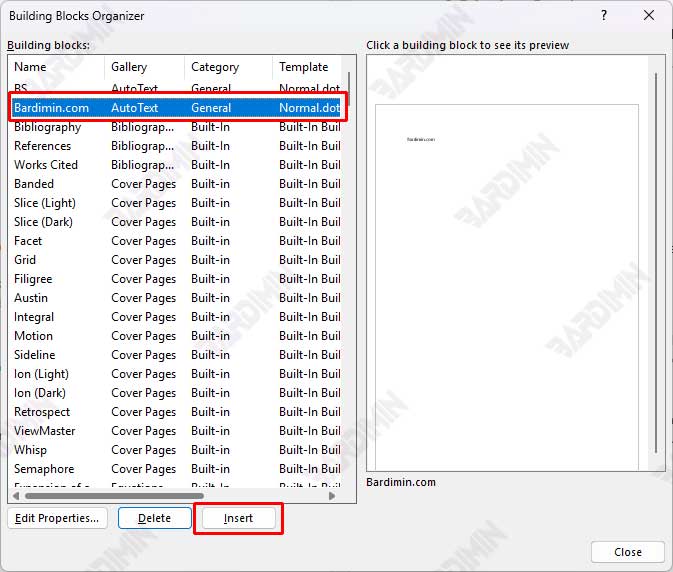
3. Inserciones elegantes
- Seleccione un artículo → haga clic Insert
¡Voilá! El texto aparece exactamente en el cursor
2. Método de autocompletar (¡para los amantes de los atajos!)
1. Empieza a escribir
- Escriba las primeras 3 o 4 letras del nombre del autotexto
Ejemplo: escriba “dis” para invocar una declinación de responsabilidades
2. Sé sabio al leer consejos
- Word mostrará una ventana emergente de sugerencia
(¡Como un asistente personal que siempre está listo para ayudar!)
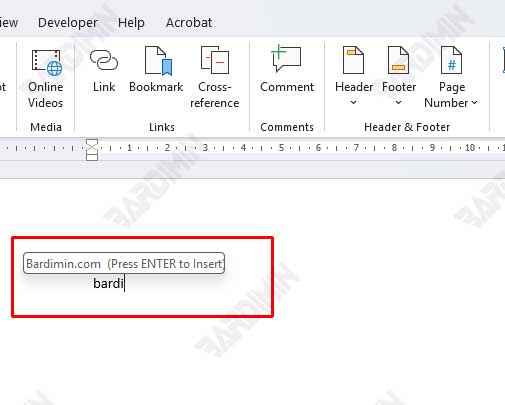
3. Entra y… ¡Auge!
- Presione Enter cuando aparezca la sugerencia
Fyi: ¡Funciona incluso en medio de una oración!
Solución de problemas:
¿No aparece Autocompletar? Cheque:
- File → Options → Proofing → AutoCorrect Options → Habilitar “Show AutoComplete suggestions”
¿El texto no está formateado?
- Asegúrese de elegir la opción de inserción correcta al guardar
