

La función de pestañas del Explorador de archivos Windows 11 está diseñada para que profesionales, técnicos y gamers puedan navegar por varias carpetas en una sola ventana de forma más eficiente.
Desde Windows 11 versión 22H2, el Explorador de archivos incorpora soporte para pestañas. Cada pestaña representa un directorio distinto, lo que permite gestionar archivos sin abrir múltiples ventanas. Las actualizaciones recientes mejoran la estabilidad de las pestañas y reducen los retrasos al cargar directorios grandes.
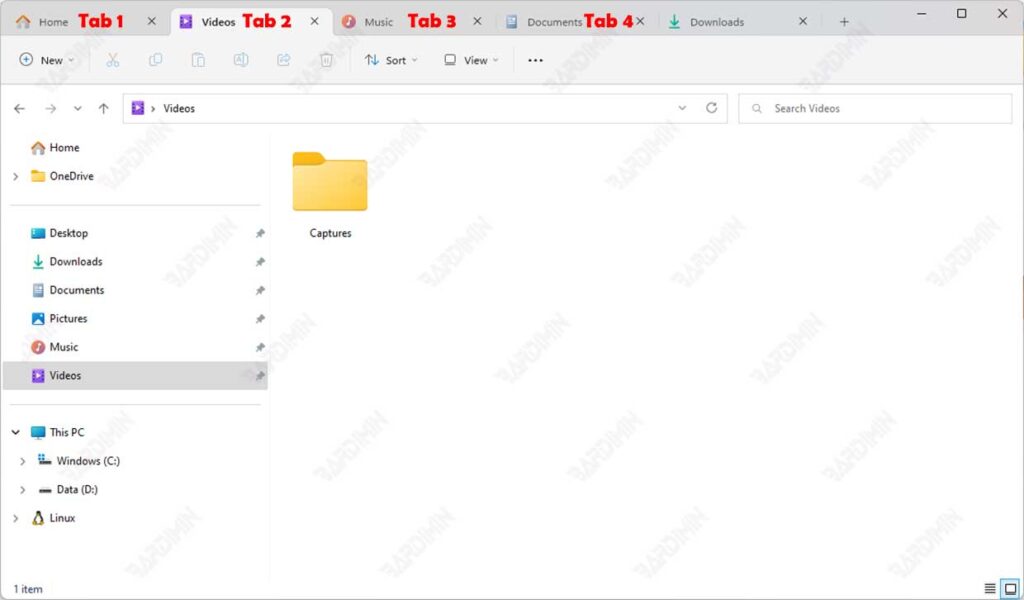
En este artículo se explica cómo cambiar entre pestañas sin usar el ratón mediante atajos de teclado. Este método resulta útil cuando trabajas con varios directorios, ya sea comparando archivos del sistema o revisando recursos de un proyecto.
Cómo cambiar directamente a una pestaña específica
Este atajo permite saltar de inmediato a una pestaña concreta. Windows asigna números a las pestañas desde la izquierda hacia la derecha.
CTRL + (Número de pestaña)
Ejemplo: si la primera pestaña contiene tu carpeta de proyecto y la segunda pestaña contiene tu carpeta de copia de seguridad, presiona CTRL + 2 para ir directamente a la pestaña de respaldo.
Cómo cambiar a la pestaña siguiente
Este atajo mueve el enfoque a la pestaña situada a la derecha de la pestaña activa. Es útil cuando revisas carpetas de manera secuencial.
CTRL + TAB
Este método mejora la eficiencia, especialmente al comparar contenidos de directorios o al navegar por varias unidades.
Cómo cambiar a la pestaña anterior
Este atajo permite regresar a la pestaña situada a la izquierda de la pestaña actual.
CTRL + SHIFT + TAB
Este atajo es útil cuando vuelves a tu pestaña principal después de revisar una subcarpeta o un directorio adicional.
Microsoft continúa mejorando el Explorador de archivos y la función de pestañas mediante actualizaciones constantes. Su documentación oficial confirma que la navegación con teclado sigue totalmente compatible para usuarios orientados a la productividad (fuente de Microsoft).
