

La luz indicadora de su impresora Epson L14150 o L14158 parpadea repentinamente de forma continua y la impresora se bloquea mientras está en uso. ¡Que no cunda el pánico! Es posible que se enfrente al error “Ink Pad Full” o “Waste Ink Counter Overflow”. Este es un problema común que en realidad se puede abordar, pero los pasos para manejarlo a menudo son confusos.
Muchos usuarios buscan inmediatamente soluciones utilizando la palabra clave “descargar el programa de ajuste Epson L14150 L14158” en los motores de búsqueda. Pero aquí es donde acecha el peligro. Internet está lleno de trampas: enlaces de descarga que contienen malware, software falso o instrucciones poco claras que podrían dañar su impresora de forma permanente.
¿Qué es el programa de ajuste Epson L14150 L14158? Desentrañando el misterio del “software secreto”
Antes de entrar en la etapa de descarga, Adjustment-Program Epson L14150 L14158, primero entendamos qué es realmente este software. Adjustment-Program es una utilidad oficial creada específicamente por Epson para las necesidades de técnicos profesionales. Su función principal es realizar un restablecimiento profundo, calibración y diagnóstico de la impresora, incluido el restablecimiento de la waste ink pad counter o ink pad counter.
Básicamente, todas las impresoras Epson tienen un sistema de protección interno. Dentro de la máquina, hay una almohadilla de tinta que funciona para acomodar la tinta restante del proceso de limpieza del cabezal. La capacidad de estos rodamientos es limitada y la impresora la calculará a través de la ink pad counter. Cuando este contador alcanza su límite máximo, la impresora detiene automáticamente toda la actividad de impresión. Por lo general, los síntomas están marcados por una luz indicadora de blinking y aparece una notificación Service Required.
Este problema no significa que la impresora esté dañada, sino más bien una forma de protección para que la tinta no se desborde y dañe los componentes electrónicos. Bueno, aquí es donde entra en juego el importante papel de la Adjustment-Program Epson L14150 L14158: el software permite a los usuarios restablecer el contador de tinta completo, para que la impresora pueda volver a funcionar normalmente sin necesidad de ser llevada directamente al centro de servicio.
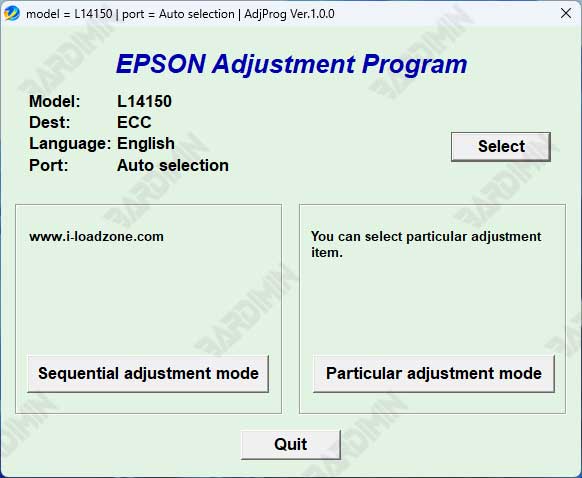
Descargar programa de ajuste Epson L14150 L14158
Cómo usar el programa de ajuste Epson L14150 L14158: un tutorial seguro paso a paso
Una vez que haya descargado con éxito el adjustment Program Epson L14150 L14158, el siguiente paso crítico es ejecutarlo correctamente. Un pequeño error puede ser fatal. Siga cuidadosamente la guía paso a paso a continuación.
Equipo que debe prepararse:
- El archivo de descarga del Epson L14150 L14158 Ajuste del programa (generalmente en formato .zip o .rar).
- Computadora / computadora portátil con sistema operativo Windows (7, 8, 10 u 11).
- Cable de datos USB original que funciona bien para conectar la impresora a la computadora.
- Las impresoras Epson L14150 o L14158 están encendidas.
Pasos:
Paso 1: Extraer el archivo de almacenamiento
Los archivos descargados suelen estar comprimidos. Haga clic con el botón derecho en el archivo, luego seleccione “Extract All…” o use software como WinRAR / 7-Zip. Extraiga a una carpeta a la que pueda acceder fácilmente, como en su escritorio.
Paso 2: Deshabilite temporalmente el antivirus y Windows Defender (muy importante)
Este es un paso controvertido pero necesario. El software Adjustment Program a menudo se reconoce como un falso positivo por el software antivirus debido a su naturaleza de modificación del sistema de firmware.
- Haga clic con el botón derecho en el icono del antivirus en la bandeja del sistema (esquina inferior derecha del escritorio de Windows).
- Busque opciones como “Protección de pausa”, “Desactivar” o “Desactivar”.
- Elija un período de tiempo de 1 hora o según sea necesario.
- ¡No lo olvides! Reinicie su antivirus una vez que se complete todo el proceso.
Paso 3: Ejecutar el programa como administrador
Los derechos de acceso de administrador son absolutamente necesarios para que el programa se comunique con el controlador de la impresora.
- Vaya a la carpeta de resultados de extracción.
- Haga clic con el botón derecho en un archivo llamado AdjProg.exe (o archivo ejecutable similar).
- Seleccione “Run as administrator”.
- Haga clic en “Yes” en la ventana emergente Control de cuentas de usuario (UAC).
Paso 4: Elija el modelo de impresora adecuado
Ahora se abrirá la interfaz Adjustment Program.
- En el menú desplegable o en la lista de modelos, seleccione cuidadosamente el modelo de su impresora: EPSON L14150 o EPSON L14158.
- Elegir el modelo incorrecto puede causar daños en el firmware.
Paso 5: Conecte la impresora a la computadora
- Asegúrese de que la impresora esté encendida y conectada a la computadora mediante un cable USB.
- En el programa, generalmente habrá una opción “Port Selection “. Deje que el programa detecte el puerto automáticamente.
- Haga clic en el botón “OK” o “Particular Adjustment Mode” para ingresar al menú principal.
Paso 6: Seleccione la función de reinicio del contador de tinta residual
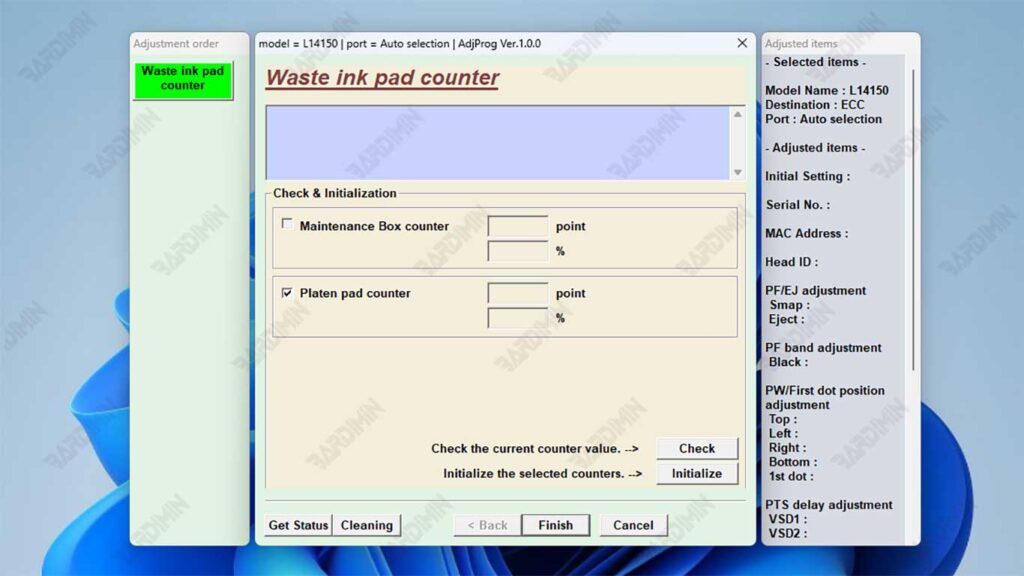
- En el menú, busque la opción relacionada con “Waste Ink Pad Counter”. Este es nuestro principal objetivo.
- Haga clic en la opción para seleccionarla.
Paso 7: Leer y confirmar el restablecimiento
El programa mostrará la información de estado actual del contador. Verá un valor porcentual que probablemente indique 100% o “Full”.
- Marque las casillas disponibles como confirmación antes de realizar el reinicio.
Paso 8: Ejecutar el proceso de restablecimiento
- Haz clic en el botón Check y continúa con Initialization. Espere unos segundos para que el programa muestre el mensaje.
- ¡NO DESCONECTE EL CABLE USB NI APAGUE LA IMPRESORA DURANTE EL PROCESO!
- Espere pacientemente a que aparezca un cuadro de diálogo con el mensaje “Completed!”, “Success!” o “Please turn off the printer”.
Paso 9: Reinicie la impresora por completo (ciclo de encendido)
- Apague la impresora con el botón de encendido.
- Desenchufe el cable de alimentación de la impresora de la toma de corriente o de la fuente de alimentación.
- Espere al menos 30 segundos. Este paso es esencial para refrescar la memoria de la impresora.
- Vuelva a instalar el cable de alimentación y encienda la impresora.
Paso 10: Verificar el éxito
- Una vez que la impresora esté encendida, intente realizar una Nozzle Check desde su computadora o panel de impresora.
- Si la impresora vuelve a funcionar normalmente y el error del contador de almohadilla de tinta desaparece, ¡el proceso es exitoso!
Nota importante: Este proceso solo restablece el contador por software. No sustituye el reemplazo de una almohadilla de absorción física (espuma) que ya está llena. Para el uso a largo plazo y la salud de la impresora, aún se requiere el reemplazo de espuma.
