

Die Drawable-Funktion in EditText ermöglicht Entwicklern das Hinzufügen von Symbolen zu den Seiten von Android-Eingabefeldern. Allerdings erfordert die Implementierung von Drawable-Klick EditText einen speziellen Ansatz unter Verwendung von OnTouchListener. In dieser praktischen Anleitung lernen Sie erprobte Techniken mit sofort einsatzbereitem Code, der für beste Leistung und Benutzererfahrung optimiert ist.
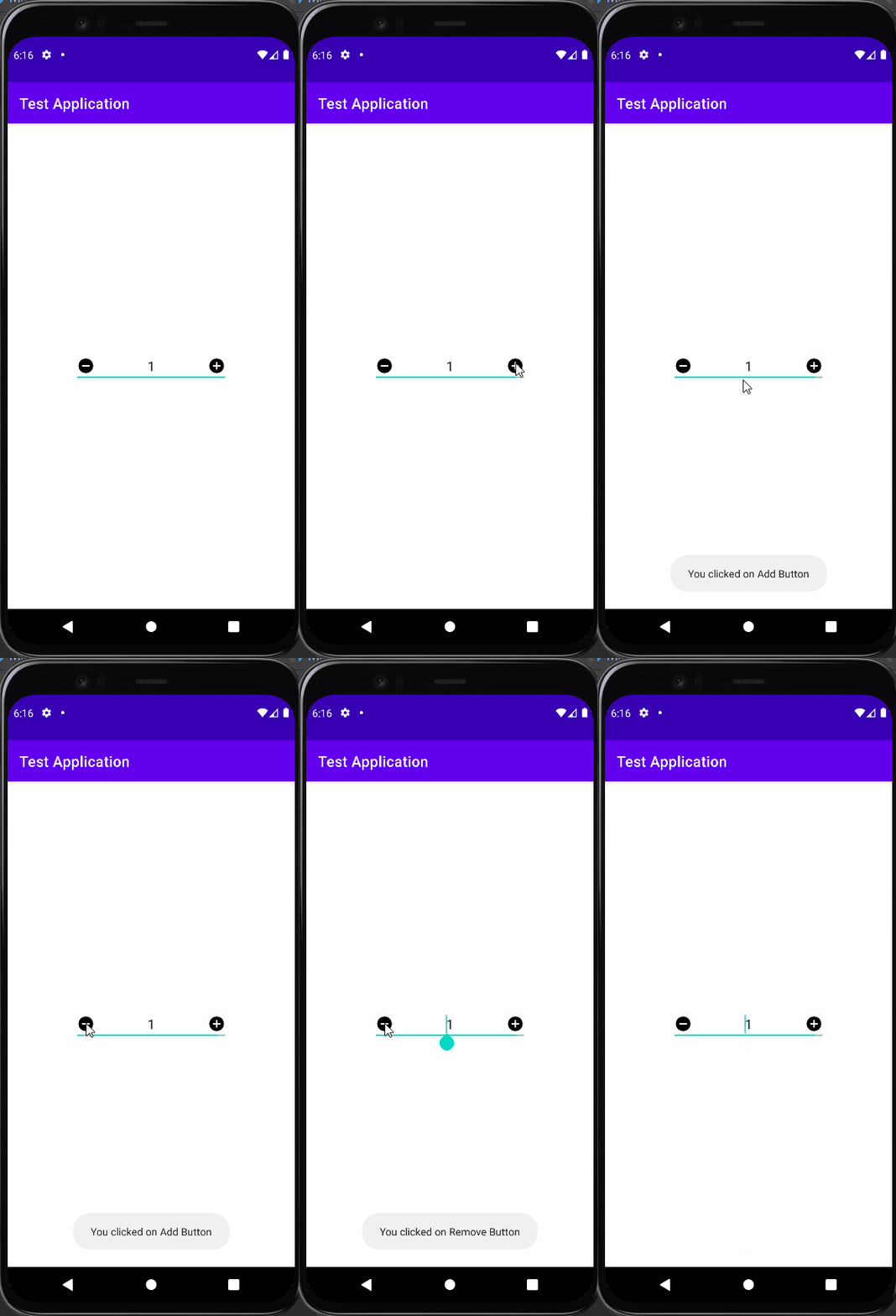
Grundkonzepte von Drawable-Klick EditText verstehen
Android’s EditText unterstützt die Platzierung von Drawables an vier verschiedenen Positionen: Start, Top, End und Bottom. Um Klicks auf diese Elemente zu behandeln, müssen Sie OnTouchListener verwenden, da es keine dedizierte onClick-Methode gibt. Dieser Ansatz ermöglicht die präzise Erfassung von Tap-Koordinaten und den Vergleich mit dem Drawable-Bereich.
Als Entwickler ist das Verständnis des Mechanismus von Drawable-Klick EditText entscheidend für die Erstellung intuitiver Benutzererfahrungen. Diese Technik wird häufig in Eingabeformularen, Suchfeldern und numerischen Steuerelementen in modernen Android-Anwendungen verwendet.
XML Layout Implementierung für Drawables
Erstellen Sie zunächst ein Layout mit EditText, das Drawables in den Eigenschaften drawableStart und drawableEnd hat. Stellen Sie sicher, dass Sie die erforderlichen Symbole im Ordner res/drawable mit appropriate Größen und Auflösungen hinzugefügt haben.
<?xml version="1.0" encoding="utf-8"?>
<androidx.constraintlayout.widget.ConstraintLayout
    xmlns:android="http://schemas.android.com/apk/res/android"
    xmlns:app="http://schemas.android.com/apk/res-auto"
    android:layout_width="match_parent"
    android:layout_height="match_parent"
    android:padding="16dp">

    <EditText
        android:id="@+id/editText1"
        android:layout_width="0dp"
        android:layout_height="wrap_content"
        android:drawableStart="@drawable/ic_baseline_remove_circle_24"
        android:drawableEnd="@drawable/ic_baseline_add_circle_24"
        android:drawablePadding="8dp"
        android:ems="10"
        android:gravity="center_horizontal"
        android:inputType="number"
        android:text="1"
        android:textSize="18sp"
        app:layout_constraintEnd_toEndOf="parent"
        app:layout_constraintStart_toStartOf="parent"
        app:layout_constraintTop_toTopOf="parent" />

</androidx.constraintlayout.widget.ConstraintLayout>
OnTouchListener Konfiguration in MainActivity
Hier ist die umfassende OnTouchListener Implementierung zur Erkennung von Klicks auf Drawables. Verwenden Sie Drawable-Positionskonstanten und berechnen Sie Tap-Bereichsgrenzen genau für zuverlässige Interaktion.
public class MainActivity extends AppCompatActivity {

    private static final int DRAWABLE_LEFT = 0;
    private static final int DRAWABLE_RIGHT = 2;

    @SuppressLint("ClickableViewAccessibility")
    @Override
    protected void onCreate(Bundle savedInstanceState) {
        super.onCreate(savedInstanceState);
        setContentView(R.layout.activity_main);

        setupDrawableClickListeners();
    }

    private void setupDrawableClickListeners() {
        EditText myText = findViewById(R.id.editText1);
        myText.setOnTouchListener((view, motionEvent) -> {
            if (motionEvent.getAction() == MotionEvent.ACTION_UP) {
                Drawable[] drawables = myText.getCompoundDrawables();

                // Klick auf End-Drawable (rechts) erkennen
                if (isDrawableClick(motionEvent, myText, drawables, DRAWABLE_RIGHT)) {
                    incrementValue();
                    return true;
                }

                // Klick auf Start-Drawable (links) erkennen
                if (isDrawableClick(motionEvent, myText, drawables, DRAWABLE_LEFT)) {
                    decrementValue();
                    return true;
                }
            }
            return false;
        });
    }

    private boolean isDrawableClick(MotionEvent event, EditText editText,
                                   Drawable[] drawables, int drawableIndex) {
        if (drawables[drawableIndex] == null) {
            return false;
        }

        int drawableWidth = drawables[drawableIndex].getBounds().width();
        float x = event.getRawX();

        switch (drawableIndex) {
            case DRAWABLE_RIGHT:
                return x >= (editText.getRight() - drawableWidth - editText.getPaddingRight());
            case DRAWABLE_LEFT:
                return x <= (editText.getLeft() + drawableWidth + editText.getPaddingLeft());
            default:
                return false;
        }
    }

    private void incrementValue() {
        EditText myText = findViewById(R.id.editText1);
        try {
            int value = Integer.parseInt(myText.getText().toString());
            myText.setText(String.valueOf(value + 1));
        } catch (NumberFormatException e) {
            myText.setText("1");
        }
    }

    private void decrementValue() {
        EditText myText = findViewById(R.id.editText1);
        try {
            int value = Integer.parseInt(myText.getText().toString());
            if (value > 1) {
                myText.setText(String.valueOf(value - 1));
            }
        } catch (NumberFormatException e) {
            myText.setText("1");
        }
    }
}
Erweiterte Implementierungstechniken
Für komplexere Szenarien erwägen Sie die Implementierung mehrerer Drawable-Interaktionen und die Handhabung verschiedener Drawable-Zustände. Dieser Ansatz verbessert die Funktionalität von Drawable-Klick EditText für professionelle Anwendungen.
// Erweiterte Drawable-Klick-Behandlung mit Zustandsverwaltung
public class AdvancedEditTextDrawableClickListener implements View.OnTouchListener {
    private final DrawableClickCallback callback;

    public interface DrawableClickCallback {
        void onDrawableClick(int drawablePosition);
    }

    public AdvancedEditTextDrawableClickListener(DrawableClickCallback callback) {
        this.callback = callback;
    }

    @Override
    public boolean onTouch(View v, MotionEvent event) {
        if (event.getAction() == MotionEvent.ACTION_UP && v instanceof EditText) {
            EditText editText = (EditText) v;
            Drawable[] drawables = editText.getCompoundDrawables();

            for (int i = 0; i < drawables.length; i++) {
                if (drawables[i] != null && isDrawableClicked(editText, drawables[i], i, event)) {
                    callback.onDrawableClick(i);
                    return true;
                }
            }
        }
        return false;
    }

    private boolean isDrawableClicked(EditText editText, Drawable drawable,
                                    int position, MotionEvent event) {
        // Implementierung für präzise Drawable-Klick-Erkennung
        return calculateDrawableClick(editText, drawable, position, event);
    }
}
Best Practices und Leistungsoptimierung
Um eine optimale Implementierung von Drawable-Klick EditText zu erreichen, überprüfen Sie immer die Existenz des Drawables, bevor Sie Ereignisse verarbeiten. Verwenden Sie außerdem getRawX() für absolute Koordinaten oder getX() für relative Koordinaten basierend auf Ihren spezifischen Anforderungen.
- Überprüfen Sie Null bei Drawables vor dem Zugriff auf Grenzen
- Verwenden Sie dichteunabhängige Pixel für visuelle Konsistenz
- Implementieren Sie visuelles Feedback für Benutzerinteraktionen
- Optimieren Sie die Leistung durch Vermeidung wiederholter Berechnungen
- Behandeln Sie Konfigurationsänderungen und Speicherverwaltung
- Testen Sie auf verschiedenen Bildschirmdichten und -größen
Häufige Probleme und Problembehandlung
Bei der Implementierung der Drawable-Klick EditText-Funktionalität stoßen Entwickler häufig auf spezifische Herausforderungen. Hier sind Lösungen für häufige Probleme:
- Drawable reagiert nicht auf Klicks: Überprüfen Sie Drawable-Grenzen und Padding-Berechnungen
- Inkonsistente Tap-Erkennung: Überprüfen Sie die Verwendung des Koordinatensystems (rawX vs X)
- Leistungsprobleme: Optimieren Sie das Laden von Drawables und die Ereignisbehandlung
- Speicherlecks: Verwalten Sie Listener ordnungsgemäß in Lifecycle-Methoden
Erweiterte Verbesserungsstrategien
Durch die Beherrschung der Techniken von Drawable-Klick EditText können Sie intuitivere Interaktionen in Android-Anwendungen erstellen. Testen Sie die Funktionalität immer auf verschiedenen Geräten, um konsistente Reaktionsfähigkeit und Kompatibilität zu gewährleisten.
Für zusätzliche Referenzen zu Android-Entwicklungsbest practices besuchen Sie die offizielle Android Developers Dokumentation für umfassende Anleitungen zur Touch-Behandlung und Gestenerkennung.
Erwägen Sie außerdem die Implementierung von haptischem Feedback und Barrierefreiheitsfunktionen, um Ihre Drawable-Klick EditText-Implementierungen inklusiver und benutzerfreundlicher für alle Zielgruppen zu machen.
