

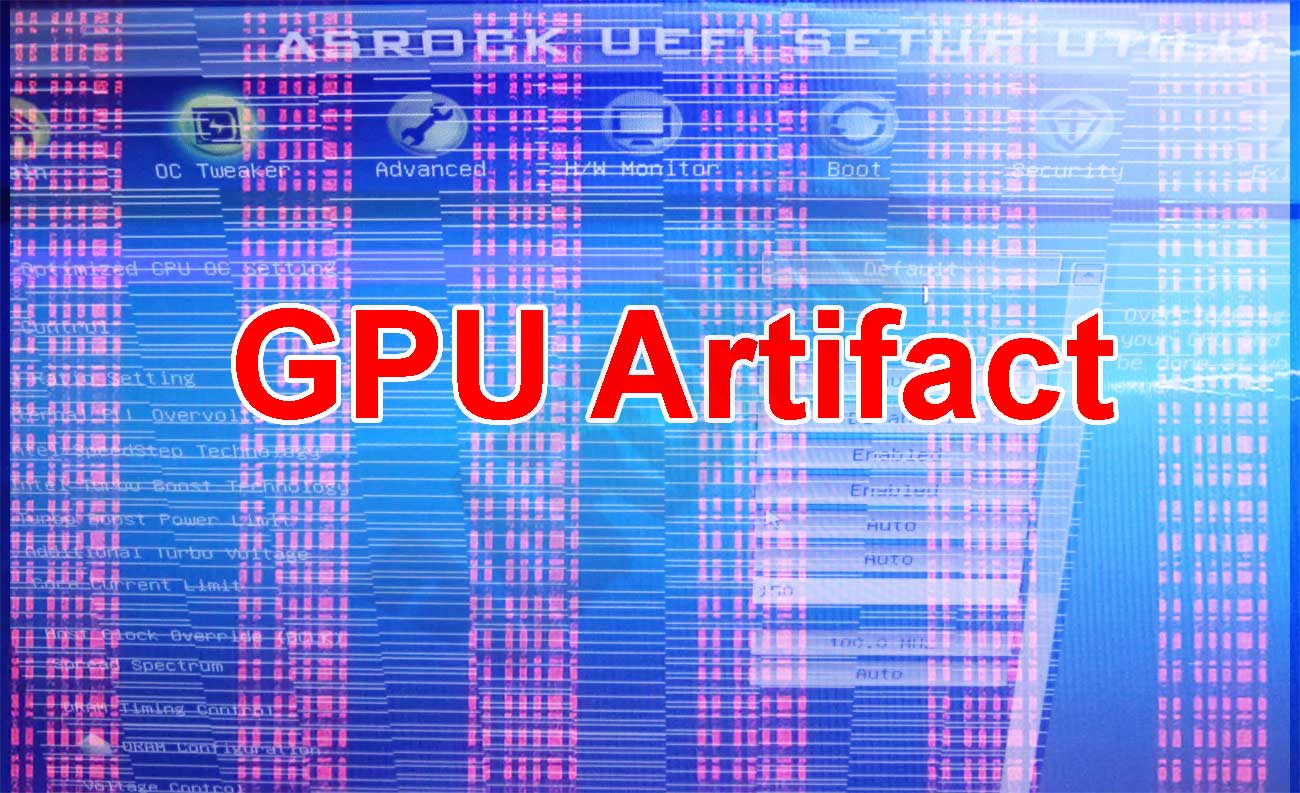
Wenn auf Ihrem Bildschirm willkürliche Linien, verzerrte Texturen oder farbige Pixel erscheinen, die dort nicht hingehören, handelt es sich um ein GPU-Artefakt. Dies ist ein kritisches Signal für Hardware-Instabilität, Fehlkonfiguration oder einen drohenden permanenten Schaden, der eine sofortige Diagnose erfordert, bevor ein Totalausfall eintritt.
GPU-Artefakte sind kein oberflächlicher Makel. Sie sind ein frühes Anzeichen für eine Datenkorruption in der Grafikverarbeitungskette. Jedes auf dem Monitor dargestellte Pixel beruht auf einer intensiven Berechnung durch die GPU und ihren Speicher. Wenn Anweisungen falsch interpretiert werden oder die Bilddaten unterwegs beschädigt werden, erscheint nicht mehr die beabsichtigte Szene, sondern eine fehlerhafte visuelle Repräsentation. Für Techniker, Gamer und kreative Profis ist die Fähigkeit, zwischen einem softwarebedingten Artefakt und einem Hardwaredefekt zu unterscheiden, eine essenzielle Kompetenz, die unnötige Ausgaben und Ausfallzeiten vermeidet.
Ein Artefakt ist eine direkte Nachricht der Hardware, dass etwas außerhalb seiner Toleranzgrenzen arbeitet.
Erkennungsformen visueller GPU-Artefakte
Die Früherkennung hängt maßgeblich davon ab, ob Sie das visuelle Erscheinungsbild von Artefakten richtig deuten können. Ihre Ausprägungen sind vielfältig und oft spezifisch für das jeweilige Schadensszenario. Im Folgenden finden Sie die häufigsten visuellen Formen von GPU-Artefakten, die Sie kennen sollten:
- Unpassende Linien: Helle horizontale oder vertikale Streifen, oft rot, blau oder grün, die ohne erkennbares Muster auftreten und unerwartet flimmern können.
- Gedehnte Texturen: Objekte in Spielen oder 3D-Anwendungen verlieren ihre eigentliche Form, wirken in die Länge gezogen und überdecken Bereiche, die sie nicht einnehmen sollten.
- Farbsprenkel oder Schnee: Zufällige Pixel, die in kontrastreichen Farben aufblitzen, ähnlich dem Rauschen eines analogen Fernsehers – ein Phänomen, das als „Schnee-Artefakte“ bekannt ist.
- Stumpfe und unscharfe Anzeige: Ein deutlicher Qualitätsverlust des Bildes ohne ersichtlichen Grund, bei dem der gesamte Bildschirm an Schärfe und Kontrast einbüßt.
- Schraffurmuster: Zarte Gitter oder schachbrettartige Texturen, die sich über das Bild legen und besonders in dunklen Spielbereichen auftreten.
- Geometrieverzerrung: Polygone von 3D-Modellen werden nicht korrekt gerendert und bilden unkontrollierte Dreiecke oder abstrakte Formen.
Der Schweregrad dieser Symptome kann dynamisch sein. Ein Artefakt zeigt sich möglicherweise nur unter hoher GPU-Last, etwa beim Spielen oder bei der Videobearbeitung, und verschwindet bei geringer Auslastung. Dies ist ein unmittelbarer Hinweis darauf, dass das Problem mit Spannung, Temperatur oder Speicherstabilität zusammenhängt.
Ursachen: Warum GPU-Artefakte auftreten
Die Ursachenforschung für ein GPU-Artefakt erfordert einen systematischen Ansatz, denn der Auslöser kann sowohl in der Software als auch in der Hardware liegen. Wer eine gründliche Ursachenanalyse vernachlässigt, wird nur zu temporären Lösungen gelangen, die letztlich scheitern.
1. Frequenz und Spannung außerhalb sicherer Grenzen
Übermäßig aggressives Übertakten ist der häufigste Auslöser. Wird der GPU-Kerntakt oder der Speichertakt ohne angemessene Anpassung von Spannung und Kühlung über die Herstellervorgaben hinaus forciert, entstehen unmittelbar Rechenfehler. Selbst ein werkseitiges Übertaktungsprofil kann bei bestimmten Kartenchargen instabil werden, wenn die Siliziumqualität unterdurchschnittlich ist. Die grundlegendste Lösung besteht darin, sämtliche Einstellungen mit einem Tool wie MSI Afterburner auf die Standardwerte zurückzusetzen.
2. Degradation oder Ausfall von VRAM-Modulen
Der Videospeicher (VRAM) ist für die Aufnahme von Texturen, Bildpuffern und Geometriedaten zuständig. Erleidet eines dieser Speichermodule einen physischen Schaden, korrumpieren die gespeicherten Daten. Das klassische Symptom eines fehlerhaften VRAMs sind Artefakte wie farbige Punkte, die bereits vor dem Laden des Betriebssystems sichtbar werden, oder ein verzerrtes Bild, sobald der Grafiktreiber initialisiert wird. Dieser Zustand endet in aller Regel in der Notwendigkeit eines Komponententauschs durch einen Techniker.
3. Überhöhte Betriebstemepratur
Moderne GPUs besitzen einen thermischen Schutzmechanismus. Bevor dieser Mechanismus die Leistung drosselt, lösen jedoch extreme Temeraturen oberhalb von 90 °C im Kern oder VRAM oft zuerst Artefakte aus. Häufige Ursachen sind eingetrocknete Wärmeleitpaste, verschlissene Wärmeleitpads, Staubansammlungen am Kühlkörper oder ein defekter Lüfter. Die Reinigung des Kühlsystems und der Austausch des thermischen Interface-Materials sind eine zwingend erforderliche Wartungsmaßnahme.
4. Inkompatible oder beschädigte Treiber
Auf der Softwareseite fungiert der Grafiktreiber als Übersetzer von Anweisungen für die Hardware. Beta-Treiberversionen, fehlgeschlagene Installationen oder Konflikte mit Überresten alter Treiber können Artefakte verursachen, die mit Hardwarefehlern identisch sind. Der Einsatz eines Werkzeugs wie Display Driver Uninstaller (DDU), um alte Treiber restlos zu entfernen, bevor die aktuellste Version installiert wird, ist eine Standardmethode, die das Problem häufig kostenfrei behebt.
5. Unzureichende Stromversorgung
Ein gealtertes Netzteil (PSU), das auf der 12-Volt-Schiene keinen sauberen Strom mehr liefern kann, führt zu einer instabilen Spannungsversorgung der GPU. Diese Schwankungen zwingen die GPU, außerhalb ihrer Spezifikation zu arbeiten, und lösen hochwirksam Artefakte aus, insbesondere bei Lastspitzen, wenn die Leistungsaufnahme drastisch ansteigt.
Technisches Verfahren zum Test der GPU-Gesundheit
Eine der effektivsten Methoden, den Zustand einer Grafikkarte zu bestätigen, ist das Anlegen einer kontrollierten Maximallast. Dieses Vorgehen zwingt GPU und VRAM, unter Volllast zu arbeiten, um Instabilitäten aufzudecken, die bei geringer Nutzung möglicherweise verborgen bleiben. Den Prozess nennt man Stresstest oder Stabilitätsbenchmarking. Ein sachgemäßer Test grenzt ein, ob das Problem vom GPU-Kern, vom Speicher oder vom Kühlsystem herrührt.
Für diese Arbeit stehen spezialisierte Dienstprogramme zur Verfügung, die eine extreme synthetische Last erzeugen. Zwei der zuverlässigsten und sowohl bei Technikern als auch bei Enthusiasten anerkanntesten Anwendungen sind OCCT und FurMark (oft als MSI Kombustor gebündelt). Beide bringen unterschiedliche Stärken mit, um GPU-Artefakte mit hoher Präzision zu diagnostizieren.
MSI Kombustor: Schnelle Erkennung von Kerninstabilität
MSI Kombustor ist eine grafische Benutzeroberfläche für eine OpenGL/Vulkan-Engine, die die GPU extrem belastet. Das Werkzeug wurde gezielt für thermische Stabilitätstests und die visuelle Erkennung von Artefakten entwickelt. Sein Hauptvorteil liegt in der Fähigkeit, sehr schnell eine maximale Wärmelast zu erzeugen, und eignet sich daher ideal, um Kühlungsprobleme oder extrem überzogene Übertaktungen zu identifizieren.
Die Testdurchführung mit MSI Kombustor gliedert sich in folgende Schritte:
- Laden Sie die Anwendung vom offiziellen MSI-Portal herunter und installieren Sie sie.
- Starten Sie das Programm mit Administratorrechten, um einen vollständigen Zugriff auf die Hardware-Sensoren zu gewährleisten.
- Wählen Sie den Test „FurMark-Donut“ in der nativen Bildschirmauflösung, ohne zunächst extremes Anti-Aliasing zu aktivieren.
- Überwachen Sie die von der Software bereitgestellten Temperaturanzeigen in Echtzeit. Steigt die Kerntemperatur innerhalb von Sekunden sprunghaft über 85 °C an, brechen Sie den Test umgehend ab, da dann definitiv ein Kühlungsproblem vorliegt.
- Beobachten Sie den Bildschirm aufmerksam für 15 bis 30 Minuten. Achten Sie besonders auf heiße Stellen, zufällige Linien oder anormales Bildflimmern.
Die ideale Testdauer mit Kombustor liegt zwischen 30 Minuten und einer Stunde. Ein zu kurzer Test löst möglicherweise temperaturgebundene Artefakte nicht aus, während ein mehrstündiger Test ohne Unterbrechung eine konstante thermische Belastung darstellt, die die Lebensdauer der Komponente verkürzen kann, wenn das Kühlsystem nicht einwandfrei arbeitet. Eine Stunde ist der ausgewogene Punkt für eine Validierung ohne nennenswertes Degradationsrisiko.
Laden Sie MSI Kombustor von der offiziellen Seite herunter
OCCT: Präzise Diagnose mit automatischer Fehlererkennung
OCCT verfolgt im Vergleich zu einem einfachen Lasttester einen ganzheitlicheren Ansatz. Die Anwendung belastet nicht nur die Komponenten, sondern verfügt über einen internen Fehlererkennungsmechanismus, der äußerst empfindlich auf Rechenfehler reagiert. Diese Fähigkeit ist entscheidend, um Artefakte zu erfassen, die mit dem bloßigen Auge nicht immer sichtbar sind, und verleiht ihr eine sehr hohe Treffsicherheit.
Der größte Vorteil von OCCT liegt in der Möglichkeit, eine GPU ohne angeschlossenen Monitor zu testen, was für Kryptomining-Rigs äußerst relevant ist. Darüber hinaus kann die 3D-Testlast begrenzt werden, um unterhalb der von Ihnen definierten Temperaturschwelle zu bleiben. Sie können den Test so konfigurieren, dass Fehler im GPU-Kern und in den VRAM-Modulen unabhängig voneinander erkannt werden.
Stresstest-Prozedur mit OCCT:
- Starten Sie die portable Version von OCCT ohne Installation.
- Wählen Sie im Reiter „GPU: 3D“ den Modus Variable und aktivieren Sie „Error Detection“.
- Stellen Sie die Shader-Komplexität entsprechend Ihrer GPU ein und starten Sie den Test.
- Überwachen Sie die Spannungs- und Temperaturkurven. OCCT bricht den Test automatisch ab, sobald Ihre voreingestellten Sicherheitsgrenzen überschritten werden.
- Lassen Sie den Test 30 bis 45 Minuten laufen. Beobachten Sie, ob das Erkennungsfeld Fehler protokolliert.
Die portable Version von OCCT ist ein großer Pluspunkt für Servicetechniker. Sie können das Programm auf einem USB-Stick speichern und direkt auf dem Kundengerät ausführen, ohne Installationsspuren zu hinterlassen. Das erweist sich bei der Diagnose vieler verschiedener Systeme als äußerst effizient. Sämtliche Testmodule – inklusive CPU, Arbeitsspeicher und Netzteil – sind in einem einzigen Dashboard integriert und ermöglichen eine ganzheitliche Ursachenanalyse, falls Artefakte doch von einer anderen Komponente ausgelöst werden sollten.
Laden Sie die aktuelle OCCT-Version herunter
Interpretation der Testergebnisse und Korrekturmaßnahmen
Nach dem Test müssen die generierten Daten ausgewertet werden. Das Ausbleiben visueller Artefakte und keinerlei Fehlerprotokollierung durch das OCCT-Erkennungsmodul deuten auf eine grundsätzlich gesunde GPU hin. Treten jedoch Artefakte auf oder schlägt die Fehlererkennung an, helfen die folgenden, detaillierteren Diagnoseschritte anhand der spezifischen Befunde:
- Artefakte treten sofort zu Testbeginn auf (Temperatur noch niedrig): Ein starkes Anzeichen für ein VRAM-Problem oder einen zu hoch eingestellten Speichertakt. Senken Sie die VRAM-Frequenz mit MSI Afterburner um 100–200 MHz und wiederholen Sie den Test.
- Artefakte erscheinen, nachdem die Temeratur 80 °C überschritten hat: Dies deutet auf ein thermisches Degradationsproblem hin. Reinigen Sie den Kühlkörper und ersetzen Sie die Wärmeleitpaste der GPU. Vergewissern Sie sich, dass die Lüfterkurve aggressiv genug ist, um den Wärmestau zu begrenzen.
- Artefakte in Kombination mit schwarzem Bildschirm oder Systemneustart: Ein schwerwiegendes Problem auf der Stromversorgungsseite. Das Netzteil kann möglicherweise die erforderliche Spitzenleistung nicht mehr liefern, oder das VRM-Modul der GPU beginnt zu versagen.
- Artefakte verschwinden nach dem Herabsetzen der Spieleinstellungen oder mittels Underclocking: Eine Bestätigung, dass der GPU-Chip bereits eine dauerhafte Degradation erlitten hat. Die Karte kann mit verringerten Leistungszielen weiterverwendet werden, jedoch ist ihre verbleibende Lebensdauer nicht mehr optimal.
Die Entscheidung, eine bereits dauerhaft symptomatische GPU weiter zu betreiben, muss mit der Umsetzung von Underclocking und strikten Temperaturgrenzen einhergehen, um einer weiteren Degradation entgegenzuwirken.
Ein GPU-Artefakt bedeutet nicht automatisch das Todesurteil für Ihre Grafikkarte. Mit der richtigen Testmethode und der Fähigkeit, Daten strukturiert zu interpretieren, lassen sich Probleme auf einen konkreten Punkt eingrenzen. Ob es sich lediglich um ein Treiberproblem, eingetrocknete Wärmeleitpaste oder tatsächliche Siliziumdegradation handelt – die Kenntnis der eigentlichen Ursache erspart Ihnen unnötige Ausgaben für einen verfrühten Neukauf. Sollten jedoch tiefgründige Tests ein Versagen eines VRAM-Moduls oder gerissene Lötstellen am GPU-Package (BGA) offenbaren, wird der Eingriff eines Spezialisten in Form von Reballing oder Komponententausch zum einzig gangbaren Lösungsweg.
