

HTTP/2 in Apache aktivieren kann die Ladegeschwindigkeit einer Website um bis zu 40% im Vergleich zu HTTP/1.1 erhöhen. Dieses Protokoll verwendet Multiplexing, wodurch mehrere Ressourcen gleichzeitig über eine einzige TCP-Verbindung geladen werden können. Diese technische Anleitung ist ideal für Fachleute, Servertechniker und Gamer, die eine minimale Latenz bei Webanwendungen oder Online-Spielen wünschen.
HTTP/2 bringt grundlegende Änderungen gegenüber seinem Vorgänger. Während HTTP/1.1 Ressourcen nacheinander lädt (Head-of-Line-Blocking), sendet HTTP/2 mehrere Datenströme parallel. Daher blockiert eine feststeckende Ressource nicht mehr die anderen. Dieses Konzept nennt sich Multiplexing. Außerdem verwendet HTTP/2 ein Binärformat anstelle von Text, was die Analyse effizienter macht.
Für Gamer sind die Vorteile von HTTP/2 bei webbasierten Spielen oder Echtzeit-APIs deutlich spürbar. Geringere Latenz und Server Push reduzieren die Wartezeit für Aktualisierungen wie Punktestände, Spielerpositionen oder Gegenstände im Spiel. Ein Servertechniker muss verstehen, wie man dieses Protokoll aktiviert, besonders auf den in Produktionsumgebungen häufig verwendeten Apache-Distributionen.
HTTP/2 benötigt TLS (HTTPS) in den meisten modernen Browsern. Stellen Sie sicher, dass SSL-Zertifikate installiert sind, bevor Sie dieses Protokoll aktivieren.
1. Das HTTP/2-Modul von Apache aktivieren
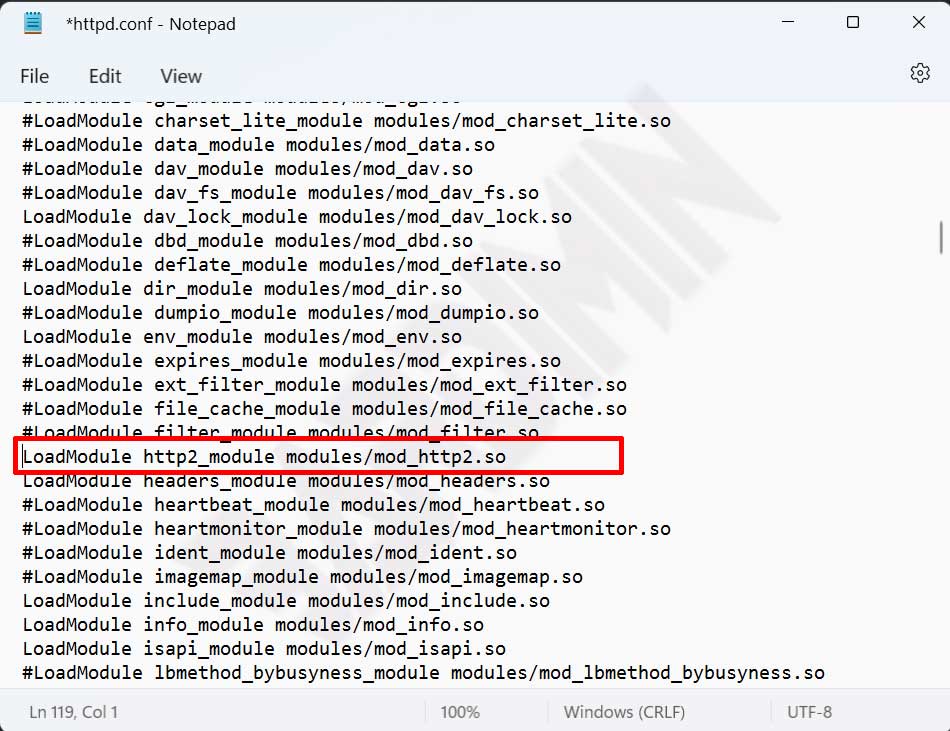
Der erste Schritt besteht darin, zu überprüfen, ob das Modul mod_http2 aktiv ist. Öffnen Sie die Hauptkonfigurationsdatei httpd.conf. Bei einer XAMPP-Installation finden Sie sie unter C:\xampp\apache\conf\httpd.conf. Für Linux (Ubuntu/Debian) befindet sie sich normalerweise in /etc/apache2/apache2.conf oder /etc/httpd/conf/httpd.conf (RHEL/CentOS).
Suchen Sie die Zeile mit mod_http2.so. Entfernen Sie das Rautezeichen (#) am Anfang der Zeile, um es zu aktivieren. Hier ist das korrekte Beispiel nach der Bearbeitung:
LoadModule http2_module modules/mod_http2.so
Speichern Sie die Änderungen. Es reicht jedoch nicht aus, nur das Modul zu aktivieren. Sie müssen auch die zu verwendenden Protokolle deklarieren. Vergessen Sie nicht, Apache neu zu starten nach jeder Konfigurationsänderung.
2. HTTP/2 global aktivieren
Die einfachste Methode ist, HTTP/2 für alle virtuellen Hosts zu aktivieren. Fügen Sie die Direktive Protocols am Ende der Datei httpd.conf hinzu (außerhalb jedes VirtualHost-Blocks). Verwenden Sie den folgenden Code:
Protocols h2 h2c http/1.1
Erklärung: h2 ist HTTP/2 über TLS (HTTPS), h2c ist unverschlüsseltes HTTP/2 und http/1.1 ist der Fallback. Unsere Empfehlung: Verwenden Sie nur h2, wenn SSL aktiv ist, denn moderne Browser unterstützen h2c nicht für gemischte Inhalte.
⚠️ Kritische Information: Wenn Apache HTTP/2 nicht unterstützt, überprüfen Sie Ihre Apache-Version (mindestens 2.4.17). Stellen Sie unter Windows sicher, dass die Datei mod_http2.so tatsächlich im Ordner modules vorhanden ist. Eine falsche Konfiguration kann dazu führen, dass der Server nicht startet. Verwenden Sie den Befehl httpd -M | grep http2 (Linux) oder httpd -M (Windows), um zu prüfen, ob das Modul geladen ist.
3. HTTP/2 auf einem bestimmten virtuellen Host aktivieren
Wenn Sie möchten, dass dieses Protokoll nur auf bestimmten Domains funktioniert (z. B. für einen Spieleserver oder ein Monitoring-Dashboard), bearbeiten Sie die Datei httpd-vhosts.conf. Speicherort bei XAMPP: C:\xampp\apache\conf\extra\httpd-vhosts.conf. Fügen Sie die Direktive Protocols innerhalb des <VirtualHost>-Blocks ein, der auf Port 443 (HTTPS) hört. Beispielkonfiguration für einen Spieleserver:
<VirtualHost *:443>
    Protocols h2 http/1.1
    DocumentRoot "C:/xampp/htdocs/game-dashboard"
    ServerName mygame.com
    SSLEngine on
    SSLCertificateFile "conf/ssl.crt/server.crt"
    SSLCertificateKeyFile "conf/ssl.key/server.key"
    <Directory "C:/xampp/htdocs/game-dashboard">
        Options Indexes FollowSymLinks
        AllowOverride All
        Require all granted
    </Directory>
</VirtualHost>
Stellen Sie sicher, dass Ihre SSL-Konfiguration korrekt ist. Ohne SSL verwenden Browser HTTP/2 nicht, selbst wenn h2c aktiviert ist. Für die lokale Entwicklung können Sie ein selbstsigniertes Zertifikat erstellen.
4. Überprüfen, ob HTTP/2 läuft
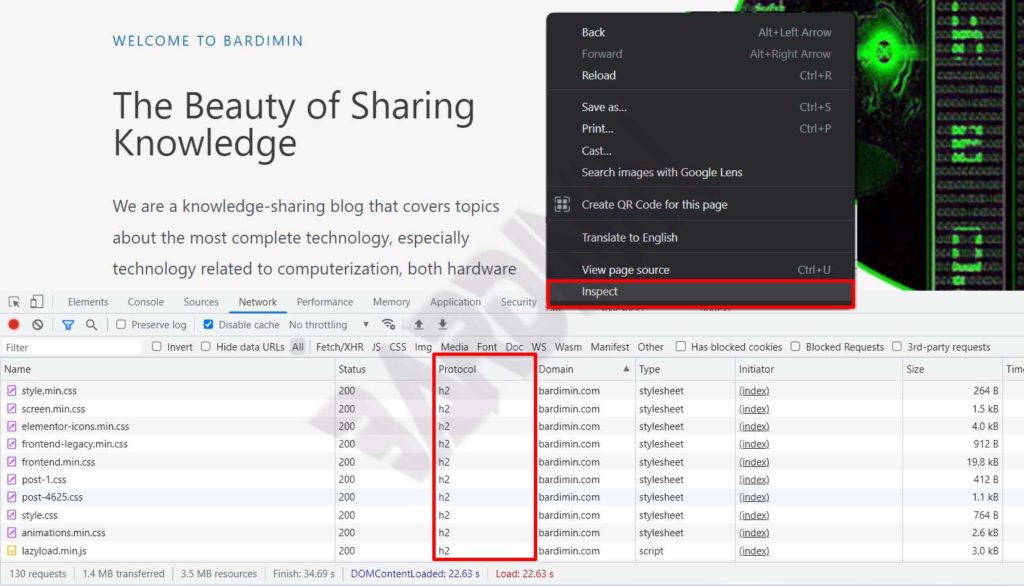
Nach dem Neustart von Apache überprüfen Sie die Konfiguration. Der einfachste Weg: Öffnen Sie die Chrome-Entwicklertools (Drücken Sie F12). Gehen Sie zum Tab Network und laden Sie die Seite neu. Klicken Sie mit der rechten Maustaste auf die Spaltenüberschrift und wählen Sie Protocol. Wenn Sie h2 oder http/2+quic sehen, war die Konfiguration erfolgreich. Dies ist wichtig, um zu bestätigen, dass Ihre Schritte zum HTTP/2 in Apache aktivieren korrekt waren.
Alternativ können Sie die Befehlszeile verwenden: curl -I --http2 https://ihredomain.com. Wenn die Antwort HTTP/2 200 enthält, ist es erfolgreich. Für Tests aus der Sicht eines Gamers messen Sie die Time To First Byte (TTFB) mit Tools wie WebPageTest oder Cloudflare Diagnostic. HTTP/2 reduziert die TTFB in der Regel erheblich aufgrund des geringeren Verbindungs-Overheads.
5. Erweiterte Optimierung für Spiele und Echtzeitanwendungen
Sobald HTTP/2 aktiv ist, nutzen Sie den Server Push, um kritische Assets (CSS, JS, Bilder) zu senden, bevor der Client sie anfordert. Fügen Sie den Link-Header zur Antwort hinzu. Beispiel in Apache mit mod_headers:
Header add Link "</css/style.css>; rel=preload; as=style"
Seien Sie jedoch vorsichtig mit Over-Push, der die Dinge verlangsamen kann. Priorisieren Sie für Gamer die Assets, die sich häufig ändern, wie Spielkonfigurationen, Karten oder Echtzeitdaten. Stellen Sie außerdem sicher, dass die Anzahl der parallelen Verbindungen nicht übermäßig ist. HTTP/2 verwendet eine einzige TCP-Verbindung, daher muss die Einstellung KeepAliveTimeout angepasst werden (Empfehlung: 5–10 Sekunden). Zu hohe Werte können Serverressourcen verschwenden.
Zum Vergleich: HTTP/3 (basiert auf QUIC) wird weithin übernommen, aber HTTP/2 bleibt bis 2026 der Industriestandard. Darüber hinaus optimieren mehrere CDNs wie Cloudflare und Fastly immer noch HTTP/2 für die Datenübertragung. Daher ist es eine langfristige Investition für Techniker und Spieleserver-Administratoren, zu beherrschen, wie man HTTP/2 in Apache aktiviert.
Vergessen Sie nicht, die Kompatibilität mit alten Plugins oder Anwendungen zu testen. Einige Funktionen wie Byte-Bereichsanfragen verhalten sich geringfügig anders. Verwenden Sie Werkzeuge wie HTTP/2 Pro (Chrome-Erweiterung) oder nghttp2 (Befehlszeile) für erweiterte Fehlersuche. Mit der richtigen Konfiguration wird Ihre Website-Geschwindigkeit drastisch verbessert und das Spielerlebnis wird reaktionsschneller ohne störende Verzögerungen.
Viel Erfolg bei der Optimierung Ihres Servers! Wenn Sie auf Probleme stoßen, überprüfen Sie die Apache-Fehlerprotokolle in logs/error.log. Oft ist das Problem nur ein Tippfehler in einer Direktive oder ein Modul, das nicht geladen wurde.
