

Google Chrome blockiert Downloads, um Ihr Gerät vor Malware und Viren zu schützen. Dieser Artikel erklärt die Gründe für die Blockierung, die Funktionsweise des sicheren Browsens und bietet eine technische Anleitung zur vorübergehenden Deaktivierung dieser Funktion für vertrauenswürdige Dateien – speziell für Profis, Techniker und Spieler.
So deaktivieren Sie die Safe Browsing-Funktion in Chrome, um blockierte Downloads zu beheben
Beim Surfen mit Google Chrome kann es vorkommen, dass Downloads plötzlich blockiert werden. Die Standardfunktion Safe Browsing dient als Schutzschicht gegen Viren, Malware und andere Bedrohungen. Manchmal ist sie jedoch übervorsichtig und blockiert Dateien, die eigentlich harmlos sind. Für IT-Profis, Netzwerktechniker oder Spieler, die häufig große Dateien oder Spielmodifikationen herunterladen, ist es wichtig zu verstehen, wie man diese Funktion verwaltet.
Die Blockierung erfolgt, weil Chrome jeden Download mit der Google-Datenbank für gefährliche Seiten und Dateien vergleicht. Ähnelt eine Datei bekannten Malware-Mustern oder stammt sie aus einer unbekannten Quelle, stoppt Chrome den Download sofort. Der Browser bietet zwar die Möglichkeit, diesen Schutz vorübergehend zu deaktivieren, doch müssen Sie dabei die damit verbundenen Risiken tragen.
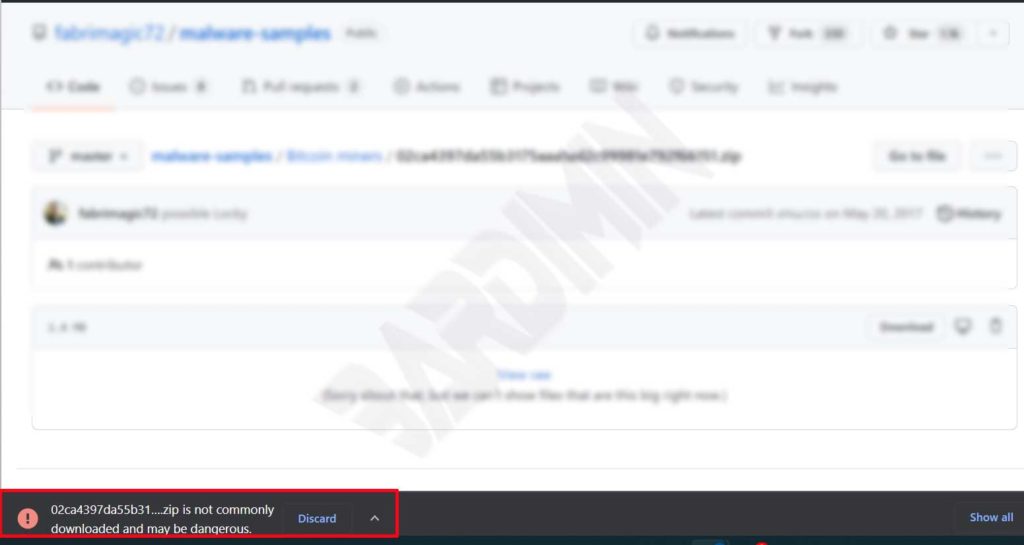
Warum Google Chrome Downloads blockiert
Chrome blockiert automatisch Downloads, die Ihr Gerät beschädigen oder Ihre Online-Konten gefährden könnten. Das Sicherheitssystem prüft jede Datei in Echtzeit. Zu den Hauptindikatoren, die eine Sperre auslösen, gehören:
- Die Datei enthält Viren oder Malware, die das Betriebssystem schädigen können.
- Risiko eines Datenlecks persönlicher Informationen wie Cookies, Passwörter oder Browserverlauf.
- Die Datei versucht, Browser-Einstellungen ohne Erlaubnis zu ändern, z. B. die Standardsuchmaschine.
- Änderungen an den Systemeinstellungen des Computers, etwa an der Windows-Registrierung.
- Erzwungenes Hinzufügen unerwünschter Erweiterungen oder Symbolleisten.
- Ausführung nicht autorisierter Aktionen in Ihrem Google-Konto, wie das Versenden von Spam-Mails.
„Safe Browsing in Chrome ist die erste Verteidigungslinie, aber wer seine Funktionsweise versteht, kann als Profi fundierte Entscheidungen treffen, wenn Downloads blockiert werden.“
Klassifizierung der Blockierungsgründe durch Chrome
Google unterteilt Download-Bedrohungen in verschiedene Kategorien, was Technikern hilft, die Ursache einer Blockierung zu diagnostizieren und das weitere Vorgehen zu bestimmen. Die spezifischen Gründe sind:
- Schädlich: Chrome erkennt eine Datei, die genau mit bekannten Malware- oder Virensignaturen übereinstimmt. Dies ist die höchste Bedrohungsstufe.
- Unerwünscht: Die Datei fällt in die Kategorie potenziell unerwünschte Programme (PUP). Diese Software tarnt sich als nützlich, zeigt aber nach der Installation übermäßig Werbung an oder ändert Browser-Einstellungen.
- Ungewöhnlich: Die Datei wird markiert, weil sie von anderen Chrome-Nutzern sehr selten heruntergeladen wird und von einer Quelle ohne etablierten Ruf stammt. Dies ist eine Warnung für neue oder Nischendateien.
- Unsicher: Der Download begann auf einer sicheren Seite (HTTPS), aber die Datei selbst wird auf einem unsicheren Server (HTTP) gehostet oder hat ein problematisches Zertifikat.
Konfiguration der Safe Browsing-Schutzstufen
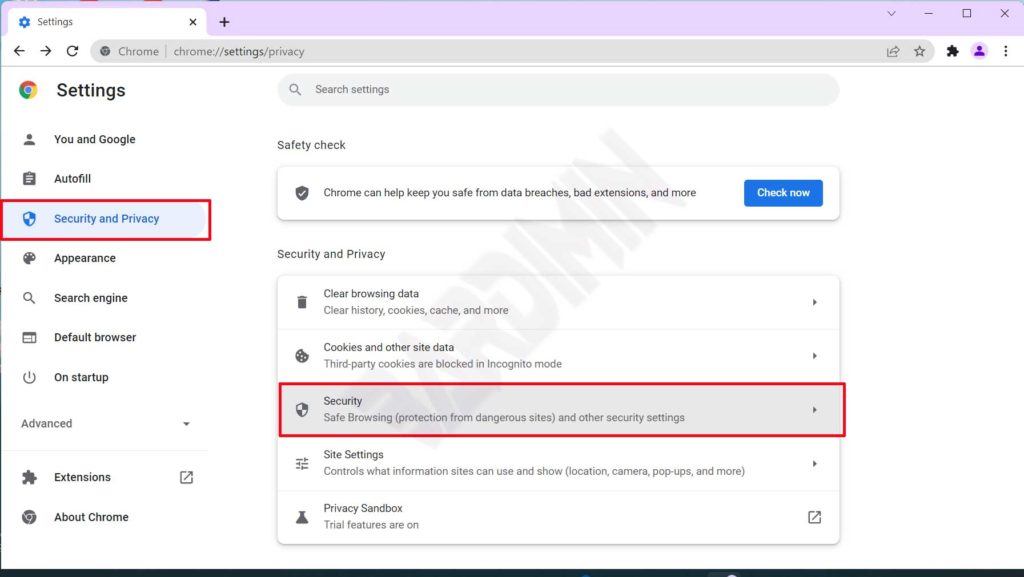
Um die Safe Browsing-Einstellungen aufzurufen, navigieren Sie durch das Chrome-Konfigurationsmenü. Die Schritte sind einfach, erfordern aber Aufmerksamkeit:
- Klicken Sie auf die drei vertikalen Punkte in der oberen rechten Ecke des Browsers.
- Wählen Sie Einstellungen.
- Klicken Sie im linken Bereich auf Datenschutz und Sicherheit.
- Klicken Sie dann im rechten Bereich auf Sicherheit.
Drei Schutzstufen von Safe Browsing
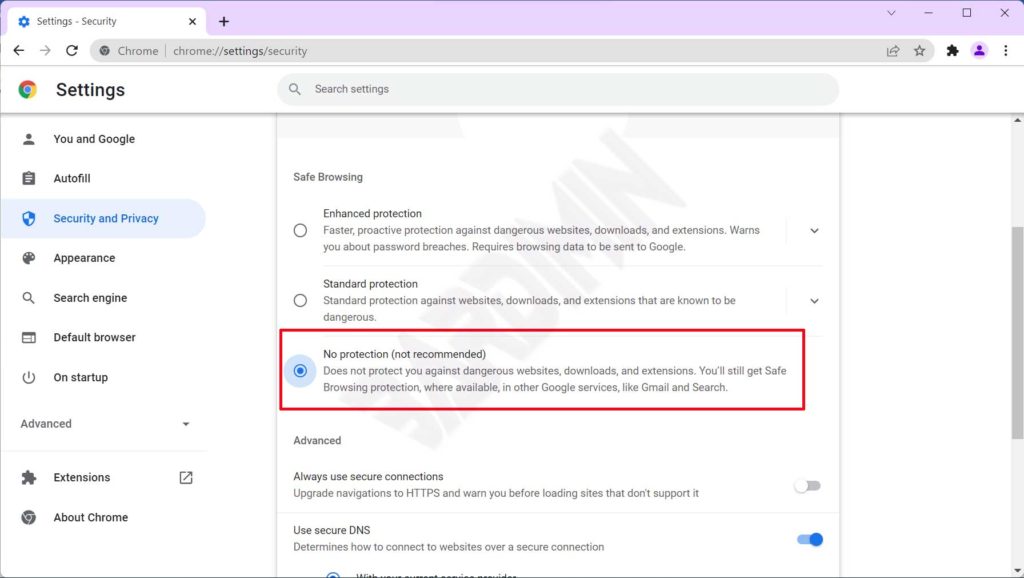
Google Chrome bietet drei anpassbare Schutzstufen, die unterschiedliche Auswirkungen auf Sicherheit und Privatsphäre haben. Diese Optionen finden Sie oben auf der Sicherheitsseite.
1. Verbesserter Schutz
- Bietet Echtzeitwarnungen vor riskanten Websites, Downloads und Erweiterungen.
- Scannt Dateien proaktiv und sendet verdächtige zur gründlichen Analyse an Google.
- Warnt automatisch, wenn Ihre Passwörter bei Datenlecks Dritter auftauchen.
- Sendet zusätzliche Browserdaten an Google, um die Sicherheit für alle Nutzer zu verbessern.
2. Standardschutz
- Warnt basierend auf Listen bekannter gefährlicher Websites und Dateien (alle 30–60 Minuten aktualisiert).
- Ermöglicht es, Benachrichtigungen bei Passwort-Leaks zu aktivieren.
- Das Senden von Diagnosedaten ist optional und vom Nutzer steuerbar.
3. Kein Schutz
- Safe Browsing ist vollständig deaktiviert.
- Es werden keine Sicherheitsprüfungen für Websites, Downloads oder Erweiterungen durchgeführt.
- Für den täglichen Gebrauch nicht empfohlen.
Wichtiger Hinweis: Aktivieren Sie die Option „Kein Schutz“ nur, wenn Sie absolut sicher sind, dass die Datei unbedenklich ist. Führen Sie eine zusätzliche Überprüfung durch: Scannen Sie sie mit einem lokalen Antivirenprogramm oder prüfen Sie ihren Hash auf Seiten wie VirusTotal. Sobald der Download abgeschlossen ist, reaktivieren Sie sofort den Standardschutz oder den Verbesserten Schutz, um die Sicherheit Ihres Geräts zu gewährleisten.
Praktische Anleitung: Safe Browsing für einen einzelnen Download vorübergehend deaktivieren
Für Techniker oder Spieler, die spezifische Dateien benötigen – wie Spiel-Patches oder seltene Treiber – ermöglichen die folgenden Schritte den blockierten Download bei minimalem Risiko. Überprüfen Sie vorher immer die Quelle.
- Gehen Sie zu Einstellungen > Datenschutz und Sicherheit > Sicherheit wie oben beschrieben.
- Wählen Sie unter „Safe Browsing“ die Option Kein Schutz (nicht empfohlen).
- Bestätigen Sie Ihre Wahl im Warnhinweis. Stellen Sie sicher, dass Sie die dargestellten Risiken verstehen.
- Kehren Sie zur Download-Seite zurück und versuchen Sie es erneut. Die Sperrung sollte nun aufgehoben sein.
- Unmittelbar nach Abschluss des Downloads gehen Sie zurück zur Sicherheitsseite und wählen wieder „Standardschutz“ aus.
Eine sicherere Alternative, besonders für Techniker, ist die Verwendung des Inkognito-Modus oder das schrittweise Deaktivieren von Erweiterungen, um Eingriffe Dritter auszuschließen. Die vorübergehende Deaktivierung von Safe Browsing bleibt jedoch die direkteste Methode. Spieler, die Mods aus Community-Foren herunterladen, sollten den Ruf des Uploaders prüfen und die Kommentare lesen. Die Verwendung einer Antivirensoftware mit Sandkasten-Funktionen (Sandbox) bietet eine zusätzliche Sicherheitsebene. Dieser technische Ansatz hilft, benötigte Dateien zu beschaffen und dabei die Risiken zu kontrollieren.
