

Die Zwischenablage-Verlauf von Windows ist eine Produktivitätsfunktion, die mehrere Elemente (Text, Code oder Bilder) speichert, nachdem Sie diese kopiert haben. Dieser Artikel erklärt, wie Sie ihn aktivieren, nutzen, synchronisieren und löschen, um den Workflow von IT-Profis, Technikern und Gamern effizient zu optimieren.
Jeder Profi, Techniker oder Gamer kennt die Tastenkombinationen Strg + C und Strg + V. Während die grundlegende Kopier- und Einfügefunktion unverzichtbar ist, übersehen viele Nutzer ein weitaus leistungsfähigeres Tool, das direkt in Windows integriert ist: den Zwischenablage-Verlauf. Diese Funktion hebt eine einfache Aktion auf ein neues Level, indem sie einen Verlauf aller kopierten Elemente speichert und es ermöglicht, Inhalte einzufügen, die Sie vor Stunden oder sogar Tagen kopiert haben.
Anstatt den zuvor kopierten Inhalt zu verlieren, wenn Sie etwas Neues kopieren, bewahrt der Zwischenablage-Verlauf ihn auf. Das ist besonders nützlich, wenn Sie Daten aus mehreren Quellen zusammenstellen, Code schreiben oder verschiedene Informationen für ein Projekt verwalten. Indem Sie dieses Tool in Ihre tägliche Routine integrieren, eliminieren Sie die wiederkehrende Aufgabe, Dokumente oder Browser-Tabs erneut öffnen zu müssen, um Informationen nochmals zu kopieren. Diese Anleitung hilft Ihnen, dieses native Windows-Utility zu meistern.
So Aktivieren Sie den Zwischenablage-Verlauf
Der Zwischenablage-Verlauf ist unter Windows 10 und 11 standardmäßig deaktiviert. Um ihn zu aktivieren, drücken Sie einfach die Tastenkombination Win + V. Daraufhin erscheint ein kleines Fenster am unteren Bildschirmrand, das Sie auffordert, die Funktion zu aktivieren. Klicken Sie auf die Schaltfläche „Aktivieren“. Nach der Aktivierung sehen Sie durch Drücken von Win + V eine Liste der zuletzt kopierten Elemente und können eines zum Einfügen auswählen.
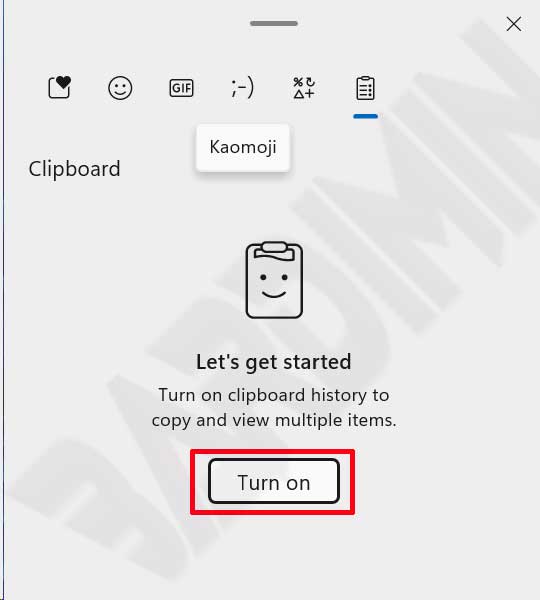
Wichtiger Hinweis: Standardmäßig wird der Zwischenablage-Verlauf lokal auf Ihrem Gerät gespeichert. Er wird nur dann in die Cloud hochgeladen, wenn Sie die Synchronisierung zwischen Ihren Geräten explizit aktivieren. Seien Sie vorsichtig beim Kopieren sensibler Informationen wie Passwörter, wenn Sie Ihren Computer teilen.
Praktische Anleitung zur Nutzung des Zwischenablage-Verlaufs
Die Nutzung des Zwischenablage-Verlaufs ist einfach und fügt sich nahtlos in Ihre gewohnten Abläufe ein. Kopieren Sie weiterhin wie gewohnt Elemente (Text, Code-Schnipsel oder Bilder) mit Strg + C. Der Unterschied besteht darin, dass jedes kopierte Element nun in Ihrem Verlauf protokolliert wird. Wenn Sie etwas einfügen müssen, das nicht Ihr letzter Kopiervorgang war, drücken Sie Win + V, um das Verlaufsfenster zu öffnen. Dieses Fenster zeigt eine scrollbare Liste Ihrer letzten 25 Elemente inklusive einer Vorschau an.
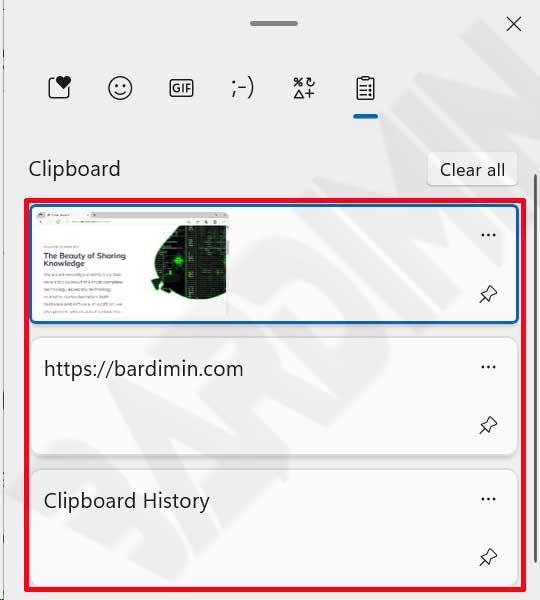
Klicken Sie einfach auf ein beliebiges Element im Fenster, um es in das aktive Fenster einzufügen. Eine besonders nützliche Funktion ist die Möglichkeit, Elemente „anzuheften“. Klicken Sie auf das Drei-Punkte-Menü neben einem Eintrag und wählen Sie „Anheften“. Angeheftete Elemente bleiben auch nach dem Löschen des Verlaufs erhalten, was sie ideal macht für häufig verwendete Code-Schnipsel, E-Mail-Vorlagen, Standardantworten oder wichtige Adressen.
Das Anheften kritischer Elemente wie Code-Schnipsel oder häufiger Antworten stellt sicher, dass sie immer verfügbar sind, und eliminiert die Notwendigkeit, sie ständig neu zu tippen.
Synchronisieren des Zwischenablage-Verlaufs zwischen Geräten
Für Profis, die auf mehreren Rechnern arbeiten, ist die Synchronisierungsfunktion ein Gamechanger. Indem Sie sich mit demselben Microsoft-Konto auf Ihren Geräten anmelden, können Sie auf Ihrem Arbeitslaptop und Ihrem PC zuhause auf denselben Zwischenablage-Verlauf zugreifen. Um dies zu aktivieren, gehen Sie zu Einstellungen > System > Zwischenablage. Wählen Sie unter „Geräteübergreifend synchronisieren“ die Option „Automatisch synchronisieren“. Eine stabile Internetverbindung ist erforderlich, damit diese Funktion zuverlässig arbeitet und Ihre kopierten Daten überall verfügbar sind.
Datenschutz: Löschen oder Deaktivieren des Zwischenablage-Verlaufs
Eine gute digitale Hygiene und der Schutz Ihrer Privatsphäre erfordern eine regelmäßige Bereinigung des Zwischenablage-Verlaufs. Um alle nicht angehefteten Elemente zu löschen, öffnen Sie das Verlaufsfenster mit Win + V, klicken Sie oben rechts auf das Drei-Punkte-Menü und wählen Sie „Alle löschen“. Wenn Sie die Funktion nicht mehr benötigen, können Sie sie vollständig deaktivieren. Gehen Sie zu Einstellungen > System > Zwischenablage und stellen Sie den Schalter für „Zwischenablage-Verlauf“ auf „Aus“.
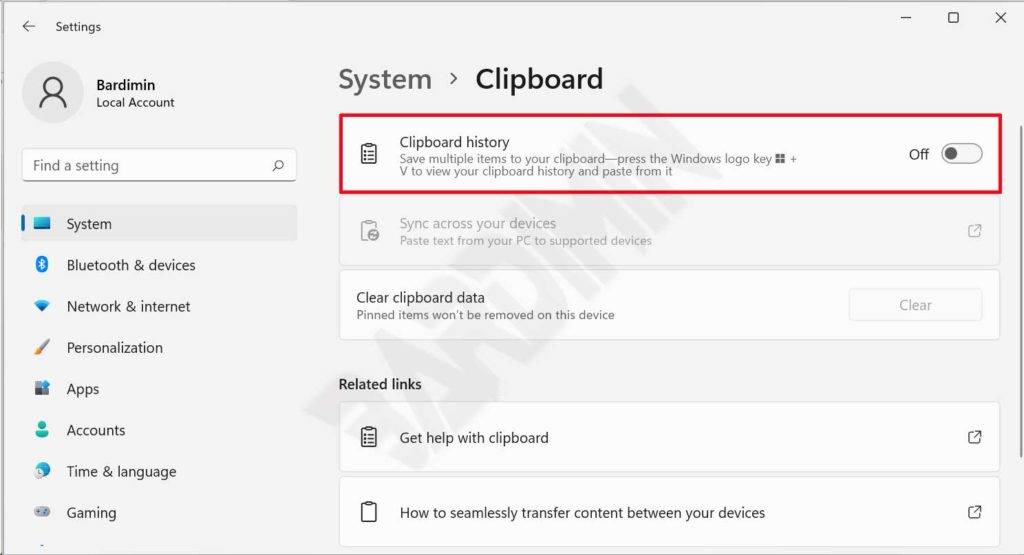
Sie können auf diese Einstellungen schnell zugreifen, indem Sie Strg + I drücken, um das Hauptfenster der Einstellungen zu öffnen, und nach „Zwischenablage-Einstellungen“ suchen. Auf dieser dedizierten Seite können Sie auch manuell die in der Cloud gespeicherten Daten löschen, wenn Sie die Synchronisierung aktiviert haben. Für datenschutzbewusste Nutzer sind das regelmäßige Löschen des Verlaufs oder die vollständige Deaktivierung der Funktion umsichtige Sicherheitspraktiken.
Behebung Häufiger Probleme mit dem Zwischenablage-Verlauf
Gelegentlich kann es vorkommen, dass der Zwischenablage-Verlauf nicht wie erwartet funktioniert. Das häufigste Problem ist, dass die Tastenkombination Win + V nicht reagiert. Stellen Sie zunächst sicher, dass die Funktion in den Einstellungen tatsächlich aktiviert ist. Zweitens vergewissern Sie sich, dass Ihr Windows-Betriebssystem auf dem neuesten Stand ist, da Microsoft oft Fehlerbehebungen über regelmäßige Updates bereitstellt. Konflikte mit Drittanbieter-Zwischenablage-Managern oder spezieller Überwachungssoftware können ebenfalls Probleme verursachen. Versuchen Sie, solche Anwendungen vorübergehend zu deaktivieren, um festzustellen, ob sie die Ursache des Konflikts sind.
Ein weiteres Problem, das manchmal auftritt, ist, dass Bilder nicht im Verlauf erscheinen. Der Zwischenablage-Verlauf unterstützt gängige Rasterformate wie PNG und JPEG, aber möglicherweise keine Vektorgrafiken oder Bilder, die über proprietäre Methoden bestimmter Anwendungen kopiert wurden. Für IT-Profis, die in Remotedesktop-Umgebungen arbeiten, klären Sie mit Ihrem Netzwerkadministrator, ob die gemeinsame Nutzung der Zwischenablage erlaubt ist, da Gruppenrichtlinien diese Funktion aus Sicherheitsgründen manchmal einschränken können.
Den Zwischenablage-Verlauf für Gamer und Techniker optimieren
Der Nutzen des Zwischenablage-Verlaufs geht weit über das Büro hinaus. Gamer können ihn verwenden, um Spielcodes, Gegenstände für In-Game-Tauschgeschäfte oder Strategienotizen zu speichern, ohne das Spiel verlassen zu müssen. Für Techniker und Programmierer ist er ein unverzichtbares Werkzeug. Sie können nacheinander mehrere Code-Schnipsel, Terminalbefehle oder IP-Adressen kopieren und in der richtigen Reihenfolge einfügen, ohne befürchten zu müssen, vorherige Einträge zu verlieren. Das Anheften komplexer Befehlszeilenanweisungen oder sich wiederholender Code-Fragmente („Boilerplate“) kann Systemkonfigurationen und Debugging-Sitzungen erheblich beschleunigen.
Um dieses Tool optimal zu nutzen, ersetzen Sie am besten Ihren Reflex, Strg + V zu verwenden, durch Win + V. Diese einfache Gewohnheitsänderung gibt Ihnen die vollständige Kontrolle darüber, was und wann Sie einfügen. In Kombination mit anderen organisatorischen Strategien wie virtuellen Desktops wird der Zwischenablage-Verlauf zu einem Eckpfeiler für einen hocheffizienten und ablenkungsfreien digitalen Arbeitsplatz.
Die Beherrschung des Zwischenablage-Verlaufs von Windows ist eine kleine Umstellung mit großer Wirkung auf die Produktivität. Diese native Funktion kann, wenn sie voll ausgeschöpft wird, Profis wöchentlich Stunden an redundanter Arbeit ersparen. Aktivieren Sie es noch heute und erleben Sie eine flüssigere, effizientere und leistungsfähigere Art, Informationen bei Ihren digitalen Aufgaben zu verwalten.
