
Sie bereiten sich auf eine wichtige Präsentation vor, aber der Bildschirm friert plötzlich ein, weil Sie schnell den Browser öffnen müssen, um die Daten zu überprüfen. Oder vielleicht sind Sie frustriert, dass Sie die Notizen nicht sehen können, während Sie die Folien dem Publikum zeigen? Der Vollbildmodus von PowerPoint ist praktisch, schränkt aber die Flexibilität professioneller Präsentationen ein!
72 % der Moderatoren geben zu, dass sie Probleme mit Multitasking haben, wenn PowerPoint im Vollbildmodus angezeigt wird. Die Lösung ist einfach: Zeigen Sie die Folien im Fenstermodus an. Mit dieser Funktion können Sie:
- Öffnen Sie andere Apps, ohne Präsentationen zu minimieren
- Anzeigen von Vortragsnotizen während der Anzeige von Folien
- Einfacherer Screencast für Webinare oder Live-Demos
In diesem Artikel wird die leistungsstarke Methode zum Aktivieren des Fenstermodus in PowerPoint erläutert. Außerdem gibt es eine Lösung zur Fehlerbehebung, falls die Funktion in Ihrer Version nicht angezeigt wird!
Fenstermodus vs. Vollbild: Was ist überlegen?
Wenn Sie mit Microsoft PowerPoint präsentieren, haben Sie zwei Hauptanzeigeoptionen: den Vollbildmodus und den Fenstermodus. Jedes hat seine Vor- und Nachteile, je nach den Bedürfnissen und dem Kontext seiner Verwendung.
Um Ihnen zu helfen, die Unterschiede praktisch zu verstehen, finden Sie hier eine Vergleichstabelle mit den Funktionen der beiden:
| Merkmal | Fenster-Modus | Vollbild |
| Multitasking | Kann andere Apps frei öffnen | Beschränkt auf Folienansichten |
| Unterstützung von zwei Monitoren | Passen Sie die Position des Fensters auf jedem Bildschirm frei an | Muss die Referentenansicht verwenden. |
| Kompatibilität | Nur auf dem PowerPoint-Desktop verfügbar | Unterstützt in allen Versionen von PowerPoint |
Verwenden Sie den Fenstermodus in den folgenden Situationen, um optimale Ergebnisse zu erzielen:
- Webinare und Live-Streams, die zwei Ansichten erfordern, z. B. Sprechergesichter + Folien.
- Technische Präsentationen oder Software-Demos, damit Sie weiterhin andere Anwendungen öffnen können, ohne die Präsentation zu unterbrechen.
- Unterrichten Sie online, sodass Sie Notizen, Teilnehmer-Chats oder zusätzliche Materialien gleichzeitig überwachen können.
Schritte zum Anzeigen von PowerPoint-Folien im Fenstermodus
Für diejenigen unter Ihnen, die eine PowerPoint-Präsentation präsentieren möchten, ohne den Bildschirm vollständig zu sperren, kann die Bildschirmpräsentationsfunktion direkt in den Präsentationseinstellungen aktiviert werden. Mit dieser Funktion können Diashows in einem separaten Fenster statt im Vollbildmodus angezeigt werden, sodass Sie während der Präsentation weiterhin frei auf andere Apps zugreifen können.
Im Folgenden finden Sie eine Schritt-für-Schritt-Anleitung für Windows-Benutzer:
- Öffnen Sie Ihre Präsentationsdatei in der App Microsoft PowerPoint (Desktop-Version).
- Klicken Sie oben im Menü auf die Registerkarte Slide Show.
- Wählen Sie das Menü Set Up Slide Show.
- Suchen Sie im Fenster Set Up Show den Abschnitt Show type, und wählen Sie dann eine Option aus:
Browsed by an individual (window)
(Bedeutet: Die Impression wird in einem Fenster statt im Vollbildmodus angezeigt)
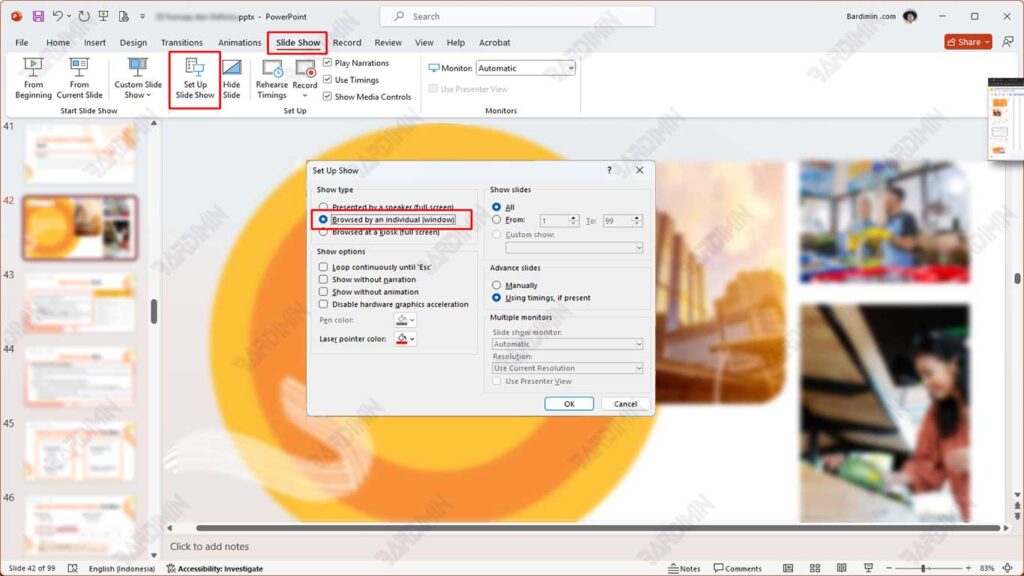
- Klicken Sie auf die Schaltfläche OK, um die Einstellungen zu speichern.
- Drücken Sie die F5-Taste auf Ihrer Tastatur, um die Präsentation zu starten.
Nun erscheinen die Folien in einem Fenster, das manuell in der Größe geändert und positioniert werden kann.
Anpassung der Größe und Position des Folienfensters
Nachdem Sie den Fenstermodus in PowerPoint erfolgreich aktiviert haben, besteht der nächste Schritt darin, das Erscheinungsbild des Präsentationsfensters an Ihre Anforderungen anzupassen. Das Ziel ist es, dass Ihre Präsentation angenehm anzusehen ist und Sie dennoch problemlos auf andere Apps zugreifen können.
So legen Sie die Fenstergröße manuell fest
- Sobald der Fenstermodus aktiviert ist, werden die Folien in einem normalen PowerPoint-Fenster live geschaltet.
- Bewegen Sie den Mauszeiger über die Ecke des Präsentationsfensters, klicken und ziehen Sie dann, um die Größe wie gewünscht zu ändern.
- Um die Position des Fensters zu verschieben, klicken Sie auf die obere Titelleiste und ziehen Sie es in den gewünschten Bereich des Bildschirms, z. B. auf den zweiten Bildschirm, wenn Sie ein Setup mit zwei Monitoren verwenden.
Diese Tipps sind besonders nützlich, wenn Sie Ihren Bildschirm zwischen PowerPoint und anderen Apps wie Browsern, Notizen oder Video-Chat aufteilen möchten.
Verwenden Sie Alt+Tab für effizientes Multitasking
Wenn Sie im Fenstermodus präsentieren, können Sie mit der Kombination der Tasten Alt + Tab ganz einfach zu einer anderen App wechseln .
Anwendungsbeispiel:
- Öffnen Sie das Referenzdokument in Microsoft Word.
- Überprüfen Sie die Fragen der Teilnehmer in der Zoom- oder Google Meet-Anwendung.
- Führen Sie eine Live-Demo der App durch, während die Folien weiterhin auf dem Bildschirm angezeigt werden.
Diese Kombination von Schaltflächen ist sehr vorteilhaft, um den Fluss Ihrer Präsentation aufrechtzuerhalten, insbesondere wenn Sie in Echtzeit auf Ihr Publikum reagieren müssen.
Tipps zum Beibehalten der Leistung beim Öffnen mehrerer Apps
Um das System stabil zu halten und den Eindruck nicht zu verzögern, ist folgendes zu beachten:
- Schließen Sie alle Anwendungen, die während der Präsentation nicht benötigt werden.
- Verwenden Sie einen Laptop oder Computer mit mindestens 8 GB RAM für eine optimale Multitasking-Leistung.
- Stellen Sie sicher, dass keine umfangreichen Prozesse im Hintergrund ausgeführt werden, z. B. Videorendering oder automatische Updates.
Aktivieren Sie den “Do Not Disturb” -Modus, um aufdringliche Benachrichtigungen während Präsentationen zu vermeiden.
Lösungen für bestimmte Versionen von PowerPoint, die diese Option nicht bieten
Obwohl die Funktion für den Fenstermodus in den meisten Desktop-Versionen von Microsoft PowerPoint standardmäßig verfügbar ist, wird diese Option nicht von allen Plattformen unterstützt. Benutzer von PowerPoint Online oder Geräte mit dem Betriebssystem macOS finden die Funktion möglicherweise nicht direkt. Das bedeutet jedoch nicht, dass Sie Präsentationen nicht in einem flexiblen Fenster anzeigen können.
Alternativen für PowerPoint Online-Benutzer
Wenn Sie PowerPoint Online über einen Browser wie Google Chrome oder Microsoft Edge verwenden, ist der Fenstermodus nicht nativ verfügbar. Sie können dies jedoch auf folgende Weise umgehen:
- Führen Sie die Präsentation wie gewohnt im Browser aus.
- Sobald die Folie angezeigt wird, klicken Sie auf die Pop-out icon (falls verfügbar), um das Fenster zu teilen.
- Alternativ können Sie mit der rechten Maustaste auf den Browser-Tab > “Move tab to new window” klicken, damit Sie die Folien in einem separaten Fenster anzeigen können.
- Verwenden Sie die F11-Taste, um bei Bedarf in den Vollbildmodus des Browsers zu wechseln und ihn zu beenden.
Tipps für macOS-Benutzer
Auf Mac-Geräten ist die Ansicht Set Up Slide Show mit der Option “Browsed by an individual (window)” in bestimmten Versionen von PowerPoint nicht immer verfügbar. Um diese Einschränkungen zu überwinden, gibt es folgende Alternativen:
1. Verwenden Sie das Dual-Monitor-Setup:
- Aktivieren Sie Presenter View in PowerPoint.
- Zeigen Sie die Diashow auf den externen Bildschirm, während Sie die Notizen und Steuerelemente weiterhin auf dem Hauptbildschirm sehen können.
2. Verwenden Sie den QuickTime Player oder Keynote als Unterstützung:
- Exportieren Sie die Präsentation in ein Video oder verwenden Sie Keynote, um die Folien in einem Fenster zu drehen, sofern dies unterstützt wird.
3. Verwenden Sie Virtual Display Apps (optional):
- Apps wie Display Menu oder Duet Display können dabei helfen, zusätzliche virtuelle Bildschirme für mehr Flexibilität zu erstellen.
Verwenden Sie OBS Studio oder eine Drittanbieter-App, um das Präsentationsfenster zu erfassen
Wenn Sie PowerPoint-Folien in einem Fenster für Videoaufzeichnungen, Live-Streaming oder Webinare anzeigen müssen, ist die Verwendung einer Bildschirmaufzeichnungssoftware eine professionelle Lösung, wie z. B.:
OBS Studio (Open Broadcaster Software):
- Verwenden Sie die Funktion Window Capture, um ein bestimmtes PowerPoint-Fenster auszuwählen.
- Stellen Sie sicher, dass der Präsentationsmodus aktiviert ist, und legen Sie dann das Layout der Show in OBS frei fest.
Camtasia, XSplit oder Streamlabs können auch verwendet werden, um die Ansicht von Präsentationen im Fensterformat zu erfassen.
