

Regelmäßig Cache und Cookies in Google Chrome sowie den Browserverlauf zu löschen, stellt die Geschwindigkeit wieder her, behebt defekte Seitenlayouts und schützt Ihre persönlichen Daten vor Datenschutzrisiken.
Moderne Browser wie Google Chrome speichern bei jeder Sitzung große Mengen lokaler Daten. Dazu gehören Cache-Dateien, Website-Cookies und ein detaillierter Browserverlauf. Dieser Mechanismus beschleunigt wiederholte Besuche und erhält Ihre Einstellungen. Mit der Zeit kann die angesammelte Datenmenge jedoch die Leistung beeinträchtigen, Anzeigeprobleme verursachen und vertrauliche Informationen gefährden. Für IT-Fachkräfte, Systemtechniker und Gamer, die auf einen stets reaktionsschnellen Browser angewiesen sind, gehört das Wissen um die Bereinigung dieser Daten zu den grundlegenden Wartungsfähigkeiten.
Chrome legt Kopien von Seitenelementen wie Bildern, Skripten und Stylesheets direkt auf Ihrem Speicher ab. Cookies speichern Authentifizierungs-Token und Website-Einstellungen, sodass Sie eingeloggt bleiben. Der Browserverlauf zeichnet jede besuchte URL auf. Diese drei Komponenten prägen Ihre tägliche Web-Erfahrung. Ohne regelmäßige Bereinigung können veraltete Caches verhindern, dass eine Website ihre neueste Version lädt. Nutzer sehen dann fehlerhafte Layouts oder nicht funktionierende Features. Beschädigte Cookies können zudem Anmeldevorgänge stören und wiederholte Authentifizierungsaufforderungen auf geschäftskritischen Plattformen verursachen.
Warum Cache, Cookies und Verlauf regelmäßig gelöscht werden sollten
Die Auswirkungen auf die Leistung werden spürbar, wenn der Speicherbedarf von Chrome in den Gigabyte-Bereich anwächst. Veraltete Cache-Dateien führen häufig zu Darstellungsfehlern: Sie sehen möglicherweise das alte Design einer Website, während der Server bereits eine neue Version ausliefert. Das frustriert Nutzer, die präzise Echtzeitdaten benötigen, besonders in Dashboards und SaaS-Anwendungen. Darüber hinaus können beschädigte Cookies stillschweigend Authentifizierungsabläufe unterbrechen und Sie am Zugriff auf E-Mail, Administrationsoberflächen oder Cloud-Dienste hindern, ohne dass eine sichtbare Fehlermeldung erscheint.
Unter Sicherheitsaspekten speichern Cookies Sitzungs-IDs, die in einem öffentlichen Netzwerk abgefangen und zur Identitätstäuschung missbraucht werden können. Ein nie gelöschter Browserverlauf hinterlässt eine nachverfolgbare Aufzeichnung Ihrer Online-Aktivitäten, was auf gemeinsam genutzten oder firmeneigenen Geräten zum Problem wird. Das regelmäßige Löschen dieser Daten reduziert diese Risiken und entspricht den Standard-Sicherheitspraktiken professioneller IT-Teams.
Beschädigte Cache- und Cookie-Dateien sind oft die versteckten Übeltäter hinter defekten Seitenlayouts und Anmeldefehlern, die sich einer schnellen Diagnose entziehen.
Google Chrome-Hilfedokumentation
Die tatsächlichen Auswirkungen des Löschens des Chrome-Cache
Das Löschen Ihrer Browserdaten bringt klare Vorteile, aber auch sofortige Nachteile, die Sie kennen sollten. Wenn der Cache gelöscht wird, muss Chrome beim nächsten Besuch alle Assets erneut vom Webserver herunterladen. Eine vormals nahezu sofort ladende, medienreiche Website benötigt nun einige Sekunden länger, weil der Browser alle lokalen Kopien neu aufbauen muss. Diese vorübergehende Verlangsamung ist unmittelbar nach der Bereinigung am stärksten und normalisiert sich, sobald Sie die Seiten erneut besuchen.
Das Löschen der Cookies meldet Sie von praktisch allen Webdiensten ab. Sie müssen Benutzernamen, Passwörter und oft auch Codes für die Zwei-Faktor-Authentifizierung erneut eingeben. Für Fachleute, die mehrere Kundenkonten verwalten, bedeutet das einen kurzen, aber spürbaren Zusatzschritt. Halten Sie daher unbedingt Ihre Zugangsdaten bereit oder stellen Sie sicher, dass der Passwortmanager von Chrome synchronisiert und gesichert ist, bevor Sie fortfahren. Diese Vorsichtsmaßnahme ist ebenso wichtig für Gamer, die über den Browser auf Online-Spieleportale und Stores zugreifen.
Vorbereitung des Browsers vor dem Löschen von Cache und Cookies
Bevor Sie Cache und Cookies in Google Chrome löschen, prüfen Sie, welche Datenkategorien tatsächlich entfernt werden sollen. Der Dialog von Chrome bietet separate Kontrollkästchen für Verlauf, Cookies und zwischengespeicherte Dateien und gibt Ihnen so die volle Kontrolle. Eine gute Vorbereitung hilft, versehentlich gespeicherte Passwörter oder wichtige Website-Einstellungen zu löschen.
- Öffnen Sie den Passwortmanager von Chrome und überprüfen Sie, ob alle wichtigen Zugangsdaten korrekt gesichert sind.
- Vergewissern Sie sich, dass Sie das Master-Passwort für Ihr Google-Konto und andere kritische Logins kennen.
- Speichern Sie nicht gesicherte Arbeiten in offenen Tabs, um Datenverlust bei einem erzwungenen Neuladen zu vermeiden.
- Stellen Sie sicher, dass Lesezeichen und Einstellungen mit Ihrem Google-Konto synchronisiert sind.
Für Techniker, die mehrere Kundenkonten betreuen, ist dieser Überprüfungsschritt unverzichtbar. Ein versehentliches Löschen von Cookies ohne Backup kann Sie von administrativen Backends aussperren und die Ticketbearbeitung verzögern. Gamer, die browserbasierte Authentifizierung für Plattformen wie Steam oder Epic Games nutzen, sollten diese Sitzungen ebenfalls sichern, bevor sie Daten löschen.
Cache und Cookies in Google Chrome löschen – Schritt für Schritt
Das folgende Verfahren funktioniert einheitlich unter Windows, macOS und Linux. Die Benutzeroberfläche von Chrome bleibt konsistent, sodass Sie diese Schritte unabhängig von Ihrem Betriebssystem befolgen können. Stellen Sie sicher, dass Ihr Browser auf die neueste stabile Version aktualisiert ist, um alle Datenschutzfunktionen nutzen zu können.
Technischer Hinweis: Der Tab „Erweitert“ bietet eine granulare Auswahl der Datentypen. Dies ist besonders nützlich, wenn Sie nur ein Anzeigeproblem einer bestimmten Website beheben müssen und die Anmeldesitzungen aller anderen Websites erhalten bleiben sollen.
Schritt 1: Starten Sie Google Chrome auf Ihrem Gerät. Stellen Sie sicher, dass keine aktiven Downloads laufen, da das Löschen der Daten diese unterbrechen könnte.
Schritt 2: Öffnen Sie den Dialog Browserdaten löschen. Drücken Sie unter Windows und Linux die Tastenkombination Strg + Umschalt + Entf. Auf macOS verwenden Sie Befehl + Umschalt + Entf. Der Dialog erscheint unverzüglich.
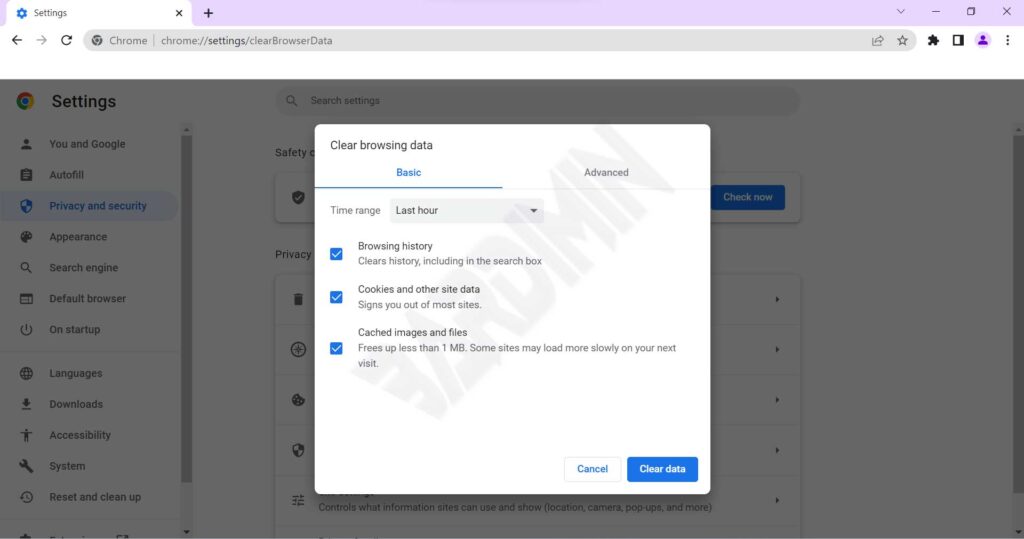
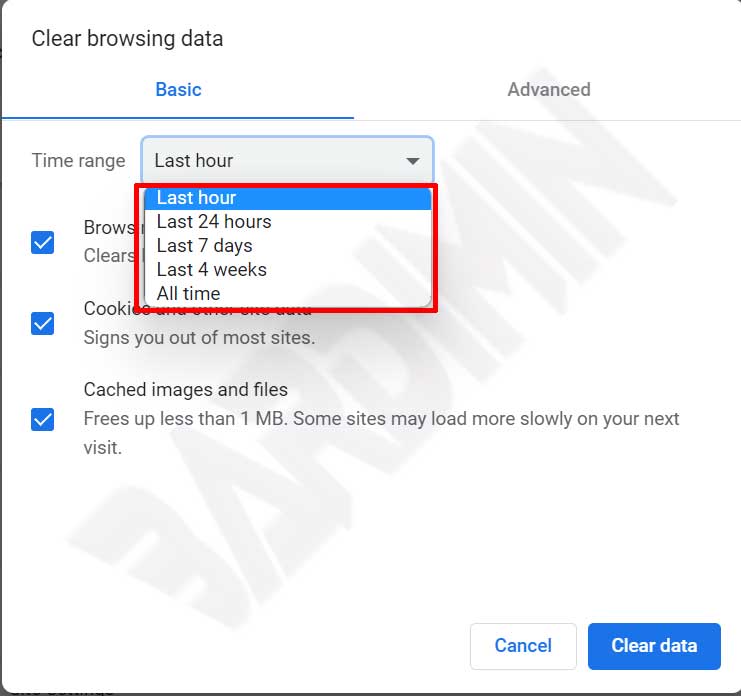
Schritt 3: Wählen Sie im Dropdown-Menü Zeitraum den Bereich aus, dessen Daten Sie entfernen möchten. Zur Auswahl stehen Letzte Stunde, Letzte 24 Stunden, Letzte 7 Tage, Letzte 4 Wochen und Gesamte Zeit. Um eine vollständige Bereinigung durchzuführen, wählen Sie Gesamte Zeit. Diese Flexibilität erlaubt es einem Techniker, gezielt nur die Daten zu löschen, die nach dem Auftreten eines bestimmten Problems entstanden sind.
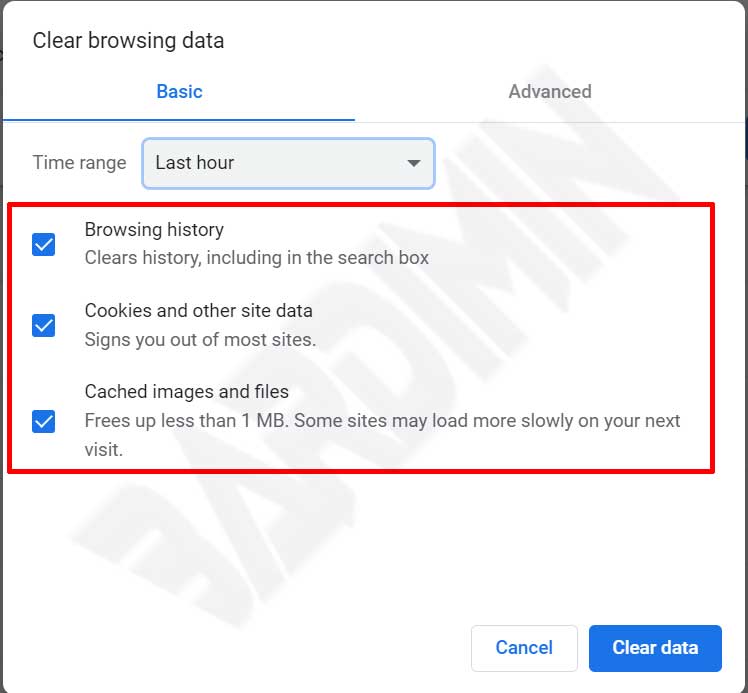
Schritt 4: Aktivieren Sie die Kontrollkästchen der Datenkategorien, die Sie löschen möchten. Die drei für eine umfassende Bereinigung empfohlenen Optionen sind Browserverlauf, Cookies und andere Websitedaten sowie Bilder und Dateien im Cache. Sie können diese Auswahl verfeinern. Wenn Sie beispielsweise nur ein fehlerhaftes Layout reparieren müssen, deaktivieren Sie den Browserverlauf, um Ihre besuchten Links zu behalten.
Schritt 5: Klicken Sie auf die Schaltfläche Daten löschen, um den Löschvorgang zu starten. Die Dauer hängt von der gespeicherten Datenmenge ab. Chrome zeigt keine Abschlussmeldung an, Sie bemerken jedoch sofort, dass Seitenaufrufe sich so verhalten, als würden Sie die Websites zum ersten Mal besuchen, und aktive Anmeldungen zurückgesetzt werden.
Sollten die Leistungsprobleme auch nach diesem Verfahren bestehen bleiben, überprüfen Sie Ihre installierten Erweiterungen. Manche Plugins von Drittanbietern verwalten eigene Cache-Ebenen, die über den Standarddialog von Chrome nicht gelöscht werden. Rufen Sie den Erweiterungsmanager auf, indem Sie chrome://extensions in die Adressleiste eingeben.
So löschen Sie Daten einer einzelnen Website, ohne alles zu entfernen
Es gibt Szenarien, in denen Sie nur die Informationen einer einzelnen problematischen Website löschen müssen, während alle anderen Sitzungen erhalten bleiben. Diese Technik ist äußerst wertvoll, um eine bestimmte Webanwendung zu debuggen, ohne die gesamte Browserumgebung zu beeinträchtigen. Auch Gamer, die ein defektes Online-Spieleportal reparieren möchten, profitieren von diesem selektiven Ansatz.
- Navigieren Sie in Chrome zu der Website, die Sie bereinigen möchten.
- Klicken Sie auf das Schloss- oder Info-Symbol links in der Adressleiste.
- Wählen Sie Cookies und Websitedaten und dann Cookies und Websitedaten verwalten.
- Löschen Sie einzelne Cookies oder verwenden Sie das Papierkorb-Symbol, um alle Daten für diese Website zu entfernen.
- Laden Sie die Seite mit Strg + F5 (Windows/Linux) oder Befehl + Umschalt + R (macOS) neu, um den Cache zu umgehen.
Diese Methode ist wesentlich präziser und vermeidet das massenhafte Abmelden, das durch das vollständige Löschen aller Cookies ausgelöst wird. IT-Fachleute, die Dutzende Cloud-Konten verwalten, werden die Effizienz dieser gezielten Datenentfernung zu schätzen wissen.
Cache löschen, ohne die gespeicherten Passwörter zu verlieren
Eine der häufigsten Sorgen beim Cache und Cookies in Google Chrome zu löschen ist die Angst, gespeicherte Passwörter zu vernichten. Sie können dies vermeiden, indem Sie die Option Passwörter und andere Anmeldedaten im Tab Erweitert des Dialogs „Browserdaten löschen“ nicht auswählen. Diese Daten werden unabhängig von den Cookies gespeichert. Wenn Sie das Häkchen nicht setzen, bleiben Ihre Anmeldedaten intakt, während alles andere gelöscht wird.
Profi-Tipp: Nutzen Sie den integrierten Passwortmanager von Chrome, um Ihre gespeicherten Zugangsdaten vor der Bereinigung zu prüfen. Rufen Sie chrome://password-manager auf und stellen Sie sicher, dass alle wichtigen Logins vorhanden sind. Eine schnelle Sicherung dieser Liste kann Ihnen einen Anruf beim Support ersparen.
Mit der richtigen Auswahl der Kontrollkästchen erhalten Sie einen sauberen und reaktionsschnellen Browser, ohne auf den Komfort der automatischen Anmeldung zu verzichten. Dieser ausgewogene Ansatz erfüllt die Anforderungen von Profis, die sich keine wiederholten Authentifizierungsverzögerungen leisten können.
Erweiterte Tipps, um Chrome für Gamer und Profis schnell zu halten
Gamer und IT-Spezialisten verlangen eine Browserreaktionsfähigkeit, die über die durchschnittliche Nutzung hinausgeht. Browserbasierte Gaming-Sessions, Live-SaaS-Dashboards und Überwachungskonsolen erfordern stabiles Rendering und sofortige Rückmeldung. Wenn Sie einige zusätzliche Wartungsgewohnheiten in Ihre Routine integrieren, bleibt die Spitzenleistung erhalten und die Fehlerbehebungszeit verkürzt sich.
Aktivieren Sie die Hardwarebeschleunigung in den Chrome-Einstellungen unter Einstellungen > System. Damit wird das Rendering von Grafiken auf die GPU ausgelagert, was für moderne Gaming-Rechner und Workstations mit leistungsfähigen dedizierten Grafikkarten ein großer Vorteil ist.
Deaktivieren Sie nicht verwendete Erweiterungen. Jedes Add-on verbraucht RAM und CPU-Zyklen, auch wenn es nicht aktiv ist. Planen Sie eine monatliche Überprüfung Ihrer installierten Erweiterungen und entfernen Sie jene, die nicht mehr benötigt werden. Diese einfache Pflegemaßnahme kann erhebliche Systemressourcen freisetzen.
Nutzen Sie den Inkognito-Modus für Aufgaben, die keine dauerhaften Spuren hinterlassen sollen. Inkognito-Fenster speichern keinen Verlauf, keine Cookies und keinen Cache, sobald sie geschlossen werden. Das ist ideal, um von einem gemeinsam genutzten oder öffentlichen Rechner aus auf Kunden-Dashboards zuzugreifen, und stellt sicher, dass kein vertrauliches Sitzungs-Token zurückbleibt.
Planen Sie regelmäßige Datenbereinigungen. Machen Sie das Löschen von Cache und Cookies zu einer wöchentlichen Gewohnheit. Techniker, die an mehreren Webprojekten arbeiten, können die offizielle Google-Anleitung zur Verwaltung von Cache und Cookies nutzen, um über neue Funktionen auf dem Laufenden zu bleiben. Diese Routine verhindert den schleichenden Datenaufbau, der das Surferlebnis unbemerkt beeinträchtigt.
Fazit
Zu wissen, wie Sie Cache und Cookies in Google Chrome löschen, ist ein wesentlicher Bestandteil der modernen Gerätewartung. Es handelt sich nicht nur um eine reaktive Fehlerbehebung, sondern um eine proaktive Maßnahme, die die Browser-Geschwindigkeit bewahrt, eine korrekte Darstellung von Websites sicherstellt und Ihre digitale Privatsphäre schützt. Indem Sie die beschriebenen Schritte befolgen, können Techniker Kundenprobleme effizienter lösen, Gamer ein flüssigeres Online-Spiel genießen und Profis ihren Arbeitsablauf ununterbrochen aufrechterhalten.
Nehmen Sie sich einen Moment Zeit, um die Bereinigungseinstellungen an Ihr Nutzungsprofil anzupassen. Die Flexibilität von Chrome bei der Verwaltung von Browserdaten gibt Ihnen die volle Kontrolle. Ein gut gewarteter Browser bildet das Fundament einer stabilen und sicheren Online-Erfahrung. Weitere Details zur Verwaltung Ihres Google-Kontos und der zugehörigen Daten finden Sie auf der offiziellen Support-Seite zur Verwaltung Ihrer Google-Konto-Daten.
