

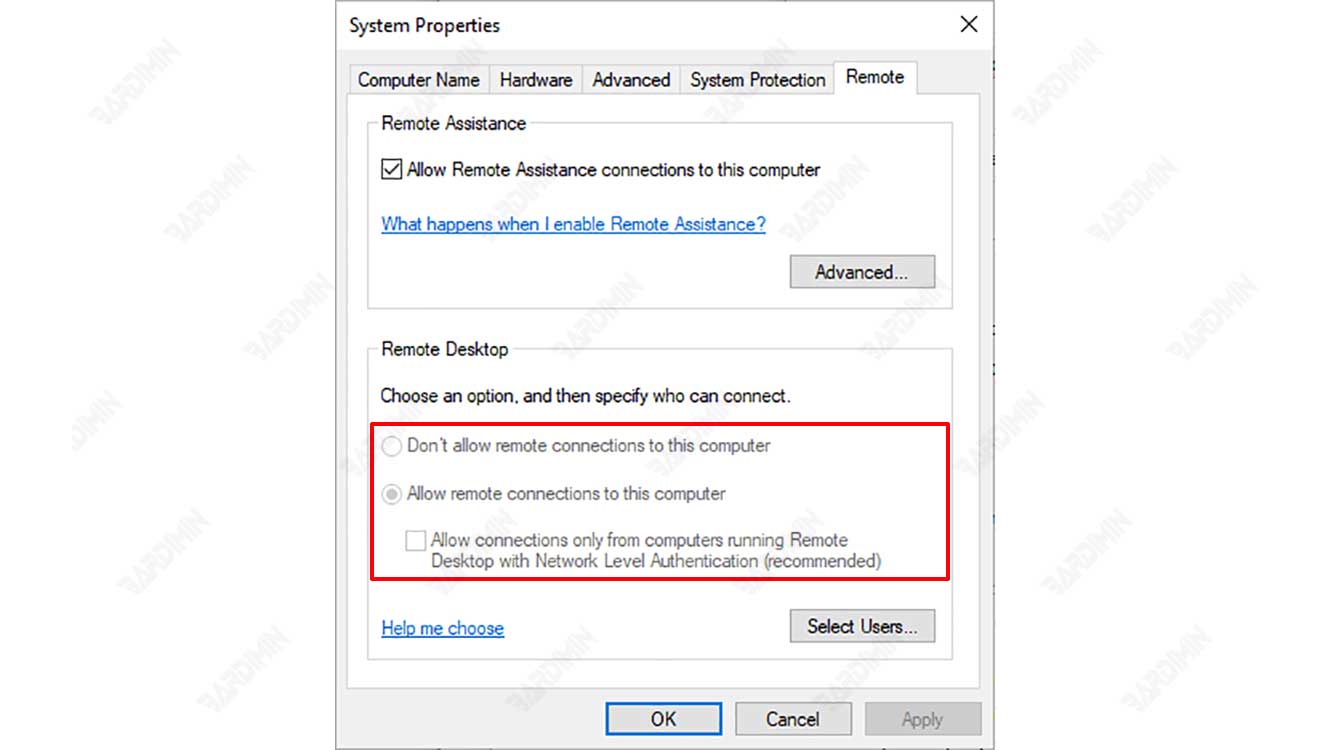
Remotedesktop Windows 11 ausgegraut und blockiert kritische Arbeitsabläufe für Techniker, die Server warten, und Gamer, die rechenintensive Titel auf tragbare Geräte streamen. Dieser Zustand erfordert selten eine vollständige Systemneuinstallation. Die Ursachen sind präzise: eine nicht unterstützte Home-Edition-Lizenz, ein geschlossener Registrierungsschalter fDenyTSConnections oder zu restriktive Gruppenrichtlinienmandate. Mit gezielten Anpassungen in der Gruppenrichtlinie und dem Registrierungseditor kann die volle RDP-Funktionalität innerhalb weniger Minuten wiederhergestellt werden.
Der eingefrorene Schalter „Remotedesktop aktivieren“ in der Einstellungen-App löst sofortige Frustration aus. Die Funktion scheint zum Greifen nah und bleibt doch unantastbar. Für IT-Fachleute ist RDP das Skalpell für Remote-Operationen. Für Gamer schlägt RDP, oder darauf basierende alternative Protokolle, eine Brücke zwischen der Leistung eines High-End-Desktop-PCs und einem leichten tragbaren Bildschirm. Dieser Leitfaden seziert die spezifischen Windows 11-Konfigurationsebenen, die die Remotedesktop-Sperre erzwingen. Sie benötigen keine umständliche Drittanbietersoftware. Die Hauptvoraussetzungen sind Administratorrechte und ein klares Verständnis der Systemnavigation, die im Folgenden Schritt für Schritt beschrieben wird.
Fehlerbehebungsplan: Von der Lizenz bis zum Registrierungsschalter
Bevor Sie empfindliche Einstellungen ändern, ist die Identifikation entscheidend. Stellen Sie sich das Betriebssystem mit drei Sicherheitstoren für diese Funktion vor. Das erste Tor ist die Windows-Edition. Das zweite Tor ist die administrative Vorgabe (Richtlinie). Das dritte Tor ist der Hauptschalter (Registrierung). Die ausgegraute Option tritt auf, wenn eines dieser Tore geschlossen ist. Das Verständnis dieser Hierarchie verhindert verschwendete Mühe bei ineffektiven Reparaturversuchen.
📌 Häufige Szenarien, denen das Publikum begegnet:
- Gamer: Versucht, AAA-Titel von einem Gaming-PC mit Windows 11 Pro auf ein MacBook oder ein Windows 11 Home-Tablet über einen RDP-Client zu streamen. Der Host-PC wird plötzlich unerreichbar.
- Techniker: Führt ein Windows 11 Pro-Image aus. Nach dem Beitritt zu einer Domäne bleibt die RDP-Option aufgrund fehlerhaft angewendeter Unternehmenssicherheitsrichtlinien ausgegraut.
- Professioneller Anwender: Richtet einen neuen Laptop ein und ist sich nicht bewusst, dass Windows 11 Home die native RDP-Host-Komponente überhaupt nicht besitzt.
Detaillierte technische Vorgehensweise: RDP entsperren
Befolgen Sie diese Anleitung sorgfältig. Jeder Schritt ist darauf ausgelegt, das Risiko von Fehlkonfigurationen zu minimieren. Falls eine Methode das Problem nicht behebt, fahren Sie gemäß der Systemhierarchie mit der nächsten fort.
Methode 1: Vollständigkeit des Systempakets überprüfen
Der erste Schritt besteht darin, sicherzustellen, dass Sie keinen Rennwagen ins Gelände mitnehmen. Windows 11 Home fehlt die Terminaldienste-Serverkomponente, die erforderlich ist, um als RDP-Host zu fungieren. Wenn Sie die Home-Edition verwenden, bieten weder der Registrierungseditor noch die Gruppenrichtlinie eine Lösung.
- Klicken Sie mit der rechten Maustaste auf Start und wählen Sie System.
- Überprüfen Sie die Zeile Edition.
🔍 Wenn Windows 11 Home angezeigt wird: Die logischste Lösung für hohe technische Anforderungen ist ein Upgrade auf Pro (über Microsoft Store > Upgrade). Alternativ sollten Sie Drittanbieteroptionen in Betracht ziehen, die für Grafik und Latenz optimiert sind, wie Parsec oder Moonlight (sofern eine NVIDIA-GPU vorhanden ist).
Wenn Pro/Enterprise/Education angezeigt wird: Fahren Sie mit Methode 2 fort.
Methode 2: Eingriff in die Gruppenrichtlinie (Schnellster Weg)
Diese Methode ist hochwirksam für Techniker, die Computer innerhalb eines Domänennetzwerks verwalten. Die Gruppenrichtlinie fungiert als zentraler Befehl, der den Schalter in der Einstellungen-App außer Kraft setzt. Eine Änderung wird die Benutzeroberfläche sofort entsperren.
- Drücken Sie Windows + R, geben Sie
gpedit.mscein und drücken Sie OK. - Erweitern Sie im linken Bereich schrittweise die Verzeichnisstruktur:
Computerkonfiguration➔Administrative Vorlagen➔Windows-Komponenten➔Remotedesktopdienste➔Remotedesktop-Sitzungshost➔Verbindungen. - Suchen Sie im rechten Bereich die Richtlinie mit dem Namen: „Benutzern erlauben, eine Remoteverbindung über Remotedesktopdienste herzustellen“.
- Doppelklicken Sie auf die Richtlinie. Wählen Sie Aktiviert.
- Klicken Sie auf Übernehmen und dann auf OK.
Wenn die Option bereits „Nicht konfiguriert“ ist, der Schalter aber weiterhin ausgegraut bleibt, wählen Sie „Aktiviert“, klicken auf Übernehmen und setzen sie dann wieder auf „Nicht konfiguriert“ zurück. Dieser Trick erzwingt häufig eine Aktualisierung der Registrierung.
Tipp des Feldtechnikers
Navigieren Sie nun zurück zu Einstellungen ➔ System ➔ Remotedesktop. Der Schieberegler sollte sich ohne Systemneustart bewegen lassen.
Methode 3: Chirurgischer Eingriff in die Registrierung
Wenn die Gruppenrichtlinie nicht verfügbar ist (z. B. auf einem eigenständigen Windows 11 Pro-Rechner) oder unwirksam bleibt, zielen Sie direkt auf das Nervenzentrum von Windows. Der Registrierungsschlüssel fDenyTSConnections ist die letzte Instanz dafür, ob dieser Computer eingehende Verbindungsanfragen bedient. Sein Wert ist strikt binär: 0 öffnet die Tür, 1 versiegelt sie.
⚙️ Ausführungsschritte in der Registrierung:
- Öffnen Sie den Registrierungseditor, indem Sie
regeditin das Ausführen-Dialogfeld (Windows + R) eingeben. - Kopieren Sie den folgenden Pfad und fügen Sie ihn zur Genauigkeit in die obere Navigationsleiste ein:
HKEY_LOCAL_MACHINE\SYSTEM\CurrentControlSet\Control\Terminal Server - Suchen Sie im rechten Bereich den Eintrag namens fDenyTSConnections (Typ REG_DWORD).
- Doppelklicken Sie darauf und ändern Sie die Wertdaten auf 0.
- Klicken Sie auf OK.
Wichtiger Hinweis für Gamer: Das Ändern dieses Wertes auf 0 aktiviert nicht nur den Schalter, sondern öffnet auch Port 3389. Stellen Sie sicher, dass die Windows Defender Firewall korrekt konfiguriert ist, um unbefugten Zugriff aus öffentlichen Netzwerken zu verhindern.
Methode 4: Den Dienstmotor wiederbeleben
Der Schalter ist nicht mehr ausgegraut, aber Verbindungen schlagen ständig fehl? Oder ist die Option nach den vorherigen drei Methoden immer noch ausgegraut? Das Herzstück von RDP, der Dienst TermService, befindet sich möglicherweise in einem Ruhezustand. Dieser Dienst wird gelegentlich von aggressiven System-„Optimierungs“-Dienstprogrammen deaktiviert.
- Drücken Sie Windows + R, geben Sie
services.mscein. - Suchen Sie den Dienst namens Remotedesktopdienste.
- Stellen Sie sicher, dass die Spalte Status Wird ausgeführt anzeigt. Falls leer, klicken Sie mit der rechten Maustaste und wählen Sie Starten.
- Klicken Sie erneut mit der rechten Maustaste, wählen Sie Eigenschaften. Ändern Sie den Starttyp auf Manuell. Diese Einstellung erlaubt es Windows, den Dienst nur dann aufzurufen, wenn Remotedesktop aktiviert ist.
Erweiterte Optimierung für Remote-Gaming-Erlebnis
Nachdem das Problem des ausgegrauten Remotedesktops behoben ist, ist die Verbindungssitzung für Spiele möglicherweise noch nicht flüssig. Das native Windows-RDP zeichnet sich durch Textdarstellung und Bürooberflächen aus, ist jedoch nicht grundlegend für eine 60-FPS-Darstellung ausgelegt. Hier sind abschließende Anpassungen, um die Bandbreite zu maximieren und Ruckeln zu reduzieren:
- Deaktivieren Sie die Hochstufige Verschlüsselung (Nur lokales Netzwerk): Navigieren Sie zu Gruppenrichtlinie ➔
Computerkonfiguration\Administrative Vorlagen\Windows-Komponenten\Remotedesktopdienste\Remotedesktop-Sitzungshost\Sicherheit. Aktivieren Sie „Verschlüsselungsebene festlegen“ und wählen Sie „Niedrig“ oder „Clientkompatibel“. Dies reduziert die CPU-Auslastung während der Frame-Codierung. - Aktivieren Sie RemoteFX (Falls GPU unterstützt): Dies ist der Schlüssel zur Hardwarebeschleunigung innerhalb einer RDP-Sitzung. Stellen Sie sicher, dass die neuesten Grafiktreiber installiert sind.
- Netzwerkoptimierung: Überprüfen Sie, ob Port 3389 in einer spezialisierten Firewall geöffnet ist. Verwenden Sie nach Möglichkeit eine Kabelverbindung, um Interferenzen des WLAN-Signals zu vermeiden.
💡 Empfehlung für Gamer: Wenn das Hauptbedürfnis latenzarmes Game-Streaming ist, ziehen Sie die Überlagerung von Parsec oder Moonlight über die aktivierte RDP-Verbindung in Betracht. Deren Protokolle sind speziell für höhere Bildraten und eine adaptivere Bildkomprimierung im Vergleich zu Standard-RDP optimiert.
Fazit und Überprüfung
Der Schlüssel zur Behebung einer ausgegrauten RDP-Option liegt in einem systematischen, schrittweisen Ansatz. Beginnen Sie mit der Überprüfung der Windows-Edition, greifen Sie in die Gruppenrichtlinie ein und führen Sie Befehle im Registrierungseditor aus. Durch die Anwendung dieses Leitfadens werden Sie beim Anblick eines gesperrten Remotedesktop-Menüs nicht länger unsicher sein.
Erstellen Sie immer einen Systemwiederherstellungspunkt, bevor Sie den Registrierungseditor ändern. Dies ist ein professionelles Sicherheitsnetz, das niemals übersehen werden sollte.
Bewährte Methode für Administratoren
Führen Sie unmittelbar nach der Aktivierung des Schalters einen Verbindungstest von einem anderen Gerät im selben lokalen Netzwerk aus. Dadurch wird sichergestellt, dass keine Blockierung auf Firewall-Ebene vorliegt. Nach vollständiger Wiederherstellung von RDP können die Produktivität bei der Fernarbeit und der Spielspaß von jedem Standort aus ohne nennenswerte Unterbrechung fortgesetzt werden. Für Techniker ist die Beherrschung dieser Korrekturschritte ein hochwertiger Aktivposten, der einen allgemeinen Techniker von einem zuverlässigen Systemexperten unterscheidet.
