

Ist beim Zugriff auf die Registrierung jemals ein Fehler aufgetreten, wenn Sie versucht haben, .reg Dateien in den Registrierungs-Editor zu importieren? Wenn ja, dann sind Sie nicht allein. Viele Windows 11-Benutzer stehen vor diesem Problem und sind frustriert, weil sie die Registrierungseinstellungen nicht nach ihren Wünschen ändern können.
Die Registrierung ist eine Datenbank, in der wichtige Informationen über das Betriebssystem, die Hardware, die Software und die Benutzereinstellungen gespeichert sind. Das Ändern der Registrierung kann Ihnen helfen, Windows 11 an Ihre Bedürfnisse anzupassen, aber es kann auch zu Problemen führen, wenn Sie nicht vorsichtig sind.
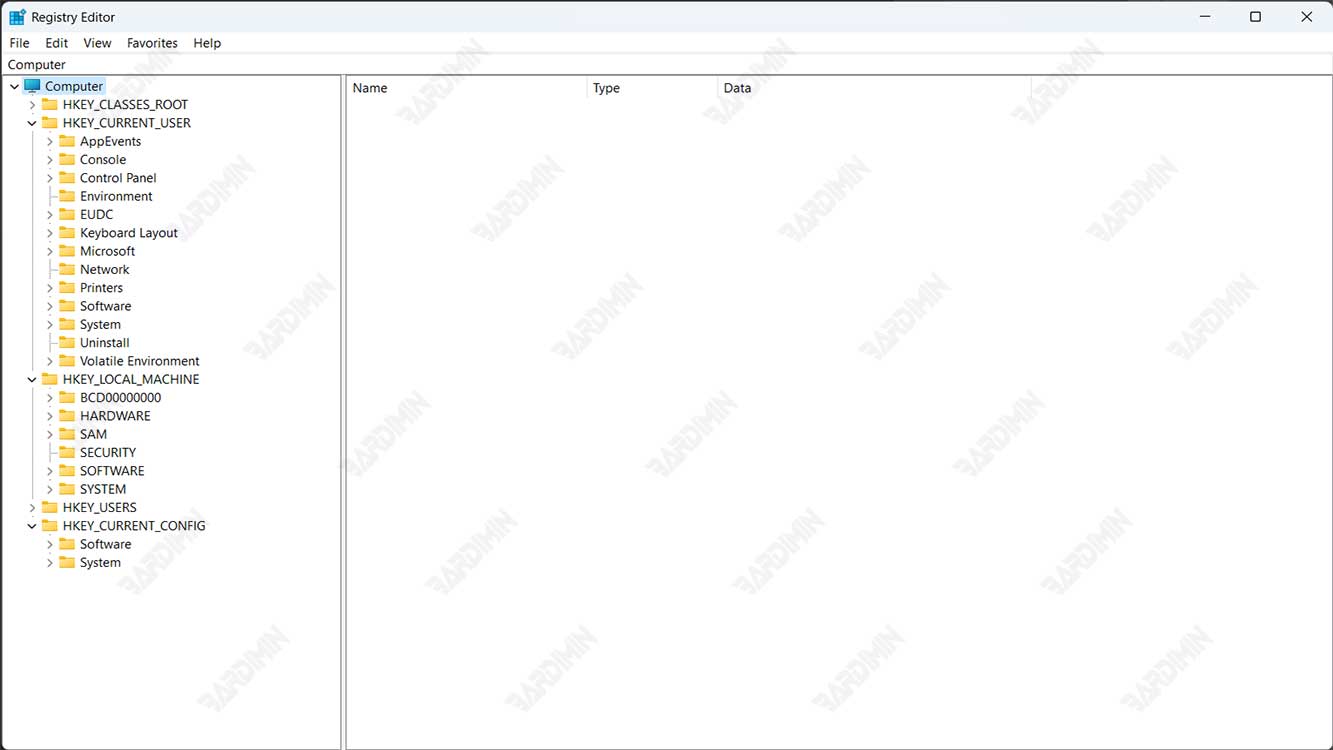
Fehler beim Zugriff auf die Registrierung sind eines der Probleme, die auftreten können, wenn Sie versuchen, .reg Dateien in den Registrierungs-Editor zu importieren. Eine .reg Datei ist eine Textdatei, die Befehle zum Hinzufügen, Löschen oder Ändern bestimmter Registrierungswerte enthält. Sie können .reg Dateien selbst erstellen oder von vertrauenswürdigen Quellen herunterladen. Wenn Sie jedoch auf eine .reg Datei doppelklicken oder mit der rechten Maustaste klicken und Zusammenführen auswählen, erhalten Sie manchmal die Fehlermeldung “[Dateiname] kann nicht importiert werden.reg: Fehler beim Zugriff auf die Registrierung”. Dies bedeutet, dass der Registrierungs-Editor nicht auf die Registrierung zugreifen oder diese entsprechend der von Ihnen ausgewählten .reg Datei ändern kann.
Was verursacht Fehler beim Zugriff auf die Registrierung?
Es gibt mehrere mögliche Ursachen, die zu Fehlern beim Zugriff auf die Registrierung führen können, darunter:
- Unzureichende Zugriffsrechte. Möglicherweise verfügen Sie nicht über ausreichende Berechtigungen, um die Registrierung zu ändern. Dies geschieht normalerweise, wenn Sie ein Standard- oder Gastbenutzerkonto anstelle eines Administratorkontos verwenden. Administratorkonten verfügen über vollständige Rechte zum Ändern der Registrierung, während andere Konten durch Gruppenrichtlinien oder Sicherheitseinstellungen eingeschränkt sein können.
- Beschädigte oder inkompatible .reg Dateien. Die .reg Datei, die Sie importieren möchten, ist möglicherweise beschädigt, unvollständig oder mit Ihrer Version von Windows 11 nicht kompatibel. Beispielsweise funktionieren .reg Dateien, die für Windows 7 erstellt wurden, in Windows 11 möglicherweise nicht ordnungsgemäß. Beschädigte oder inkompatible .reg Dateien können zu Fehlern beim Zugriff auf die Registrierung oder zu noch schwerwiegenderen Schäden an der Registrierung führen.
- Probleme mit der Software von Drittanbietern. Einige Software von Drittanbietern, z. B. Antiviren-, Firewall- oder Registrierungsreiniger, kann den .reg Dateiimportvorgang beeinträchtigen. Diese Software kann .reg Dateien als Bedrohung wahrnehmen und sie daran hindern, auf die Registrierung zuzugreifen oder sie zu ändern. Die Software kann die Registrierungseinstellungen auch selbst ändern und Konflikte oder Inkonsistenzen mit der .reg Datei verursachen, die Sie zu importieren versuchen.
- Systemprobleme. Manchmal können Fehler beim Zugriff auf die Registrierung durch umfassendere Systemprobleme verursacht werden, z. B. durch eine beschädigte Registrierung, Viren, Schadsoftware oder Datenträgerfehler. Diese Systemprobleme können sich auf die Gesamtleistung und Stabilität Ihres Windows 11 auswirken, einschließlich Ihrer Fähigkeit, .reg Dateien zu importieren.
Wie behebe ich den Fehler Zugriff auf die Registrierung?
Um den Fehler beim Zugriff auf die Registrierung zu beheben, können Sie die folgenden Methoden ausprobieren:
Methode 1: Ausführen des Registrierungs-Editors als Administrator
Eine der einfachsten Möglichkeiten, Fehler beim Zugriff auf die Registrierung zu beheben, besteht darin, den Registrierungs-Editor als Administrator auszuführen. Dadurch erhalten Sie genügend Berechtigungen, um die Registrierung entsprechend der von Ihnen ausgewählten .reg Datei zu ändern. Hier sind die Schritte:
- Klicken Sie mit der rechten Maustaste auf die .reg Datei, die Sie importieren möchten, und wählen Sie Kopieren aus.
- Drücken Sie Windows + R, um das Dialogfeld Ausführen zu öffnen.
- Geben Sie regedit ein, und drücken Sie Strg + Umschalt + Eingabetaste, um den Registrierungs-Editor als Administrator auszuführen. Klicken Sie auf Ja, wenn Sie von der Benutzerkontensteuerung (User Account Control, UAC) dazu aufgefordert werden.
- Klicken Sie im Registrierungs-Editor auf Datei, und wählen Sie Importieren aus.
- Fügen Sie den Speicherort der .reg Datei, die Sie zuvor kopiert haben, in das Feld Dateiname ein, und klicken Sie auf Öffnen.
- Warten Sie, bis der Importvorgang abgeschlossen ist, und schließen Sie den Registrierungs-Editor.
Wenn diese Methode funktioniert, erhalten Sie beim Importieren der .reg Datei keine Fehlermeldungen mehr. Wenn diese Methode jedoch nicht funktioniert, können Sie die nächste Methode ausprobieren.
Methode 2: Ändern von Registrierungsberechtigungen
Wenn Sie nach dem Ausführen des Registrierungs-Editors als Administrator weiterhin Fehler beim Zugriff auf die Registrierung erhalten, liegt möglicherweise ein Problem mit Ihren Registrierungsberechtigungen vor. Sie können versuchen, die Registrierungsberechtigungen zu ändern, um die vollständige Kontrolle über die Registrierungsschlüssel zu erhalten, die der .reg Datei zugeordnet sind, die Sie importieren möchten. Hier sind die Schritte:
- Öffnen Sie den Registrierungs-Editor als Administrator, wie in der vorherigen Methode beschrieben.
- Suchen Sie nach dem Registrierungsschlüssel, der der .reg Datei zugeordnet ist, die Sie importieren möchten. Der Name des Registrierungsschlüssels wird am oberen Rand der .reg Datei angezeigt, wenn Sie sie mit Editor öffnen. Wenn Ihre .reg Datei z. B. die folgenden Zeilen enthält:
[HKEY_CURRENT_USER\Software\Microsoft\Windows\CurrentVersion\Explorer]
Dann ist der zugehörige Registrierungsschlüssel
HKEY_CURRENT_USER\Software\Microsoft\Windows\CurrentVersion\Explorer.
- Klicken Sie mit der rechten Maustaste auf den entsprechenden Registrierungsschlüssel, und wählen Sie Berechtigungen aus.
- Klicken Sie im Fenster “Berechtigungen” auf Ihren Kontonamen und aktivieren Sie das Kontrollkästchen “Vollzugriff” in der Spalte “Zulassen”. Wenn Ihr Kontoname nicht in der Liste enthalten ist, klicken Sie auf Hinzufügen, und geben Sie Ihren Kontonamen in das Feld Geben Sie die auszuwählenden Objektnamen ein. Klicken Sie auf Namen überprüfen, um dies zu überprüfen, und klicken Sie auf OK.
- Klicken Sie auf Übernehmen und OK, um die Änderungen zu speichern.
- Schließen Sie den Registrierungs-Editor, und versuchen Sie erneut, die .reg Datei zu importieren.
Wenn diese Methode funktioniert, können Sie .reg Datei problemlos importieren. Wenn diese Methode jedoch nicht funktioniert, können Sie die nächste Methode ausprobieren.
Methode 3: Überprüfen Sie Ihre .reg Dateien
Wenn Sie nach dem Ändern Ihrer Registrierungsberechtigungen immer noch den Fehler beim Zugriff auf die Registrierung erhalten, liegt möglicherweise ein Problem mit der .reg Datei selbst vor. Sie können versuchen, Ihre .reg Dateien zu überprüfen, um sicherzustellen, dass sie nicht beschädigt, unvollständig oder nicht mit Ihrer Version von Windows 11 kompatibel sind. Hier sind einige Dinge, die Sie tun können:
- Öffnen Sie die .reg Datei mit Notepad und prüfen Sie, ob sie das richtige Format hat. Die .reg Datei sollte mit der folgenden Zeile beginnen:
Windows Registry Editor Version 5.00
Gefolgt von einer leeren Zeile und einer Zeile, die den Registrierungsschlüssel und den Registrierungswert enthält, den Sie ändern möchten. Zum Beispiel:
Windows Registry Editor Version 5.00
[HKEY_CURRENT_USER\Software\Microsoft\Windows\CurrentVersion\Explorer] “ShowSuperHidden”=dword:00000001
Wenn Ihre .reg Datei nicht das richtige Format hat, können Sie versuchen, sie mit Editor zu bearbeiten oder eine neue .reg Datei mit dem richtigen Format zu erstellen.
- Überprüfen Sie, ob Ihre .reg Datei mit Ihrer Version von Windows 11 kompatibel ist. .reg Dateien, die für ältere Versionen von Windows erstellt wurden, funktionieren unter Windows 11 möglicherweise nicht ordnungsgemäß. Sie können versuchen, nach .reg Dateien zu suchen, die für Windows 11 mit denselben oder ähnlichen Schlüsselwörtern wie Ihre .reg Dateien erstellt wurden. Sie können auf vertrauenswürdigen Websites wie tenforums.com oder winaero.com nach .reg Dateien suchen. Stellen Sie sicher, dass Sie die Beschreibung und die Kommentare der .reg Datei lesen, bevor Sie sie herunterladen und importieren.
- Erstellen Sie eine Sicherungskopie Ihrer Registrierung, bevor Sie .reg Dateien importieren. Dies hilft Ihnen, die Registrierung im Falle von Problemen in den vorherigen Zustand zurückzuversetzen. Sie können eine Sicherungskopie der Registrierung erstellen, indem Sie die folgenden Schritte ausführen:
- Öffnen Sie den Registrierungs-Editor als Administrator, wie in der vorherigen Methode beschrieben.
- Klicken Sie auf Datei und wählen Sie Exportieren aus.
- Wählen Sie einen Speicherort für die Registrierungssicherungsdatei aus, und nennen Sie sie Datei. Stellen Sie sicher, dass Sie die Option Alle unter dem Exportbereich auswählen.
- Klicken Sie auf Speichern und warten Sie, bis der Exportvorgang abgeschlossen ist.
- Um die Registrierung aus einer Sicherungsdatei wiederherzustellen, klicken Sie auf Datei und wählen Sie Importieren aus. Wählen Sie die zuvor erstellte Registrierungssicherungsdatei aus und klicken Sie auf Öffnen.
Wenn diese Methode funktioniert, können Sie die .reg Datei importieren, ohne dass beim Zugriff auf die Registrierung ein Fehler auftritt. Wenn diese Methode jedoch nicht funktioniert, können Sie die nächste Methode ausprobieren.
Methode 4: Deaktivieren Sie lästige Software von Drittanbietern
Wenn Sie nach dem Überprüfen Ihrer .reg Dateien immer noch den Fehler beim Zugriff auf die Registrierung erhalten, kann es sein, dass Software von Drittanbietern den .reg Dateiimportvorgang stört. Sie können versuchen, verdächtige Software von Drittanbietern zu deaktivieren, z. B. Antiviren-, Firewall- oder Registrierungsreiniger, während Sie .reg Dateien importieren. Hier sind die Schritte:
- Klicken Sie mit der rechten Maustaste auf das Symbol der Drittanbietersoftware in der Taskleiste und wählen Sie die Option zum Deaktivieren oder Beenden der Software. Sie können den Task-Manager auch öffnen, indem Sie Strg + Umschalt + Esc drücken und den mit dieser Drittanbietersoftware verknüpften Prozess beenden.
- Versuchen Sie erneut, die .reg Datei zu importieren, und prüfen Sie, ob das Problem behoben ist.
- Wenn ja, können Sie diese Drittanbietersoftware wieder aktivieren, nachdem Sie den Import der .reg Datei abgeschlossen haben. Sie können auch nach Einstellungen oder Optionen suchen, mit denen Sie .reg Dateien von der Überprüfung oder dem Schutz solcher Software von Drittanbietern ausschließen können.
- Wenn nicht, können Sie die nächste Methode ausprobieren.
Methode 5: Ausführen des Systemscanners und des Systemdatei-Überprüfungsprogramms
Wenn Sie nach dem Herunterfahren lästiger Software von Drittanbietern immer noch den Fehler beim Zugriff auf die Registrierung erhalten, liegt möglicherweise ein größeres Systemproblem vor, das dieses Problem verursacht. Sie können versuchen, einen Systemscanner und eine Systemdateiprüfung auszuführen, um beschädigte Registrierungs-, Viren-, Malware- oder Festplattenfehler zu beheben. Hier sind die Schritte:
- Drücken Sie Windows + X, und wählen Sie Windows PowerShell (Administrator) oder Eingabeaufforderung (Administrator) aus.Klicken Sie auf Ja, wenn Sie von der Benutzerkontensteuerung (User Account Control, UAC) dazu aufgefordert werden.
- Geben Sie in einem PowerShell- oder Eingabeaufforderungsfenster den folgenden Befehl ein, und drücken Sie die EINGABETASTE:
sfc /scannow
Dadurch wird ein Systemdatei-Checker gestartet, der beschädigte oder fehlende Systemdateien scannt und repariert.
- Warten Sie, bis der Vorgang abgeschlossen ist, und prüfen Sie, ob eine Meldung angezeigt wird, die besagt, dass die Systemdateiprüfung das Problem gefunden und behoben hat. Wenn ja, versuchen Sie erneut, die .reg Datei zu importieren, und prüfen Sie, ob das Problem behoben ist.
- Ist dies nicht der Fall, geben Sie den folgenden Befehl ein, und drücken Sie die Eingabetaste:
DISM /Online /Cleanup-Image /RestoreHealth
Dadurch wird ein Systemscanner gestartet, der Ihr Windows 11-Image scannt und repariert.
- Warten Sie, bis der Vorgang abgeschlossen ist, und prüfen Sie, ob eine Meldung angezeigt wird, die besagt, dass der Systemscanner das Problem gefunden und behoben hat. Wenn ja, versuchen Sie erneut, die .reg Datei zu importieren, und prüfen Sie, ob das Problem behoben ist.
- Wenn nicht, können Sie die nächste Methode ausprobieren.
Methode 6: Führen Sie eine Systemwiederherstellung durch oder installieren Sie Windows 11 neu
Wenn Sie nach dem Ausführen des Systemscanners und der Systemdateiprüfung immer noch den Fehler “Zugriff auf die Registrierung” erhalten, gibt es möglicherweise keine andere Lösung, als eine Systemwiederherstellung durchzuführen oder Windows 11 neu zu installieren. Die Systemwiederherstellung stellt Ihr Windows 11 an einem früheren Wiederherstellungspunkt wieder her, an dem dieses Problem nicht aufgetreten ist. Bei der Neuinstallation von Windows 11 werden alle Ihre Daten und Einstellungen gelöscht und Windows 11 von Grund auf neu installiert. Diese beiden Methoden sind die letzten Schritte, die Sie ausführen sollten, wenn alle anderen Methoden fehlschlagen. Hier sind die Schritte:
- Gehen Sie folgendermaßen vor, um eine Systemwiederherstellung durchzuführen:
- Drücken Sie Windows + I, um die Einstellungen zu öffnen.
- Klicken Sie auf System und wählen Sie auf der linken Seite Wiederherstellung aus.
- Klicken Sie unter Diesen PC zurücksetzen auf Erste Schritte.
- Wählen Sie “Meine Dateien behalten” oder “Alles entfernen” aus, je nachdem, was Sie bevorzugen.
- Befolgen Sie die Anweisungen auf dem Bildschirm, um den Systemwiederherstellungsvorgang abzuschließen.
- Um eine Neuinstallation von Windows 11 durchzuführen, gehen Sie folgendermaßen vor:
- Laden Sie das Media Creation Tool-Tool hier von der Microsoft-Website herunter.
- Führen Sie das Tool aus, und wählen Sie Installationsmedien (USB-Flashlaufwerk, DVD oder ISO-Datei) für einen anderen PC erstellen aus.
- Wählen Sie die gewünschte Windows 11-Sprache, -Edition und -Architektur aus und klicken Sie auf Weiter.
- Wählen Sie je nach gewünschtem Installationsmedium das USB-Flash-Laufwerk oder die ISO-Datei aus und klicken Sie auf Weiter.
- Befolgen Sie die Anweisungen auf dem Bildschirm, um Windows 11-Installationsmedien zu erstellen.
- Sobald das Installationsmedium fertig ist, legen Sie es ein oder schließen Sie es an Ihren PC an, und starten Sie Ihren PC neu.
- Drücken Sie eine beliebige Taste, um vom Installationsmedium zu starten, und folgen Sie den Anweisungen auf dem Bildschirm, um Windows 11 neu zu installieren.
Wie verhindere ich, dass Fehler auf die Registrierung zugreifen?
Um zu verhindern, dass Fehler beim Zugriff auf die Registrierung in Zukunft erneut auftreten, können Sie die folgenden Tipps befolgen:
- Führen Sie den Registrierungs-Editor immer als Administrator aus, wenn Sie .reg Dateien importieren möchten.
- Überprüfen Sie immer die .reg Datei, bevor Sie sie importieren, und stellen Sie sicher, dass sie das richtige Format hat und mit Ihrer Version von Windows 11 kompatibel ist.
- Erstellen Sie immer eine Sicherungskopie Ihrer Registrierung, bevor Sie .reg Dateien importieren, und speichern Sie diese Sicherungsdateien an einem sicheren Ort.
- Laden Sie .reg Dateien immer von vertrauenswürdigen Quellen herunter und lesen Sie .reg Dateibeschreibungen und Kommentare, bevor Sie sie importieren.
- Deaktivieren Sie immer verdächtige Software von Drittanbietern, z. B. Antiviren-, Firewall- oder Registrierungsreiniger, während Sie .reg Dateien importieren.
- Führen Sie immer regelmäßig Systemscanner und Systemdateiprüfer aus, um Systemprobleme zu beheben, die sich auf Ihre Registrierung auswirken können.
- Aktualisieren Sie Ihr Windows 11 immer auf die neueste Version, um Fehlerbehebungen und neue Funktionen zu erhalten, die die Leistung und Stabilität Ihres Windows 11 verbessern können.
Schlussfolgerung
Fehler beim Zugriff auf die Registrierung sind ein Problem, das auftreten kann, wenn Sie versuchen, eine .reg Datei in den Registrierungs-Editor zu importieren. Eine .reg Datei ist eine Textdatei, die Befehle zum Hinzufügen, Löschen oder Ändern bestimmter Registrierungswerte enthält. Das Ändern der Registrierung kann Ihnen helfen, Windows 11 an Ihre Bedürfnisse anzupassen, aber es kann auch zu Problemen führen, wenn Sie nicht vorsichtig sind.
