

Den Standardordnernamen „Neuer Ordner“ in Windows zu ändern, lässt sich über den Registry-Editor durch Hinzufügen eines spezifischen Schlüssels bewerkstelligen. Dieser Prozess ermöglicht es, den Standardtext festzulegen, der beim Erstellen eines neuen Ordners erscheint, und verbessert so die Arbeitseffizienz für Fachleute, Techniker und Gamer, die häufig viele Verzeichnisse verwalten.
Warum den Standardnamen „Neuer Ordner“ anpassen?
Jeder Windows-Benutzer kennt den automatisch generierten Namen „Neuer Ordner“ beim Anlegen eines neuen Verzeichnisses. Obwohl dieser Name funktional harmlos ist, kann er für Profis mit zahlreichen Projekten, Techniker bei wiederholten Installationen oder Gamer, die Spieldateien organisieren, zu einem kleinen Produktivitättsengpass werden. Indem Sie den Standardnamen in etwas Deskriptiveres wie „Projekt_“, „Mod_“ oder „Backup_“ ändern, können Sie den Ordnerinhalt sofort erkennen, ohne manuell umbenennen zu müssen. Diese Anpassung steht im Einklang mit den Prinzipien der Systempersonalisierung und Effizienzsteigerung.
„Kleine Anpassungen wie die Änderung des Standardordnernamens können langfristig erhebliche Zeitersparnisse bringen, insbesondere für diejenigen, die täglich Dutzende von Ordnern handhaben.“
Vorsichtsmaßnahmen vor der Registry-Bearbeitung
Warnung: Der Registry-Editor ist ein mächtiges Werkzeug. Falsche Änderungen können zu Systeminstabilität oder Startfehlern führen. Sichern Sie die Registry immer, bevor Sie Änderungen vornehmen. Klicken Sie im Registry-Editor auf Datei > Exportieren und speichern Sie eine .reg-Datei an einem sicheren Ort.
Die unten beschriebene Methode gilt für Windows 10, Windows 11 und moderne Server-Editionen. Stellen Sie sicher, dass Sie mit einem Konto mit Administratorrechten angemeldet sind.
Schritt-für-Schritt-Anleitung zum Ändern des Standardordnernamens „Neuer Ordner“
- Öffnen Sie den Registry-Editor, indem Sie Windows + R drücken,
regediteingeben und die Eingabetaste drücken. Wenn die UAC erscheint, klicken Sie auf „Ja“.
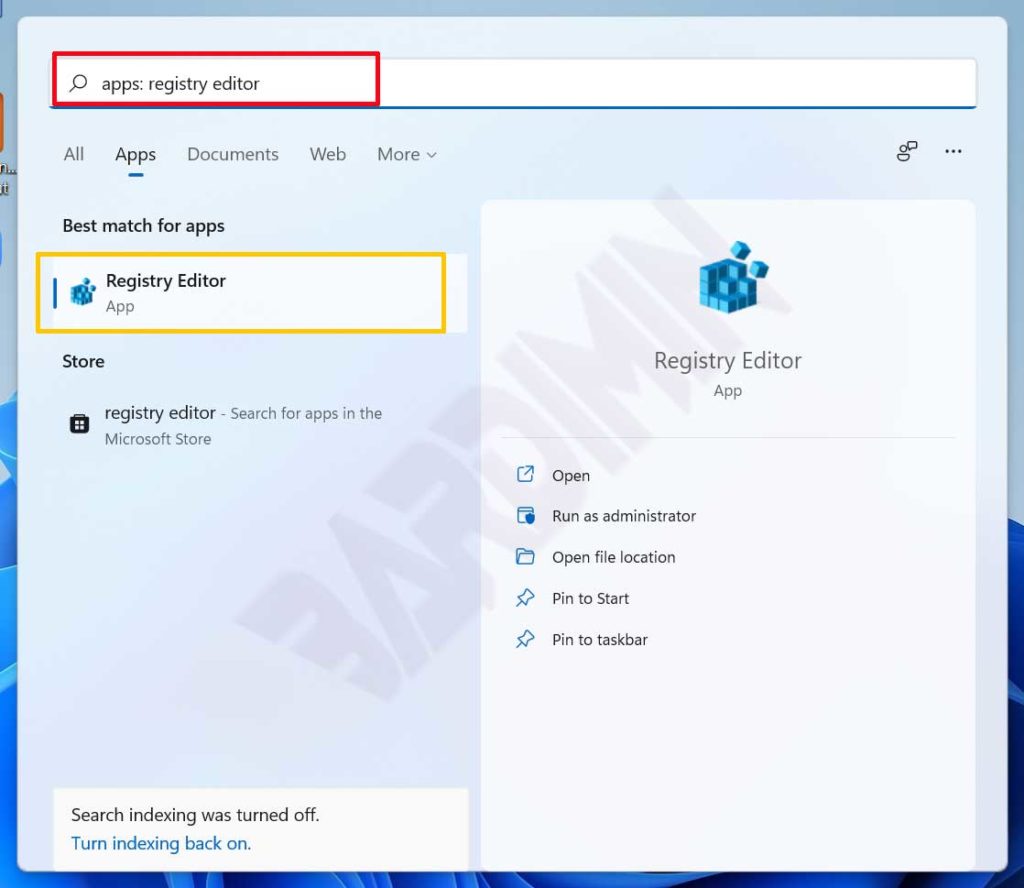
- Navigieren Sie im Registry-Edittor-Fenster zum folgenden Pfad:
HKEY_CURRENT_USER\Software\Microsoft\Windows\CurrentVersion\Explorer. Sie können diesen Pfad in die Adressleiste eingeben oder einfügen.
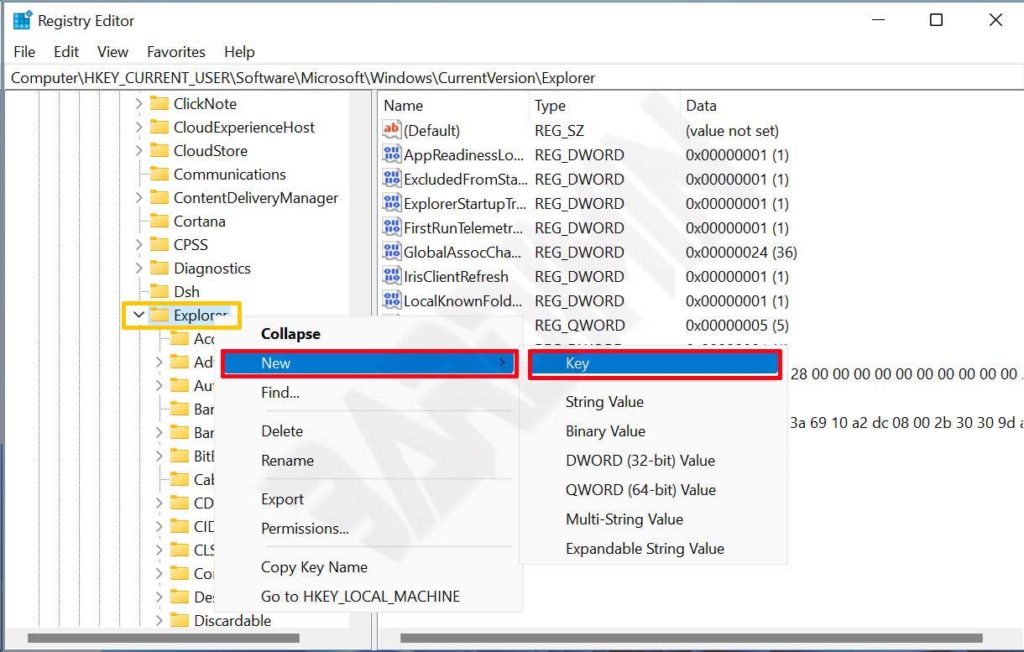
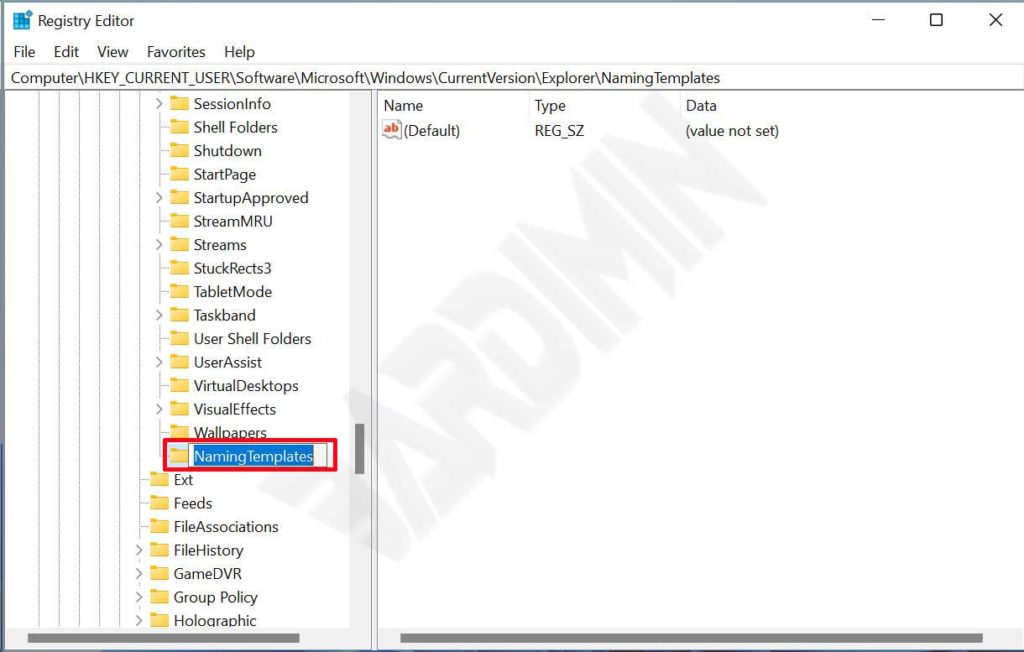
- Klicken Sie mit der rechten Maustaste auf den Ordner Explorer, wählen Sie Neu > Schlüssel. Benennen Sie diesen neuen Schlüssel NamingTemplates. Achten Sie auf die genaue Schreibweise inklusive Großbuchstaben.
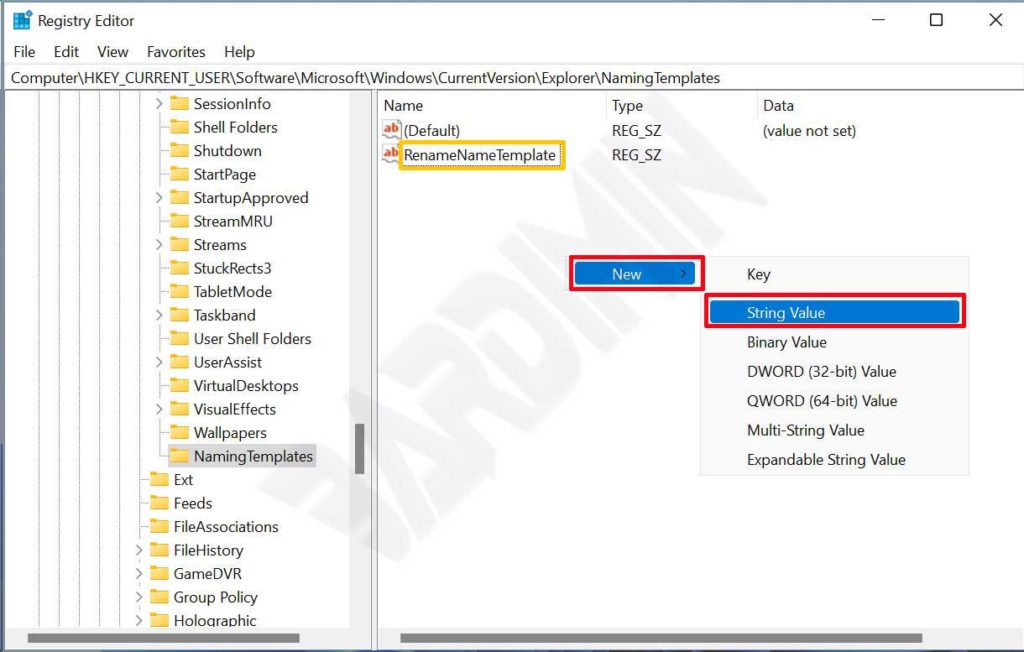
- Wählen Sie den Schlüssel NamingTemplates aus, klicken Sie mit der rechten Maustaste im rechten Bereich und wählen Sie Neu > Zeichenfolge. Benennen Sie diesen Wert RenameNameTemplate.
- Klicken Sie mit der rechten Maustaste auf RenameNameTemplate und wählen Sie Ändern. Geben Sie im Feld Wert den Text ein, den Sie als Standardnamen für neue Ordner wünschen. Wenn Sie beispielsweise möchten, dass jeder neue Ordner „Projekt_“ heißt, geben Sie einfach Projekt_ ein. Leerzeichen sind erlaubt, z.B. „Neuer Bardimin-Ordner“.
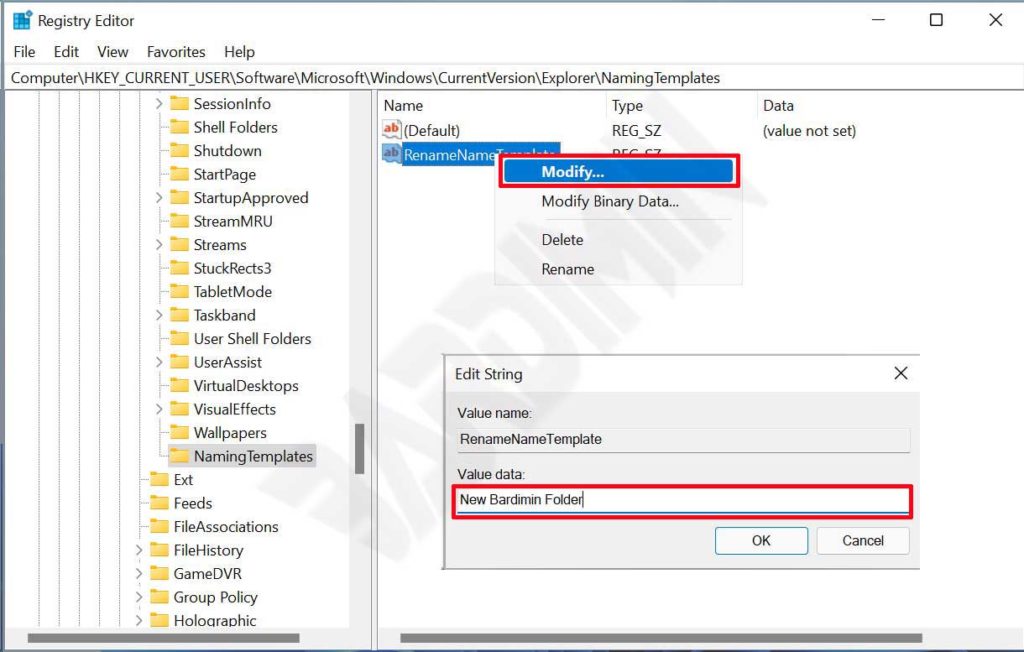
- Schließen Sie den Registry-Editor. Um die Änderungen zu übernehmen, müssen Sie den Windows-Explorer neu starten oder den Computer neu starten. Eine schnelle Methode: Öffnen Sie den Task-Manager (Strg+Umschalt+Esc), suchen Sie nach „Windows-Explorer“, klicken Sie mit der rechten Maustaste und wählen Sie Neu starten. Wenn die Änderung nicht wirksam wird, versuchen Sie einen vollständigen Neustart des Systems.
Überprüfung und Test
Öffnen Sie nach dem Neustart den Datei-Explorer, klicken Sie mit der rechten Maustaste in einen leeren Bereich und wählen Sie Neu > Ordner. Der neue Ordner sollte mit dem von Ihnen festgelegten Standardnamen erscheinen. Wenn immer noch „Neuer Ordner“ angezeigt wird, überprüfen Sie, ob der Schlüssel und der Wert korrekt benannt sind und ob Sie den Explorer ordnungsgemäß neu gestartet haben.
Technischer Hintergrund: Wie die Registry-Modifikation funktioniert
Der Schlüssel NamingTemplates unter Explorer speichert Namensvorlagen für neue Objekte, die in Windows erstellt werden. Der Wert RenameNameTemplate steuert speziell den Standardnamen für Ordner. Diese Funktion ist seit Windows Vista vorhanden, wird aber selten genutzt. Durch die Bearbeitung ändern Sie das Standardverhalten der Windows-Shell. Weitere Details zur Registrierungsstruktur finden Sie in der offiziellen Microsoft-Dokumentation zur Shell (nofollow) oder im Windows-Support (dofollow).
Alternative Ansätze
Obwohl die Registry-Methode die direkteste und dauerhafteste ist, verwenden einige fortgeschrittene Benutzer PowerShell-Skripte, um ähnliche Ergebnisse zu erzielen. Die Registry-Anpassung bleibt jedoch der bevorzugte Ansatz aufgrund ihrer Einfachheit und sofortigen Wirkung. Wenn Sie Windows häufig neu installieren, sollten Sie den Schlüssel NamingTemplates als .reg-Datei exportieren, um ihn später schnell wieder anzuwenden.
Weitere Anpassungsmöglichkeiten
Sie können auch mit anderen Zeichenfolgenwerten unter demselben Schlüssel experimentieren, wie NewFolderTemplate, obwohl RenameNameTemplate für die Standardbenennung am relevantesten ist. Die Erkundung der Registrierung eröffnet viele Personalisierungsmöglichkeiten, aber Sie sollten stets vorsichitg vorgehen.
Fazit
Den Standardordnernamen für neue Ordner in Windows über die Registry zu ändern, ist eine kleine, aber wirkungsvolle Anpassung. Indem Sie den obigen Schritten folgen, können Fachleute, Techniker und Gamer Zeit sparen und ihre Systeme an ihre Arbeitsabläufe anpassen. Denken Sie immer daran, die Registrierung zu sichern und bei der Bearbeitung vorsichtig zu sein. Mit den richtigen Praktiken können Sie tiefere Windows-Anpassungen meistern.
Wenn Sie auf Probleme stoßen, stellen Sie sicher, dass der gewünschte Name keine verbotenen Zeichen enthält ( \ / ? : * “ > < | ) und überprüfen Sie die Berechtigungen Ihres Kontos. Beginnen Sie noch heute, Ihren Workflow zu optimieren!
