

Sind Sie es leid, immer wieder denselben Text in Word einzugeben? Erfahren Sie, wie Sie Textbausteine (AutoText) erstellen und speichern, um Zeit zu sparen und die Produktivität zu steigern! Mit AutoText in Microsoft Word können Sie diese Texte speichern und mit nur wenigen Klicks oder den ersten Buchstaben in Ihr Dokument einfügen!
Sind Sie es jemals leid geworden, immer wieder denselben Text in Microsoft Word zu tippen? Stellen Sie sich vor, es gäbe eine Möglichkeit, Textvorlagen wie Firmenadressen, Haftungsausschlüsse oder Standardbriefformate zu speichern und sie dann mit nur wenigen Fingertipps oder einem einzigen Klick in Dokumente einzufügen. Die Funktion AutoText (Boilerplate Text) in Word kann dies ermöglichen!
In einer schnelllebigen Welt ist Zeiteffizienz der Schlüssel zur Produktivität. Untersuchungen zufolge verbringen Büroangestellte 20-30 % ihrer Zeit mit sich wiederholenden Aufgaben wie dem erneuten Abtippen desselben Inhalts. Durch die Verwendung von AutoText können Sie Dutzende von Stunden pro Jahr einsparen und Tippfehler minimieren.
Was ist Boilerplate Text? Dabei handelt es sich um Texte, Bilder oder Formate, die häufig wiederholt verwendet werden, z. B. Berichtskopfzeilen, Dokumentfußzeilen oder rechtliche Vertragsblöcke. Anstatt manuell zu kopieren und einzufügen, können Sie es in Word als “Baustein” speichern, den Sie jederzeit aufrufen können.
Was ist Boilerplate Text? Revolution der Effizienz für Ihre Dokumente!
Haben Sie sich jemals wie ein Roboter gefühlt, der in jedem Brief die gleiche Firmenadresse eintippt? Oder sind Sie es leid, langwierige Haftungsausschlüsse in ein Dokument nach dem anderen zu kopieren und einzufügen? Es ist an der Zeit, sich mit Textbausteinen vertraut zu machen – ein unbekannter Held, der die Art und Weise, wie Sie mit Dokumenten arbeiten, verändern wird!
Textbausteine sind mehr als nur reiner Text. Es ist eine intelligente Lösung, um sich wiederholende Arbeiten in der modernen Bürowelt zu bewältigen. Stellen Sie es sich wie einen digitalen Stempel vor, den Sie jederzeit auf Ihr Dokument stempeln können, aber mit viel größerer Flexibilität.
Warum ist Boilerplate Text ein Game Changer?
1. Zeitsparende Ultimate
Jede Sekunde, die Sie damit verbringen, dieselben Informationen erneut einzugeben, ist eine Verschwendung von Produktivität. Mit Textbausteinen werden Informationen wie:
- Firmenname und Adresse, komplett mit Logo
- Offizielle Kontaktdaten
- Kontonummer des Unternehmens
Es kann mit nur wenigen Fingertipps oder einem Klick aufgerufen werden!
2. Professioneller Bewahrer der Konsistenz
Wussten Sie, dass 85 % der Geschäftsdokumente Formatierungsinkonsistenzen enthalten? Textbausteine stellen Folgendes sicher:
- Einheitliche Schrift- und Abstandsformate
- Konsistente Absatzstruktur
- Zu jeder Zeit die richtige Terminologie verwenden
3. Fatale Fehlervermeidung
Haben Sie sich bei der Eingabe der Kontonummer vertippt? Verwirrtes Ablaufdatum des Vertrags? Mit Boilerplates können menschliche Fehler wie diese um bis zu 90% minimiert werden!
Jenseits von Text: Boilerplate Modern
Nun ist Boilerplate nicht nur auf reinen Text beschränkt. In Microsoft Word können Sie Folgendes speichern:
- Text mit komplexer Formatierung (Aufzählungszeichen, Nummerierungen)
- Standardtabellen mit festen Strukturen
- Firmenimage und Logo
- Kombination aller oben genannten Elemente in einer Vorlage
So speichern Sie Textbausteine als AutoText
Sie müssen zustimmen, dass es eine lästige Zeitverschwendung ist, den gleichen Text immer wieder neu zu tippen! Aber wussten Sie, dass Microsoft Word über eine geheime Funktion namens AutoText verfügt, mit der aus 5 Minuten Arbeit nur 5 Sekunden werden können?
Schritte zum Speichern von Text als AutoText
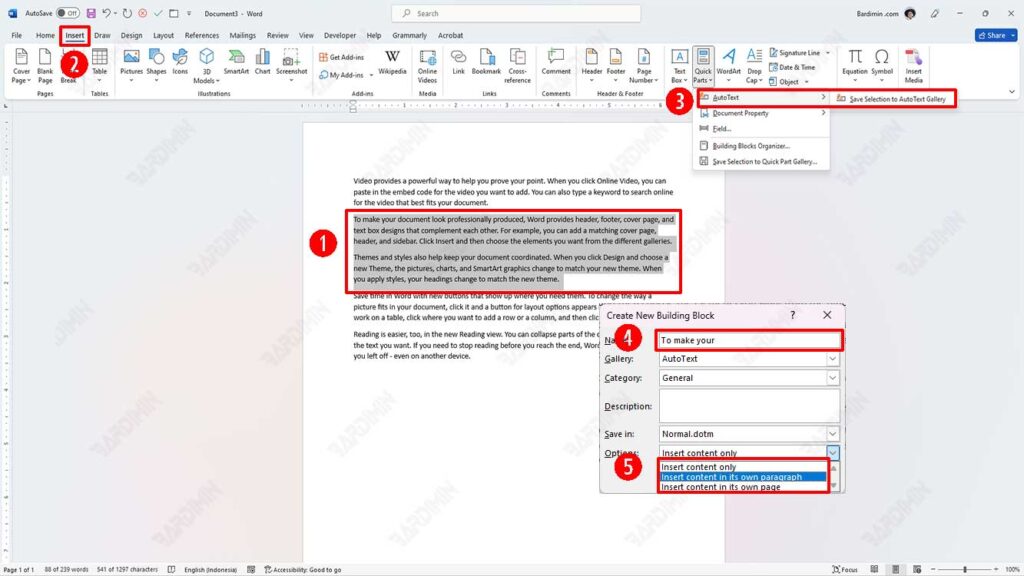
Schritt 1: Richten Sie den Text ein
- Öffnen eines Word-Dokuments (neu oder vorhanden)
- Markieren Sie den Text, den Sie als Textbausteine verwenden möchten
- Profi-Tipp: Es kann sich um reinen Text, benutzerdefinierte formatierte Tabellen oder sogar eine Kombination aus Text + Bildern handeln!
Schritt 2: AutoText finden
- Klicken Sie im oberen Menüband auf die Registerkarte Insert
- Suchen Sie nach der Gruppe Text → klicken Sie auf Quick Parts
- Navigieren Sie zu AutoText → wählen Sie Save Selection to Quick Part Gallery
Schritt 3: Identifizieren Sie Ihre Boilerplate
- Im Pop-up Create New Building Block:
- Name: Geben Sie einen eindeutigen Namen an (Beispiel: “DomicileOfficeAddress”)
- Heißer Tipp: Verwenden Sie einen leerzeichenlosen Namen, um später leichter anrufen zu können!
Schritt 4: Wählen Sie den Einfügemodus (Wichtig!)
Wählen Sie eine dieser 3 erweiterten Optionen:
1. Insert Content Only
- Für Text, der dem aktiven Dokumentformat folgen soll
- Beispiel: Kontaktnummer in der Mitte eines Absatzes
2. Insert Content in Its Paragraph
- Für Text, der in einem separaten Absatz verbleiben soll
- Beispiel: Langer Disclaimer am Ende des Dokuments
3. Insert Content in Its Page
- Für benutzerdefinierte Seitenvorlagen
- Beispiel: Monatlicher Deckungsbericht
Schritt 5: Speichern und genießen Sie die Magie!
- Klicken Sie OK, um zu speichern
- Trick: Drücken Sie F3, um AutoText schnell anzurufen!
So verwenden Sie AutoText in Word: 2 superschnelle Methoden!
Nachdem Sie Ihren Lieblingstext erfolgreich gespeichert haben, ist es an der Zeit, zu lernen, wie Sie ihn schneller aufrufen können, als Ihr Morgenkaffee fertig ist! Hier sind zwei zuverlässige Methoden, mit denen Sie sich in die AutoText-Funktion verlieben werden:
1. Quick Parts-Methode (für Anfänger, die das Durchklicken lieben)
1. Finden Sie die AutoText-Zentrale
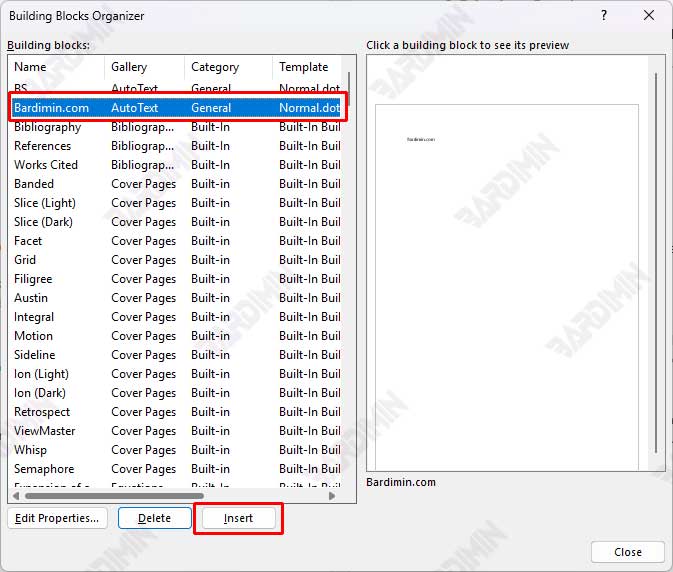
- Klicken Sie auf die Insert → Quick Parts → Building Blocks tabOrganizer
(Es ist wie eine Fundgrube all Ihrer Vorlagen!)
2. Führen Sie eine Schnellsuche durch
- Verwenden Sie die Suchleiste, um schnell zu finden
- Oder scrollen Sie durch die alphabetische Liste
Tipp: Klicken Sie auf die Spaltenüberschrift “Name”, um sie zu sortieren!
3. Stilvolle Einsätze
- Wählen Sie ein Element aus → klicken Sie auf Insert
Voila! Der Text wird genau auf dem Cursor angezeigt
2. AutoComplete-Methode (für diejenigen, die Verknüpfungen lieben!)
1. Beginnen Sie mit der Eingabe
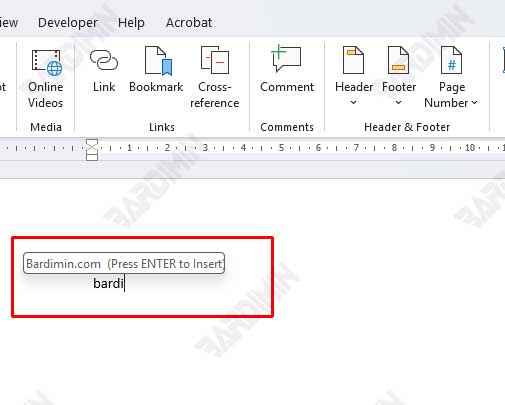
- Geben Sie die ersten 3-4 Buchstaben des AutoText-Namens ein
Beispiel: Geben Sie “dis” ein, um einen Haftungsausschluss aufzurufen
2. Seien Sie klug beim Lesen von Ratschlägen
- Word zeigt ein Popup-Fenster mit Vorschlägen an.
(Wie ein persönlicher Assistent, der immer bereit ist zu helfen!)
3. Geben Sie ein und… Dröhnen!
- Drücken Sie Enter, wenn der Vorschlag angezeigt wird
Zu Ihrer Information: Es funktioniert sogar mitten in einem Satz!
Fehlerbehebung:
Die Autovervollständigung wird nicht angezeigt? Scheck:
- File → Options → Proofing →AutoCorrect Options → “Show AutoComplete suggestions” aktivieren
Text nicht formatiert?
- Achten Sie darauf, beim Speichern die richtige Einfügeoption auszuwählen
