

Der Windows.old-Ordner, der nach einem Upgrade auf Windows 11 entsteht, kann Dutzende Gigabyte Speicherplatz verbrauchen. Löschen Sie Windows.old sicher und dauerhaft mit integrierten Windows-Tools, ohne Ihre Systemdaten zu gefährden.
Jedes Mal, wenn Sie Windows aktualisieren, zum Beispiel von Windows 10 auf Windows 11, erstellt das System automatisch einen Ordner mit dem Namen Windows.old. Dieser Ordner enthält eine vollständige Kopie der vorherigen Installation, einschließlich Systemdateien, installierter Programme und Benutzereinstellungen. Sein Zweck ist es, eine Wiederherstellungsoption bereitzustellen, falls die neue Version instabil wird oder die Datenmigration fehlschlägt.
Leider kann Windows.old sehr groß werden und oft 10–30 GB oder mehr erreichen. Dieser Platz ist wertvoll, insbesondere für Benutzer mit SSDs begrenzter Kapazität, wie Spieler, die Speicher für moderne Spiele benötigen. Das Löschen dieses Ordners ist ein wichtiger Schritt zur Speicheroptimierung, jedoch erst nachdem Sie sichergestellt haben, dass die neue Windows-Version problemlos funktioniert.
⚠ Wichtiger Warnhinweis: Stellen Sie vor dem Löschen von Windows.old sicher, dass Sie nicht zur vorherigen Windows-Version zurückkehren müssen. Nach der Löschung dieses Ordners ist eine Wiederherstellung unmöglich. Kopieren Sie außerdem alle persönlichen Dateien, die sich möglicherweise noch darin befinden, an einen anderen Speicherort.
Was ist der Windows.old-Ordner und warum erscheint er?
Windows.old ist ein Sicherungsverzeichnis, das vom Betriebssystem erstellt wird, wenn Sie ein In-Place-Upgrade (unter Beibehaltung von Apps und Daten) oder eine Neuinstallation ohne Formatierung der Partition durchführen. Dieser Ordner enthält drei Hauptkomponenten:
- Alte Systemdateien – Die vollständigen Verzeichnisse von Windows, Program Files und Program Files (x86) der vorherigen Version.
- Benutzerprofile – Daten von C:\Benutzer, einschließlich Dokumente, Downloads und Desktop-Elemente.
- Registry-Einstellungen – Eine Sicherung der Registrierung, die die Wiederherstellung von Konfigurationen ermöglicht.
Dieser Ordner ist sehr nützlich für Techniker und fortgeschrittene Benutzer, die Fehlerdiagnosen durchführen müssen. Wenn beispielsweise ein bestimmter Treiber mit Windows 11 inkompatibel ist, können Sie die Treiberdatei aus Windows.old extrahieren. Nach einer Gnadenfrist (normalerweise 10 Tage) löscht Windows diesen Ordner jedoch automatisch, wenn der Speicherplatz knapp wird. Der automatische Prozess läuft nicht immer rechtzeitig ab, daher ist manuelles Löschen weiterhin erforderlich.
Wann ist der richtige Zeitpunkt, Windows.old zu löschen?
Überstürzen Sie das Löschen von Windows.old nicht direkt nach dem Upgrade. Lassen Sie mindestens 3–5 Tage vergehen, um die Stabilität des neuen Systems zu testen. Anzeichen dafür, dass Windows 11 sicher verwendet werden kann:
- Die gesamte Hardware (Drucker, GPU, Audio) funktioniert normal.
- Ihre Lieblingsanwendungen, einschließlich AAA-Spiele, laufen fehlerfrei.
- Es treten keine Blue Screens of Death (BSOD) oder plötzlichen Abstürze auf.
- Funktionen wie Windows Update und Wiederherstellung arbeiten korrekt.
Wenn Sie sich sicher sind, können Sie Windows.old löschen. Für Spieler bedeutet das Bereinigen dieses Speicherplatzes, dass Sie neue Spiele installieren oder Gameplay-Aufnahmen in hoher Auflösung speichern können, ohne sich Sorgen um eine volle SSD machen zu müssen.
So löschen Sie Windows.old mit den Speichereinstellungen (Hauptmethode)
Die einfachste und empfohlene Methode führt über die integrierten Speichereinstellungen. Diese Schritte gelten sowohl für Windows 11 als auch für Windows 10 (Version 1809 und neuer).
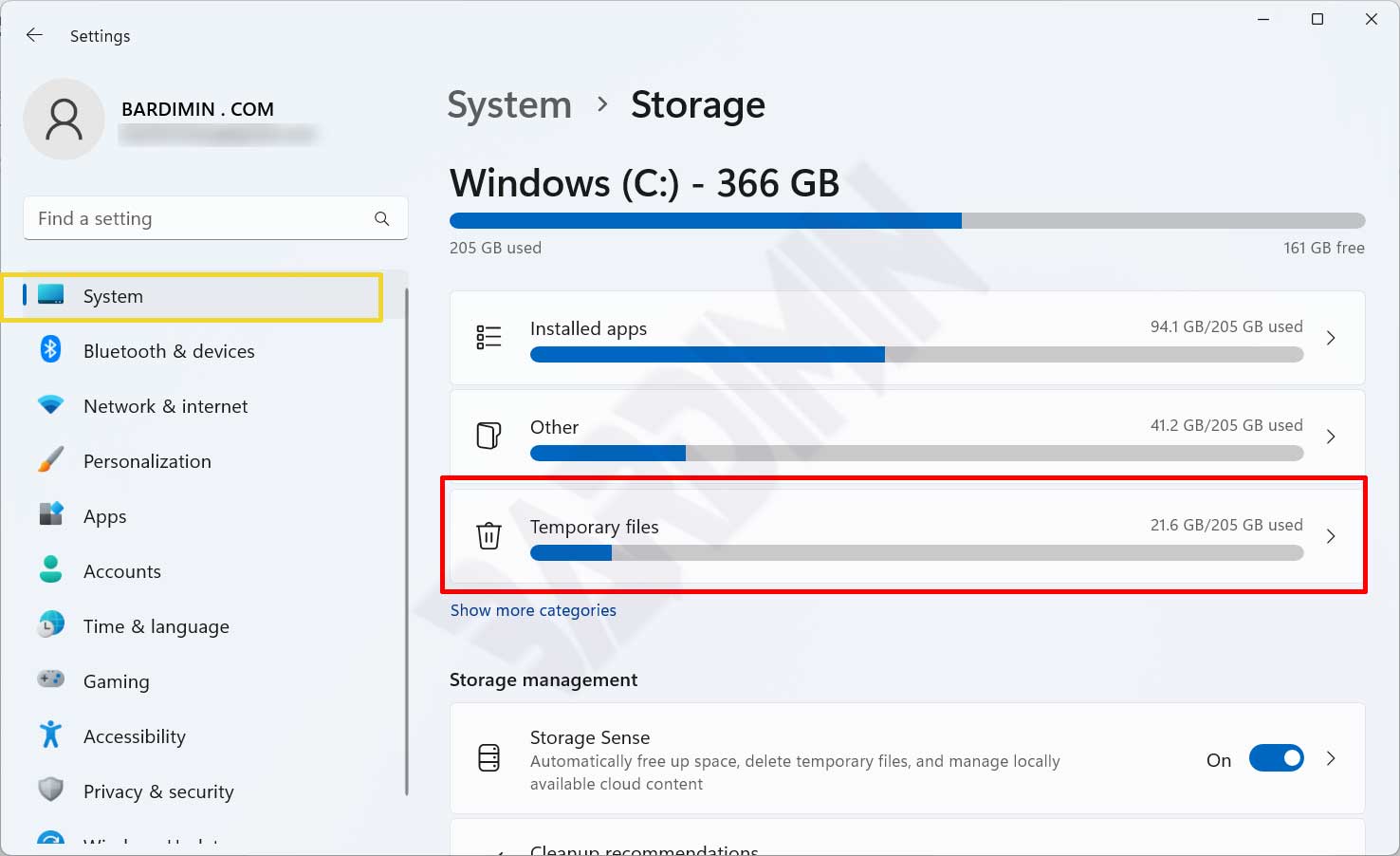
- Öffnen Sie die Einstellungen mit dem Tastenkürzel
Win + I. - Gehen Sie zu System > Speicher.
- Klicken Sie im rechten Bereich auf Temporäre Dateien. Das System durchsucht die temporären Elemente.
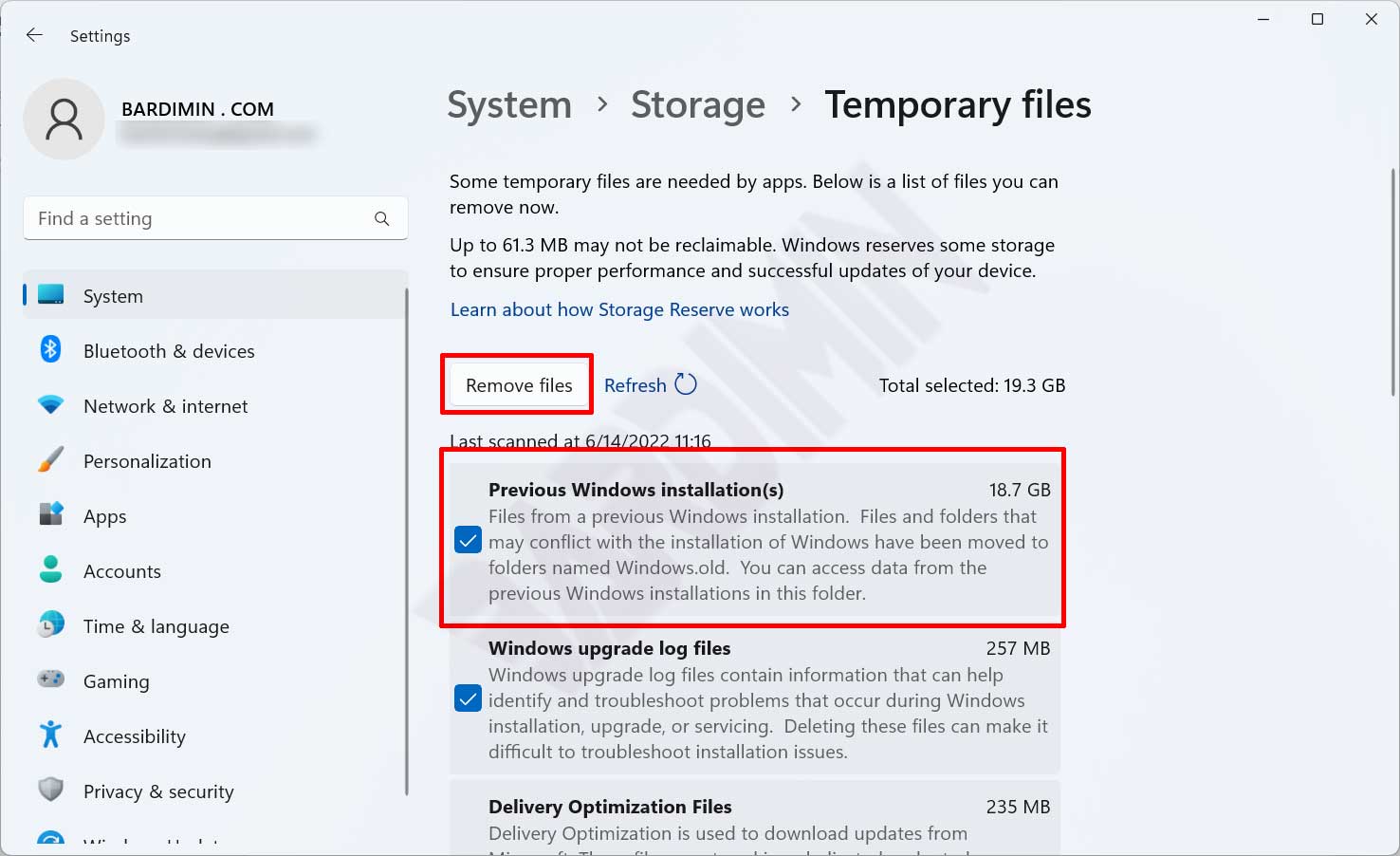
- Scrollen Sie nach unten, bis Sie Frühere Windows-Installation(en) finden. Aktivieren Sie das Kontrollkästchen. Sie können auch Windows Update-Bereinigung aktivieren, um übrig gebliebene Updatedateien zu entfernen.
- Klicken Sie auf die Schaltfläche Dateien entfernen. Windows fordert eine Bestätigung an.
- Klicken Sie im Bestätigungsdialog auf Fortsetzen, um den Löschvorgang zu starten.
Der Löschvorgang dauert je nach Ordnergröße einige Minuten. Nach Abschluss erhöht sich der Speicherplat sofort. Sie müssen den Computer nicht neu starten.
Alternative Methoden: Datenträgerbereinigung und Eingabeaufforderung
Wenn Sie klassische Tools bevorzugen oder eine Löschung aus der Ferne durchführen müssen, sind die folgenden beiden Methoden gute Optionen.
1. Verwendung der Datenträgerbereinigung (cleanmgr)
Die Datenträgerbereinigung ist ein integriertes Hilfsprogramm aus der Zeit von Windows 98. So verwenden Sie es:
- Drücken Sie
Win + R, geben Siecleanmgrein und drücken Sie die Eingabetaste. - Wählen Sie das Laufwerk aus, auf dem Windows installiert ist (normalerweise C:).
- Klicken Sie auf Systemdateien bereinigen (diese Schaltfläche erfordert Administratorrechte).
- Nach dem erneuten Scan aktivieren Sie Frühere Windows-Installation(en).
- Klicken Sie auf OK und löschen Sie dann die Dateien.
Diese Methode ist identisch mit den Speichereinstellungen, funktioniert jedoch auf allen Windows-Versionen einschließlich Windows 7 und 8.
2. Löschen von Windows.old über die Eingabeaufforderung (Admin)
Für Techniker, die volle Kontrolle wünschen oder den Ordner aus einer Wiederherstellungsumgebung löschen müssen, ist die Eingabeaufforderung eine robuste Lösung.
Öffnen Sie die Eingabeaufforderung als Administrator. Geben Sie den folgenden Befehl ein:
RD /S /Q C:\Windows.oldDer Befehl RD /S /Q löscht den Ordner mitsamt allen Unterordnern und Dateien erzwungenermaßen, ohne Bestätigungsabfrage. Stellen Sie sicher, dass Sie den Pfad korrekt eingegeben haben. Diese Methode ist sehr schnell und hinterlässt keine Spuren.
Hinweis für IT-Profis: Wenn sich Windows.old auf einer anderen Partition befindet (z.B. D:), passen Sie den Pfad entsprechend an. Führen Sie zuerst dir C:\ aus, um zu überprüfen, ob der Ordner existiert.
Vermeiden Sie es, Windows.old mit dem normalen Datei-Explorer zu löschen. Die Löschtaste funktioniert nicht, da dieser Ordner Systemattribute und Zugriffsschutz besitzt. Das Erzwingen der Löschung durch Ändern des Ordnerbesitzes kann Sicherheitsberechtigungen beschädigen und Systemfehler verursachen.
Wichtige Tipps vor dem Löschen von Windows.old
Obwohl die oben genannten Verfahren als sicher gelten, werden einige Punkte oft übersehen:
- Sichern Sie wichtige Daten – Überprüfen Sie
C:\Windows.old\Benutzer\[Ihr_Benutzername]. Möglicherweise befinden sich dort Dokumente oder Projektdateien, die nicht in die neue Installation übernommen wurden. - Stellen Sie sicher, dass kritische Treiber gespeichert sind – Wenn Sie spezielle Treiber verwenden (z.B. für Capture-Karten oder Industriegeräte), kopieren Sie den Ordner
C:\Windows.old\System32\DriverStorean einen sicheren Ort. - Überprüfen Sie den Speicherplatz nach der Löschung – Öffnen Sie die Speichereinstellungen erneut, um sicherzustellen, dass keine Restdateien verbleiben. Manchmal muss auch die Windows Update-Bereinigung separat ausgeführt werden.
- Vermeiden Sie Bereinigungssoftware von Drittanbietern – Viele Anwendungen wie CCleaner können Windows.old löschen, riskieren jedoch auch das Entfernen anderer wichtiger Dateien. Beschränken Sie sich auf die integrierten Windows-Methoden.
Warum Spieler sich um Windows.old kümmern sollten
Moderne Spiele wie Call of Duty: Modern Warfare II oder Starfield benötigen bis zu 150 GB Speicherplatz. Eine 500 GB NVMe SSD kann schnell voll werden. Ein nicht gelöschter Windows.old-Ordner kann 10–20 % Ihrer SSD-Kapazität beanspruchen. Die Auswirkungen:
- Verminderte Spieleleistung – Eine nahezu volle SSD (über 90 %) verlangsamt die Lese-/Schreibgeschwindigkeiten und beeinträchtigt die Ladezeiten von Spielen.
- Fehlgeschlagene Spielupdates – Plattformen wie Steam oder Epic Games benötigen freien Speicherplatz in der doppelten Größe des Updates.
- Unfähigkeit, Gameplay aufzuzeichnen – Hintergrundaufzeichnungsfunktionen wie NVIDIA ShadowPlay oder Xbox Game Bar benötigen Pufferspeicher.
Daher ist die regelmäßige Bereinigung von Windows.old nach einem Upgrade eine gute Gewohnheit für Spieler, die Leistung und verfügbaren Speicherplatz erhalten möchten.
✅ Kurze Zusammenfassung: Die effizienteste Methode zum Löschen von Windows.old ist über Einstellungen > Speicher > Temporäre Dateien. Diese Methode ist sicher, erfordert keine technischen Befehle und gibt sofort Dutzende Gigabyte frei. Führen Sie sie erst durch, nachdem Sie sichergestellt haben, dass Windows 11 mindestens 3 Tage lang stabil lief.
Wenn Sie dieser Anleitung folgen, bereinigen Sie nicht nur den Speicher, sondern stellen auch sicher, dass Ihr System für professionelle Arbeit und Spiele optimal bleibt. Vergessen Sie nie, wichtige Daten zu sichern, bevor Sie eine Massenlöschung durchführen.
