

Die Festplatte Windows 11 bereinigen verbessert die Systemgeschwindigkeit sofort. Entfernen Sie temporäre Daten mit Bordmitteln. Gewinnen Sie Speicherplatz zurück. Optimieren Sie Ihren PC für professionelle Arbeit und Gaming.
Moderne Festplatten bieten riesige Kapazitäten. Der freie Platz schwindet jedoch schnell. Dokumente und Programme sammeln sich täglich an. Das Betriebssystem erstellt Updatepakete. Außerdem generiert Windows Diagnoseprotokolle. Daher müssen Profis den Speicher aktiv verwalten. Das integrierte Tool bietet eine sichere Lösung. Der Scanner identifiziert löschbare Dateien ohne Fremdsoftware. Kompatibilitätskonflikte bleiben aus. Schadsoftware-Risiken sinken. Die Reaktionsgeschwindigkeit steigt messbar an.
Das Dateisystem NTFS verwaltet Cluster dynamisch. Fragmentierte Belegung verlangsamt Lesezugriffe deutlich. Regelmäßige Wartung konsolidiert Speicherblöcke effizient. SSDs profitieren zusätzlich von korrekten TRIM-Befehlen. Windows sendet diese Signale automatisch bei Bedarf. Eine saubere Partition unterstützt diese Vorgänge optimal. Die Haltbarkeit von NAND-Zellen verlängert sich. Enterprise-Umgebungen fordern diese Standards zwingend ein. Private Nutzer erkennen den Unterschied sofort. Die Gesamtperformance bleibt über Jahre stabil.
Warum Speicherverwaltung die Leistung beeinflusst
Beinahe volle Laufwerke verursachen massive Engpässe. Das System benötigt freien Platz für die Auslagerungsdatei. Temporäre Vorgänge brauchen verfügbare Ressourcen. Ohne ausreichende Reserven drosselt Windows Hintergrundprozesse. Anwendungen erhalten keine Cache-Puffer mehr. Deshalb ist ein freier Anteil von fünfzehn Prozent essenziell. Unternehmen überwachen diesen Wert streng. Techniker prüfen die Kennzahlen regelmäßig. Die Speicherverwaltung für Techniker optimieren garantiert stabile Arbeitsstationen.
„Ein optimiertes Laufwerk beschleunigt den Startvorgang erheblich. Es reduziert Latenzzeiten und verhindert kritische Update-Fehler.“
Gaming-Szenarien verlangen enormen Spielraum. Moderne Titel überschreiten oft fünfzig Gigabyte. Installationen benötigen Extraktionsfläche. Regelmäßige Pflege verhindert korrupte Daten. Den Festplattenspeicher für Gaming freiräumen sichert reibungslose Downloads. Shader-Caches wachsen bei jedem Patch. Texturen streamen kontinuierlich aus dem Hintergrund. Voller Speicher blockiert diese Pipelines sofort. Die Framerate bricht ein. Ruckler stören das Spielerlebnis massiv. Saubere Partitionsstrukturen beheben diese Probleme dauerhaft. Der technische Support profitiert von sauberer Struktur. Systemprotokolle schreiben sich ohne Blockaden. Analysten finden Fehler schneller. Diagnostiken laufen störungsfrei.
Schritt-für-Schritt-Anleitung mit der Datenträgerbereinigung
Befolgen Sie diese Anweisungen genau. Jeder Schritt wahrt die Systemintegrität. Administratorrechte sind zwingend erforderlich. Speichern Sie aktive Projekte vorher. Beenden Sie nebensächliche Programme. Das Werkzeug verbraucht kaum Arbeitsspeicher. Die Operation nutzt minimale CPU-Zyklen. Netzwerkschnittstellen bleiben unbelastet. Datenbankverbindungen laufen weiter stabil.
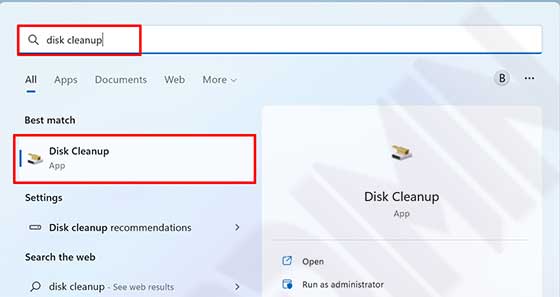
- Drücken Sie die Windows-Taste. Tippen Sie den Tool-Namen ein. Wählen Sie das passende Ergebnis aus.
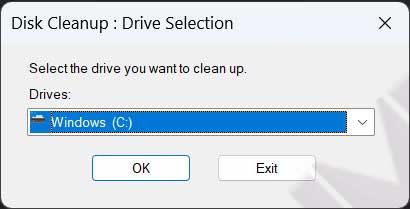
- Prüfen Sie das Auswahlfenster. Zielen Sie auf das Hauptlaufwerk. Dieses trägt meist den Buchstaben C. Klicken Sie auf OK.
- Klicken Sie Systemdateien bereinigen an. Bestätigen Sie dieselbe Partition. Der Scanner startet eine Tiefenprüfung. Er findet alte Update-Pakete.
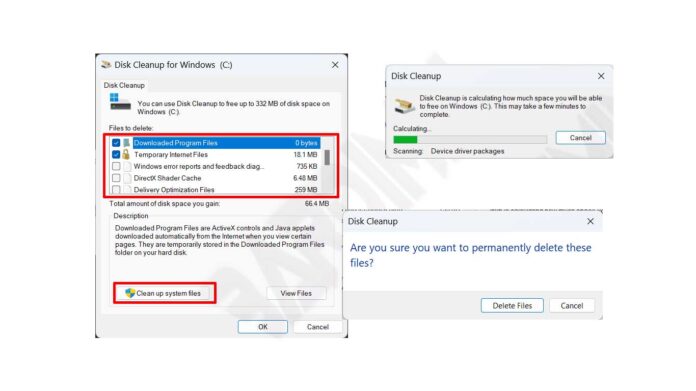
- Aktivieren Sie die gewünschten Kategorien. Empfohlene Wahl: temporäre Dateien und Papierkorb. Drücken Sie OK. Bestätigen Sie die Löschung.
Wichtiger Hinweis: Der Windows.old-Ordner enthält Vorgängerversionen. Löschen Sie dieses Verzeichnis nur nach Rücksprache. Die Aktion gibt sofort Speicher frei. Prüfen Sie Treiber vor dem Schritt.
Dateikategorien für sicheres Löschen verstehen
Das Tool ordnet Daten logisch zu. Wissen schützt vor Datenverlust. Prüfen Sie diese Standardklassifikationen. Jeder Eintrag erfüllt eine Aufgabe. Das Löschen erfordert technisches Verständnis. Fehlauswahlen gefährden Lizenzdateien oder Registry-Hives. Professionelle Admins dokumentieren Löschvorgänge immer. Audit-Protokolle sichern die Nachvollziehbarkeit. Compliance-Anforderungen werden somit erfüllt.
- Temporäre Dateien: Programme erzeugen sie im Betrieb. Das System räumt oft automatisch auf. Manuelles Entfernen bleibt unproblematisch. Der Temp-Ordner speichert nur Sitzungsdaten.
- Papierkorb: Gelöschte Elemente warten hier. Leeren Sie nur bei sicherem Verzicht. Das physische Löschen erfolgt danach sofort.
- Update-Bereinigung: Alte Pakete stapeln sich. Das Entfernen spart viel Volumen. Aktuelle Versionen bleiben erhalten. CBS-Protokolle werden gekürzt.
- Übermittlungs-Optimierung: Diese Caches beschleunigen Peer-to-Peer-Downloads. Das Löschen löst Neuabrufe aus. Lokale Netzwerkbandbreite bleibt frei.
- Miniatur-Cache: Der Explorer speichert Vorschauen. Windows erstellt diese bei Bedarf neu. Alte Thumbs.db-Dateien verschwinden komplett.
Lesen Sie die offizielle Dokumentation für fortgeschrittene Speicherverwaltungstechniken. Microsoft erklärt jede Option detailliert. IT-Teams nutzen diese Quellen täglich. Administratoren prüfen Löschfolgen stets. Diese Praxis sichert Datenintegrität. Compliance-Richtlinien verlangen regelmäßige Audits. Automatisierte Skripte unterstützen diese Vorgaben effektiv.
Wartung mit Speicher-Sense automatisieren
Manuelle Scans arbeiten zuverlässig. Automatische Lösungen sparen Zeit. Windows 11 bringt Speicher-Sense mit. Konfigurieren Sie feste Intervalle. Wiederholende Aufgaben entfallen. Die Funktion überwacht Schwellenwerte permanent. Hintergrunddienste laufen effizient. Das Tool startet Bereiniung automatisch bei Knappheit. Systemstabilität bleibt konstant.
Öffnen Sie die Einstellungen. Gehen Sie zu System. Klicken Sie auf Speicher. Aktivieren Sie den Schalter. Wählen Sie die Konfiguration. Stellen Sie Löschfristen ein. Leeren Sie den Papierkorb nach dreißig Tagen. Regeln Sie den Download-Ordner streng. Das System arbeitet still im Hintergrund. Nutzen Sie den Konfigurationsleitfadn für Parameter. Gruppenrichtlinien verteilen diese Regeln zentral. Domain-Controller synchronisieren die Vorgabe sofort. Client-Computer übernehmen die Konfiguration nahtlos.
Automatisierte Routinen helfen Berufstätigen stark. Techniker verteilen Standardprofile. Spieler räumen zwischen Sitzungen auf. Individuelle Grenzen passen sich an Hardware an. Das System lernt Nutzungsmuster. Wartungsintervalle optimieren sich eigenständig. SSD-Lebensdauer steigt durch reduzierte Schreibzyklen. HDD-Defragmentierung wird intelligent geplant. Die Auslastung bleibt stets im grünen Bereich.
Fortgeschrittene Strategien für IT-Spezialisten
Erfahrene Techniker bevorzugen feine Steuerung. Starten Sie cleanmgr /sageset:1 im Ausführen-Dialog. Dieser Befehl enthüllt verborgene Optionen. Sie gestalten Löschprofile exakt. Planen Sie Jobs über den Aufgabenplaner. Die Maschine arbeitet in Ruhezeiten. PowerShell-Module erweitern diese Basisfunktionen stark. CIM-Cmdlets lesen Partitionstabellen direkt aus. VDI-Umgebungen profitieren von skalierten Bereiniung-Abläufen. Ressourcenpools entlasten Host-Cluster effizient.
Kommandozeilen-Tools umgehen grafische Grenzen. Scripting ermöglicht Großinstallationen. Administratoren setzen Gruppenrichtlinien durch. Diese Methode standardisiert Wartung in Unternehmen. Prüfer verifizieren Compliance mühelos. Die Speicherverwaltung für Techniker optimieren wird reproduzierbar. Remote-Management-Lösungen integrieren diese Skripte direkt. SCCM-Server verteilen Pakete über globale Netzwerke. Reporting-Funktionen dokumentieren Erfolge lückenlos. Dashboards visualisieren Freiräume in Echtzeit.
Spieler profitieren von dedizierten Architekturen. Verschieben Sie Bibliotheken auf Zweitlaufwerke. Plattformen wie Steam nutzen eigene Ordner. Diese Trennung isoliert Schwergewichte. Das Hauptlaufwerk konzentriert sich auf Kernprozesse. Ladezeiten sinken spürbar. RAM-Caching funktioniert effizienter. GPU-Treiber komprimieren Texturen schneller. Die Bildwiederholrate stabilisiert sich nachhaltig. Den Festplattenspeicher für Gaming freiräumen schafft optimale Voraussetzungen.
NVMe-Module streamen Daten effizient. SATA-Platten archivieren Informationen kostengünstig. Strenge Planung bleibt unverzichtbar. Physische und logische Ordnung prägt die Nutzung. Kühlprofil-Automatisierung schützt Laufwerke vor Hitze. SMART-Werte werden regelmäßig ausgelesen. Ausfallrisiken sinken durch proaktive Überwachung. Backups synchronisieren sich ohne Verzögerung. Die Systemverfügbarkeit erreicht maximal neunzig Tage ohne Neustart.
„Manuelle Säuberung, automatische Erkennung und strategische Verteilung schaffen ein widerstandsfähiges IT-Umfeld.“
Sichern Sie wichtige Daten vor Massenlöschungen. Sicherheitsprotokolle verhindern irreversible Fehler. Archivieren Sie Konfigurationen zuerst. Wiederherstellungspunkte bieten Extra-Absicherung. Technik-Teams folgen diesem Standard. Enthusiasten schützen Spielstände genauso. Cloud-Sync liefert redundante Kopien. Lokale Archive garantieren Offline-Zugriff. Redundanz sichert Geschäftskontinuität. Verschlüsselte Volumes bleiben dabei vollständig intakt. Hash-Prüfungen validieren Dateikonstanz zuverlässig.
Beherrschen Sie diese Abläufe komplett. Sie können die Festplatte Windows 11 bereinigen effektiv und sicher. Speicherdruck verschwindet schnell. Leistungswerte verbessern sich merklich. Professionelle Umgebungen laufen flüssig. Technische Workflows beschleunigen sich. Gaming-Sitzungen bleiben unterbrechungsfrei. Implementieren Sie diese Schritte sofort. Messbare Gewinne zeigen sich rasch. Disziplinierte Ressourcenpflege verlängert Hardwarelebensdauer. Ihre Produktivität hängt von einem gut strukturierten Systen ab.
