

Erfahren Sie, wie Sie den Sperrbildschirm von Windows 11 professionell und detailliert konfigurieren. Diese Anleitung bietet vollständige technische Anweisungen – vom Ändern des Hintergrundbilds über die Aktivierung von Windows Spotlight und die Verwaltung von Benachrichtigungen bis hin zu erweiterten Einstellungen per Registrierungseditor und Gruppenrichtlinien. Maßgeschneidert für Profis, Techniker und Gamer, die das Erscheinungsbild und die Funktionalität des Windows 11-Sperrbildschirms optimieren möchten.
Der Sperrbildschirm unter Windows 11 ist die erste Schnittstelle, mit der Benutzer interagieren, bevor sie das System entsperren. Er zeigt nicht nur Uhrzeit und Datum an, sondern kann auch Benachrichtigungen bestimmter Apps, den Systemstatus und andere kurze Informationen präsentieren. Für Profis, Techniker und Gamer ist es entscheidend, die Feinheiten der Sperrbildschirm-Einstellungen zu verstehen, um die Produktivität zu steigern, die Privatsphäre zu wahren und eine optimale Geräteleistung sicherzustellen. Dieser Artikel beleuchtet jeden technischen Aspekt der Sperrbildschirm-Konfiguration von Windows 11, einschließlich weniger bekannter Methoden wie Registrierungsoptimierungen und Gruppenrichtlinien, sowie Tipps zur Fehlerbehebung bei häufigen Problemen.
Die Architektur des Windows 11-Sperrbildschirms verstehen
Technisch gesehen wird der Sperrbildschirm von Windows 11 durch den Prozess LockApp.exe verwaltet, der im Hintergrund läuft. Konfigurationsdateien und visuelle Ressourcen werden in geschützten Systemordnern gespeichert. Der Sperrbildschirm unterscheidet sich vom Anmeldebildschirm; der Sperrbildschirm erscheint zuerst nach dem Sperren des Computers, beim Aufwachen aus dem Ruhezustand oder beim Einschalten, während der Anmeldebildschirm die nächste Seite ist, die nach Anmeldeinformationen fragt. Windows 11 ermöglicht die Personalisierung des Sperrbildschirms über die Einstellungen oder über zentralisierte Richtlinien in einer Domänenumgebung. Aus Sicherheitssicht dient der Sperrbildschirm auch als erste Verteidigungslinie gegen unbefugten Zugriff.
Die Beherrschung der Sperrbildschirm-Einstellungen verbessert nicht nur die Ästhetik, sondern auch die Arbeitseffizienz und Gerätesicherheit unter Windows 11.
Vollständige Methoden zum Ändern des Hintergrunds des Windows 11-Sperrbildschirms
Windows 11 bietet drei Hauptoptionen zum Anzeigen von Bildern auf dem Sperrbildschirm: Windows Spotlight, Bild und Diashow. Jede hat unterschiedliche Merkmale und technische Auswirkungen. Hier sind die detaillierten Schritte:
- Öffnen Sie die Einstellungen mit der Tastenkombination Win + I.
- Navigieren Sie zu Personalisierung » Sperrbildschirm.
- Klicken Sie unter Sperrbildschirm anpassen auf das Dropdown-Menü, um die gewünschte Option auszuwählen.
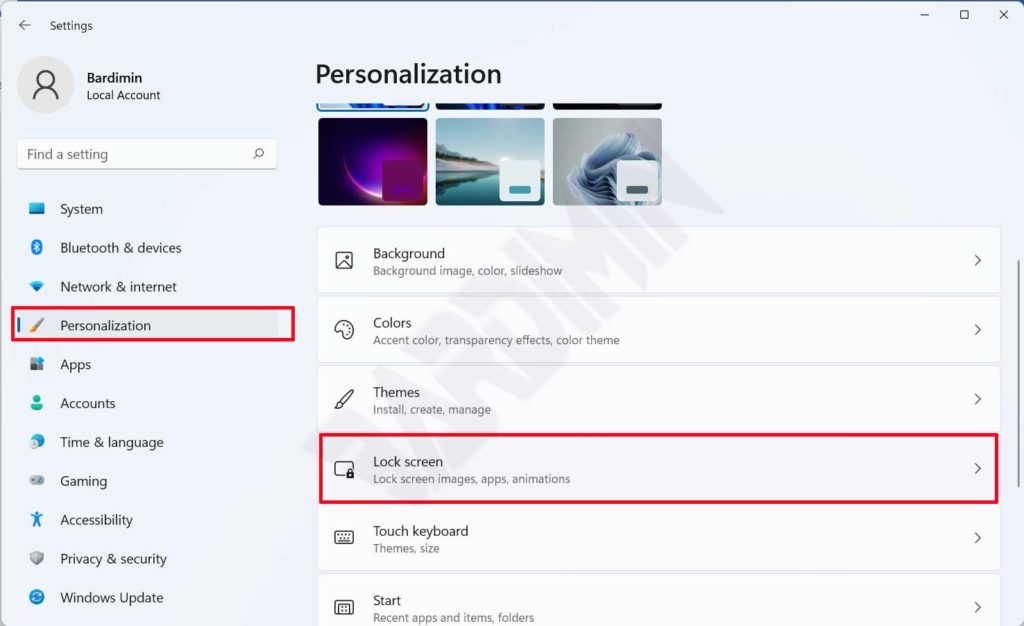
1. Windows Spotlight: Dynamisch und internetverbunden
Windows Spotlight zeigt täglich ein neues Bild an, das von Microsoft-Servern heruntergeladen wird. Diese Bilder werden kuratiert und oft von Tipps oder interessanten Fakten begleitet. Technisch gesehen nutzt diese Funktion den Dienst Content Delivery Manager, der regelmäßig neue Inhalte herunterlädt. Der Spotlight-Bildcache wird im Verzeichnis %USERPROFILE%/AppData\Local\Packages\Microsoft.Windows.ContentDeliveryManager_cw5n1h2txyewy\LocalState\Assets gespeichert. Um ein Update zu erzwingen, können Sie alle Dateien in diesem Ordner löschen (nachdem Sie LockApp.exe über den Task-Manager geschlossen haben). Stellen Sie sicher, dass eine aktive Internetverbindung besteht; andernfalls ändert sich das Bild nicht.
2. Bild: Statisch und einfach
Mit dieser Option können Sie ein einzelnes Bild als Hintergrund des Sperrbildschirms auswählen. Sie können ein Windows-Standardbild wählen oder Ihr eigenes auswählen, indem Sie auf Fotos durchsuchen klicken. Technisch gesehen kopiert Windows das ausgewählte Bild in einen Systemordner und referenziert es über die Registrierung. Eine Mindestauflösung von 1920×1080 Pixeln wird empfohlen, um ein verpixeltes Aussehen auf hochauflösenden Displays zu vermeiden.
3. Diashow: Rotation aus einem bestimmten Ordner
Die Diashow zeigt eine rotierende Sammlung von Bildern aus den von Ihnen angegebenen Ordnern an. In den erweiterten Einstellungen (Erweiterte Diashow-Einstellungen) können Sie die Anzeigedauer jedes Bildes (von 1 Minute bis 1 Tag) festlegen, den Zufallsmodus aktivieren und bestimmen, ob die Diashow im Akkubetrieb ausgeführt wird. Zur Energieeinsparung ist es ratsam, die Diashow im Akkubetrieb zu deaktivieren, insbesondere bei Laptops.
Wichtiger Hinweis: Wenn Windows Spotlight keine Bilder aktualisiert, können Sie den Cache mit dem folgenden Befehl in PowerShell (als Administrator ausführen) zurücksetzen:Get-AppxPackage *ContentDeliveryManager* | Reset-AppxPackage
Starten Sie anschließend Ihren Computer neu und aktivieren Sie Windows Spotlight erneut.
Benachrichtigungen auf dem Windows 11-Sperrbildschirm verwalten
Benachrichtigungen auf dem Sperrbildschirm können wichtige Informationen wie eingehende E-Mails, Nachrichten oder Kalendererinnerungen liefern. Für Profis und Techniker, die mit sensiblen Daten umgehen, muss die Benachrichtigungskonfiguration jedoch sorgfältig verwaltet werden, um das Durchsickern persönlicher Informationen zu vermeiden. Hier sind die detaillierten Schritte zur Verwaltung von Benachrichtigungen:
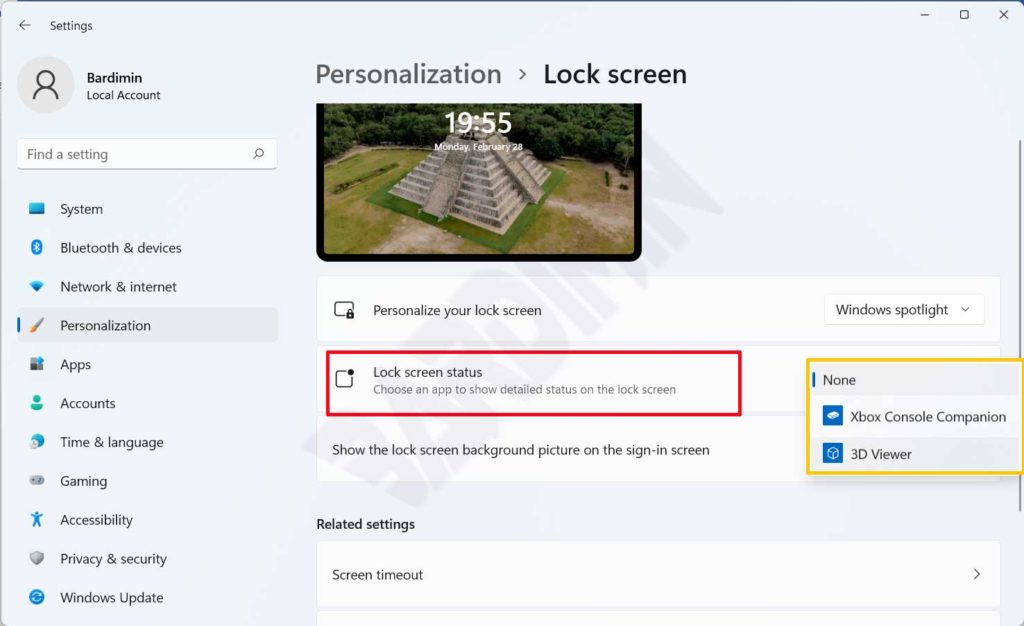
- Gehen Sie zu Einstellungen » Personalisierung » Sperrbildschirm.
- Wählen Sie unter Sperrbildschirm-Status eine App aus, die detaillierte Statusinformationen anzeigen soll. Die verfügbaren Optionen hängen von den über den Microsoft Store installierten Apps ab. Wenn Sie beispielsweise Wetter auswählen, stellen Sie sicher, dass die Wetter-App installiert ist und über Benachrichtigungsberechtigungen verfügt.
- Für eine genauere Steuerung öffnen Sie Einstellungen » System » Benachrichtigungen. Hier können Sie Benachrichtigungen auf dem Sperrbildschirm global aktivieren oder deaktivieren und die Priorität jeder App festlegen. Aktivieren Sie Benachrichtigungen ausblenden, wenn ich meinen Bildschirm dupliziere, um Benachrichtigungen während Präsentationen oder Bildschirmspiegelung zu vermeiden.
Vertrauliche Inhalte ausblenden
Für zusätzliche Sicherheit können Sie Benachrichtigungen so konfigurieren, dass sie bei gesperrtem Bildschirm keine Inhaltsdetails anzeigen. Aktivieren Sie auf der Seite Benachrichtigungen die Option Benachrichtigungen ausblenden, wenn mein Bildschirm gesperrt ist. Auf diese Weise wird nur das App-Symbol angezeigt, nicht der Nachrichteninhalt.
Erweiterte Sperrbildschirm-Konfiguration
Für IT-Profis und Power-User reichen die GUI-Einstellungen möglicherweise nicht aus. Hier sind fortgeschrittene Methoden mit Registrierungseditor und Gruppenrichtlinien. Offizielle Informationen finden Sie in der Windows Spotlight-FAQ von Microsoft.
Verwendung des Registrierungseditors
Der Registrierungseditor ermöglicht es Ihnen, Sperrbildschirm-Konfigurationen zu ändern, die in den Einstellungen nicht verfügbar sind. Seien Sie jedoch vorsichtig, da Fehler das System destabilisieren können. Sichern Sie immer zuerst die Registrierung.
- Sperrbildschirm vollständig deaktivieren: Navigieren Sie zu
HKEY_LOCAL_MACHINE\SOFTWARE\Policies\Microsoft\Windows\Personalization. Wenn der Schlüssel Personalization nicht existiert, erstellen Sie ihn. Erstellen Sie einen neuen DWORD (32-Bit) mit dem Namen NoLockScreen und setzen Sie den Wert auf 1. Starten Sie den Computer neu. Danach gelangt das System direkt zum Anmeldebildschirm, ohne den Sperrbildschirm anzuzeigen. - Ein bestimmtes Sperrbildschirmbild in einer Domänenumgebung erzwingen: Verwenden Sie denselben Pfad, erstellen Sie einen DWORD LockScreenImage und legen Sie den vollständigen Pfad der Bilddatei fest (z. B.
C:\Windows\Web\Screen\img.jpg). Stellen Sie sicher, dass die Datei für alle Benutzer zugänglich ist.
Verwendung von Gruppenrichtlinien (Windows 11 Pro/Enterprise)
Gruppenrichtlinien bieten eine zentrale Steuerung für in eine Domäne eingebundene Computer. Öffnen Sie gpedit.msc und navigieren Sie zu Computerkonfiguration » Administrative Vorlagen » Systemsteuerung » Personalisierung. Relevante Richtlinien umfassen:
- Ein bestimmtes standardmäßiges Sperrbildschirmbild erzwingen: Aktivieren und geben Sie den Bildpfad an.
- Sperrbildschirm-Kamera deaktivieren: Deaktiviert den Kamerazugriff vom Sperrbildschirm.
- Sperrbildschirm-Benachrichtigungen deaktivieren: Deaktiviert alle Benachrichtigungen auf dem Sperrbildschirm.
Für Gaming-Umgebungen deaktivieren Sie die Diashow und Benachrichtigungen des Sperrbildschirms, um die Systemlast im Leerlauf zu reduzieren. Dies kann die Leistung bei der Rückkehr zum Spiel leicht verbessern.
Detaillierte Fehlerbehebung für den Sperrbildschirm
Hier sind häufige Probleme, auf die Benutzer stoßen, zusammen mit technischen Lösungen:
- Der Sperrbildschirm ändert sich nicht, obwohl die Diashow konfiguriert wurde: Stellen Sie sicher, dass der ausgewählte Ordner Bilddateien in unterstützten Formaten (jpg, png, bmp, gif) enthält. Überprüfen Sie auch, ob der Ordner offline ist oder mit OneDrive synchronisiert wird, was zu langsamem Zugriff führen kann. Entfernen Sie den Ordner und fügen Sie ihn erneut hinzu.
- Windows Spotlight aktualisiert keine Bilder: Neben der erwähnten Cache-Zurücksetzungsmethode stellen Sie sicher, dass der Dienst Content Delivery Manager nicht deaktiviert ist. Öffnen Sie Services.msc, suchen Sie nach Content Delivery Manager und überprüfen Sie, ob der Status Wird ausgeführt und der Starttyp Automatisch ist.
- Die Uhr auf dem Sperrbildschirm ist nicht synchron oder die Zeitzone ist falsch: Gehen Sie zu Einstellungen » Zeit und Sprache » Datum und Uhrzeit. Aktivieren Sie Uhrzeit automatisch einstellen und Zeitzone automatisch einstellen. Falls immer noch falsch, synchronisieren Sie manuell mit time.windows.com über Systemsteuerung » Datum und Uhrzeit » Internetzeit.
- Benachrichtigungen werden auf dem Sperrbildschirm nicht angezeigt: Überprüfen Sie die Benachrichtigungsberechtigungen der betreffenden App in Einstellungen » System » Benachrichtigungen. Stellen Sie auch sicher, dass die App Benachrichtigungen auf dem Sperrbildschirm unterstützt. Einige Drittanbieter-Apps erfordern möglicherweise zusätzliche Einstellungen innerhalb der App selbst.
- Der Sperrbildschirm erscheint, obwohl er über die Registrierung deaktiviert wurde: Überprüfen Sie, ob der DWORD NoLockScreen im richtigen Pfad liegt. Einige Windows 11-Versionen erfordern möglicherweise einen vollständigen Neustart (nicht nur Herunterfahren), damit Änderungen wirksam werden. Versuchen Sie,
shutdown /r /t 0in der Eingabeaufforderung (Admin) auszuführen.
Sperrbildschirm für spezifische Anforderungen optimieren
Für Gamer
Gamer wünschen sich ein reaktionsschnelles System ohne Hintergrundunterbrechungen. Hier sind Empfehlungen für den Sperrbildschirm beim Spielen:
- Deaktivieren Sie die Diashow, da sie regelmäßige Festplatten- und GPU-Aktivitäten auslösen kann.
- Schalten Sie Benachrichtigungen auf dem Sperrbildschirm aus, um Ablenkungen beim Streamen oder Spielen zu vermeiden.
- Stellen Sie den Energiesparplan auf Höchstleistung und deaktivieren Sie den Schnellstart, um Probleme mit langsamem Aufwachen zu vermeiden.
Für IT-Profis und Techniker
Techniker benötigen oft schnellen Zugriff auf Systeminformationen. Nutzen Sie die Sperrbildschirm-Statusfunktion, um Apps auszuwählen, die Systemmetriken anzeigen, wie z. B. den Task-Manager (falls verfügbar) oder Drittanbieter-Überwachungs-Apps, die die Anzeige auf dem Sperrbildschirm unterstützen. Aktivieren Sie außerdem Benachrichtigungen für Serverüberwachungs-Apps, um sofort über Anomalien informiert zu werden.
Fazit
Die optimale Konfiguration des Windows 11-Sperrbildschirms erfordert das Verständnis der verschiedenen verfügbaren Optionen – von einfachen Einstellungen in der Systemsteuerung bis hin zu komplexen Änderungen in der Registrierung und Gruppenrichtlinien. Mit diesem Leitfaden können Profis, Techniker und Gamer den Sperrbildschirm an ihre spezifischen Bedürfnisse anpassen, die Produktivität steigern, die Privatsphäre wahren und eine optimale Geräteleistung sicherstellen. Zögern Sie nicht, jede Einstellung zu erkunden und sie regelmäßig anzupassen, wenn sich Ihre Anforderungen ändern.
