

O Windows 11 oferece dois métodos principais para bloquear a tela automaticamente quando você se afasta do PC: o clássico protetor de tela e o recurso Dynamic Lock baseado em Bluetooth. Ambas as técnicas ajudam a proteger seus dados e privacidade, especialmente para profissionais, técnicos e jogadores que frequentemente se levantam da mesa. Este guia fornece instruções técnicas passo a passo para ativar o bloqueio automático e resolver problemas comuns.
A segurança física do dispositivo é frequentemente negligenciada, mas deixar o PC destravado no escritório, cafeteria ou espaço compartilhado pode expor informações confidenciais a acessos não autorizados. O Windows 11 possui recursos integrados que bloqueiam a tela automaticamente após um período de inatividade ou quando um dispositivo pareado (como seu smartphone) está fora do alcance. Ao ativar esses recursos, você não precisa mais lembrar do atalho Win + L toda vez que se levantar.
Além da proteção de dados, o bloqueio automático beneficia jogadores que desejam manter suas sessões de jogo seguras durante uma pausa rápida e técnicos que deixam estações de trabalho com aplicativos críticos abertos. Abaixo, apresentamos dois métodos confiáveis para implementar essa funcionalidade.
1. Bloqueio automático via protetor de tela
A primeira abordagem utiliza o clássico protetor de tela, um recurso presente no Windows há décadas. Ao ativar a opção “Ao continuar, exibir a tela de logon”, o protetor de tela aciona a tela de bloqueio após um período de inatividade definido.
Configuração do protetor de tela
- Abra as Configurações do protetor de tela. Clique no botão Iniciar, digite “protetor de tela” e selecione “Alterar proteção de tela” nos resultados. Alternativamente, pressione Win + R, digite “control desk.cpl,,@screensaver” e pressione Enter.
- Na janela Configurações do protetor de tela, escolha um protetor na lista suspensa (por exemplo, “Fitas” ou “Vazio”). Defina o tempo de espera (em minutos) antes de o protetor de tela ser ativado – por exemplo, 5 minutos.
- Marque a caixa “Ao continuar, exibir a tela de logon”. Isso garante que, após a execução do protetor de tela, o Windows retorne à tela de bloqueio e solicite autenticação (PIN, senha ou dados biométricos) quando você mover o mouse ou pressionar uma tecla.
- Clique em Aplicar e OK para salvar as configurações.
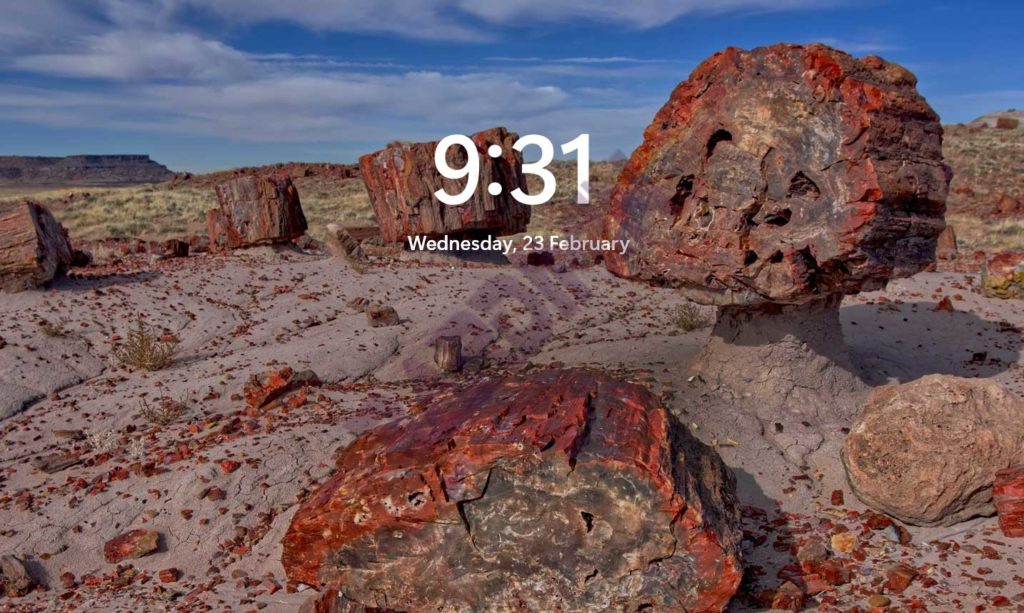
Com essa configuração, seu PC é bloqueado automaticamente após o tempo de inatividade definido. Esse método é robusto porque não depende de dispositivos externos. No entanto, o protetor de tela pode ser ativado enquanto você assiste a vídeos ou faz apresentações – por isso, ajuste o tempo de espera conforme necessário.
“O protetor de tela com bloqueio ao continuar é uma solução simples e eficaz para todos os usuários do Windows 11, sem necessidade de hardware adicional.”
2. Bloqueio automático com Dynamic Lock
O Dynamic Lock é um recurso inteligente do Windows 11 que utiliza a conectividade Bluetooth com seu smartphone. Quando seu telefone está fora do alcance do Bluetooth, o Windows detecta sua ausência e bloqueia o PC automaticamente. Isso é especialmente conveniente para usuários que sempre carregam o telefone.
Pré-requisitos e pareamento Bluetooth
Antes de ativar o Dynamic Lock, verifique se seu PC possui um adaptador Bluetooth e se seu telefone é compatível com Bluetooth. Pareie os dispositivos nas configurações de Bluetooth do Windows:
- Acesse Configurações (Win + I) > Bluetooth e dispositivos > Adicionar dispositivo.
- Escolha “Bluetooth” como tipo de dispositivo e siga as instruções na tela para concluir o pareamento.
- Após a conexão, verifique o status “Conectado” nas configurações de Bluetooth ou transfira um arquivo pequeno para testar a conectividade.
Ativação do Dynamic Lock
- Abra Configurações (Win + I) > Contas > Opções de entrada.
- Role para baixo até a seção Dynamic Lock.
- Marque a caixa “Permitir que o Windows bloqueie automaticamente o dispositivo quando você estiver ausente”. O Windows usará o sinal Bluetooth do seu telefone pareado como indicador de presença.
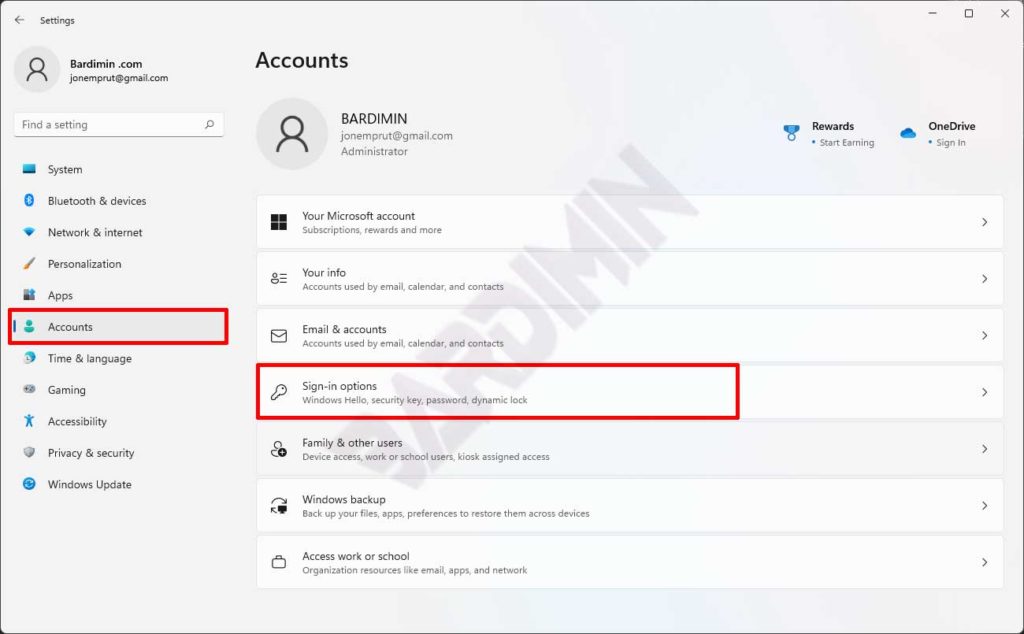
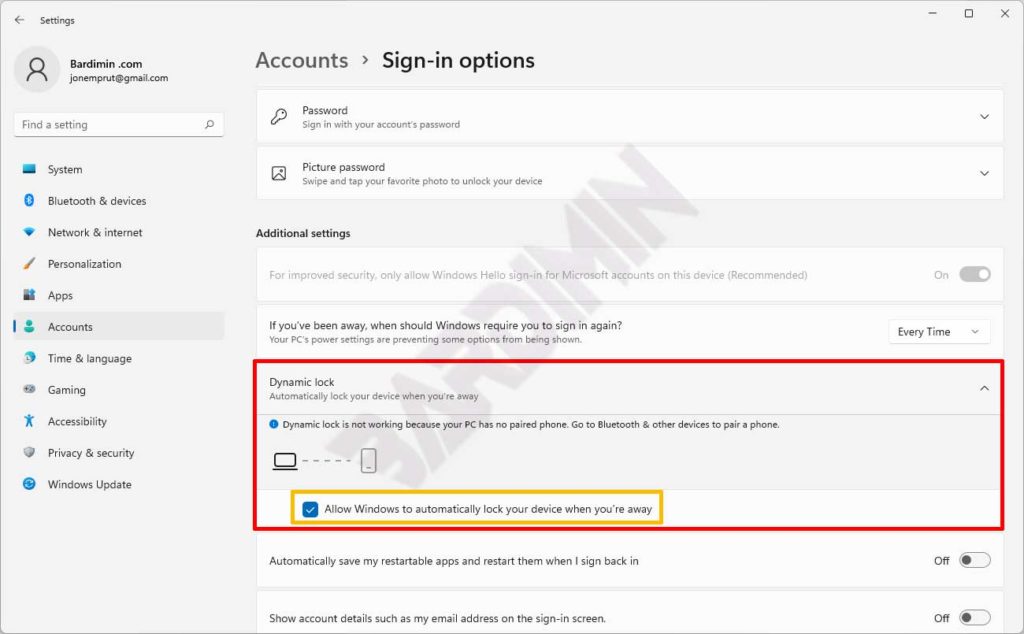
Após a ativação, sempre que seu telefone estiver fora do alcance do Bluetooth (por exemplo, ao sair da sala), o Windows bloqueará a tela em cerca de 30 segundos a um minuto. Observe que isso não é instantâneo, pois depende dos intervalos de verificação do Bluetooth.
Nota importante: O Dynamic Lock só funciona se o telefone permanecer conectado via Bluetooth. Se a bateria do telefone acabar ou a conexão for interrompida por interferências, o Windows pode não bloquear automaticamente. Portanto, considere combiná-lo com o método do protetor de tela como backup.
Dicas para jogadores e profissionais
Para jogadores, o bloqueio automático é muito útil durante sessões online. Por exemplo, se precisar ir ao banheiro rapidamente e não quiser que seu personagem morra ou que os dados do jogo fiquem expostos, o Dynamic Lock pode bloquear o PC quando você levar o telefone. No entanto, verifique se o jogo não está em modo tela cheia, pois isso pode atrasar a tela de bloqueio. A maioria dos jogos continua em execução em segundo plano, então você pode digitar seu PIN ao retornar.
Profissionais que lidam com dados confidenciais devem usar os dois métodos em conjunto. Defina um tempo curto para o protetor de tela (por exemplo, 3 minutos) e mantenha o Dynamic Lock ativo. Dessa forma, se você esquecer o telefone, o protetor de tela ainda bloqueará o PC.
Resolvendo problemas comuns
Alguns usuários relatam que o Dynamic Lock não funciona como esperado. Experimente estas etapas de solução:
- Certifique-se de que os drivers Bluetooth estejam atualizados. Visite o site de suporte da Microsoft para obter mais informações sobre drivers Bluetooth.
- Verifique a distância entre o PC e o telefone. O Bluetooth normalmente alcança até 10 metros, mas paredes podem reduzir a intensidade do sinal.
- Desative e reative o Dynamic Lock e reinicie o PC.
- Garanta que o telefone não esteja no modo de economia de energia, pois isso pode desativar o Bluetooth.
- Tente desfazer e refazer o pareamento do dispositivo Bluetooth.
Se o protetor de tela não acionar o bloqueio, verifique novamente se a caixa “Ao continuar, exibir a tela de logon” está marcada. Além disso, assegure-se de que nenhum aplicativo (como player de vídeo ou apresentação) esteja impedindo a inicialização do protetor de tela.
Conclusão
Ativar o bloqueio automático de tela no Windows 11 é uma etapa simples, mas crucial, para proteger seus dados e privacidade. Seja com o clássico protetor de tela ou com o Dynamic Lock baseado em Bluetooth, você pode escolher o método que melhor se adapta aos seus hábitos e dispositivos. Para máxima segurança, combine ambos os recursos e mantenha seu sistema atualizado. Assim, você pode trabalhar ou jogar com tranquilidade, sabendo que seu PC será bloqueado ao se ausentar.
