

Imagine abrir o Gmail e encontrar todos os seus e-mails importantes desaparecidos, substituídos por uma ameaça de resgate de hackers. Este cenário aterrorizante é real. Este artigo discute 6 recursos de segurança críticos do Gmail que você deve ativar agora para construir uma fortaleza defensiva.
Estatísticas de segurança cibernética revelam um fato chocante. De acordo com um estudo da Universidade de Maryland, ataques a contas de e-mail ocorrem a cada 39 segundos. Desde a pandemia, os ataques a contas como o Gmail aumentaram 300%. Este risco é real para profissionais, técnicos e jogadores que armazenam dados vitais no e-mail.
Paradoxalmente, a segurança do Gmail pode ser drasticamente melhorada com recursos integrados frequentemente negligenciados. O Google incorporou camadas avançadas de defesa. Infelizmente, muitos usuários não as ativaram. No entanto, em uma era de phishing e engenharia social sofisticados, senhas sozinhas não são mais suficientes. Portanto, vamos ser proativos. Aqui estão 6 recursos de segurança do Gmail que você deve configurar imediatamente para proteger seus ativos digitais.
1. Autenticação de Dois Fatores (2FA): O Escudo Principal Contra Invasores
A Autenticação de Dois Fatores (2FA) é a base da segurança do Gmail moderna. Este recurso adiciona uma segunda camada de verificação. Assim, mesmo que sua senha vaze, os hackers ainda precisam de um código único (OTP) que existe apenas no seu telefone ou aplicativo autenticador.
De acordo com o Google, ativar a 2FA pode bloquear até 99% das tentativas automatizadas de invasão, mesmo que sua senha seja considerada fraca. Esta é a primeira e mais importante linha de defesa.
Como ativar a 2FA no Gmail:
- Abra sua Conta do Google.
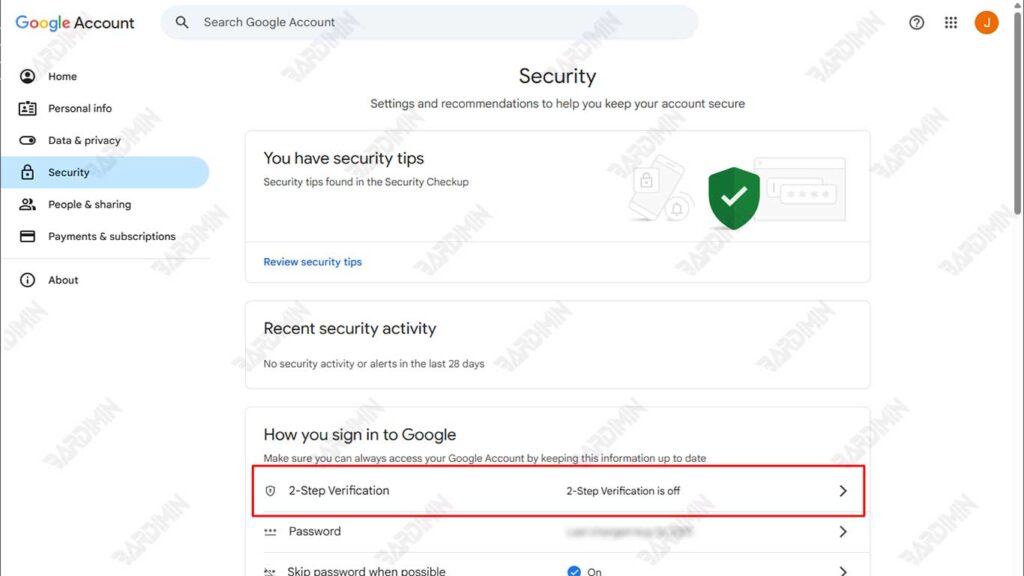
- Selecione “Segurança” no menu esquerdo.
- Encontre a seção “Como fazer login no Google” e escolha “Verificação em duas etapas”.
- Clique em “Começar” e siga as instruções para vincular seu número de telefone ou um aplicativo autenticador (como Google Authenticator ou Authy).
2. Programa de Proteção Avançada: A Fortaleza para Contas VIP
Para profissionais com acesso a dados altamente sensíveis (como CEOs, jornalistas, ativistas), o Programa de Proteção Avançada (APP) é a solução mais forte do Google. Este programa restringe o acesso apenas a dispositivos confiáveis e requer uma chave de segurança física (como uma YubiKey) para fazer login.
- Para quem é: Indivíduos com alto risco de ataques direcionados, proprietários de dados de propriedade intelectual secretos ou qualquer pessoa que deseja proteção máxima.
- Vantagens: Bloqueia o acesso de aplicativos de terceiros não verificados, previne phishing automatizado e requer autenticação física.
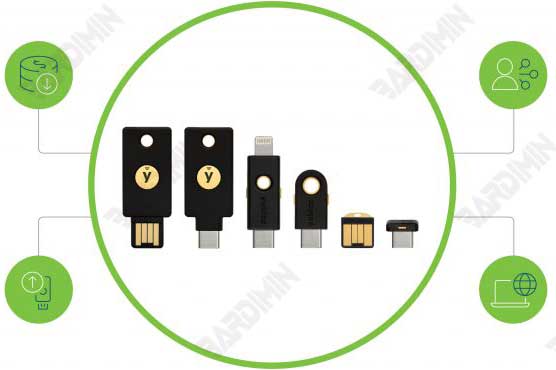
Como se inscrever: Visite g.co/advancedprotection. Você precisará de pelo menos duas chaves de segurança físicas (uma primária, uma de backup) para começar.
3. Use um Gerenciador de Senhas e Crie Senhas Únicas
O hábito de usar a mesma senha para muitas contas é um desastre de segurança. Se um site for violado, todas as suas contas estarão em risco. A solução é usar um Gerenciador de Senhas.
Benefícios de um Gerenciador de Senhas:
- Cria e Armazena senhas longas, complexas e únicas para cada conta.
- Preenche Automaticamente formulários de login, para que você não precise memorizá-las.
- Criptografia Forte armazena com segurança seu banco de dados de senhas.
Recomendações de Gerenciadores de Senhas Confiáveis:
- Bitwarden (Código aberto, gratuito para recursos principais).
- 1Password (Interface muito amigável, excelentes recursos familiares).
- Google Gerenciador de Senhas (Integrado diretamente ao Chrome e Android).
4. Monitore a Atividade de Login e Ative Alertas
A detecção precoce é fundamental. O Gmail permite monitorar toda a atividade de login na sua conta. Se houver acesso suspeito de um local ou dispositivo desconhecido, você pode agir imediatamente.
Como verificar a Atividade de Login Recente:
- Abra o Gmail em um navegador desktop.
- Role até o final da página da caixa de entrada.
- No canto inferior direito, clique no link “Detalhes” ao lado de “Última atividade da conta”.
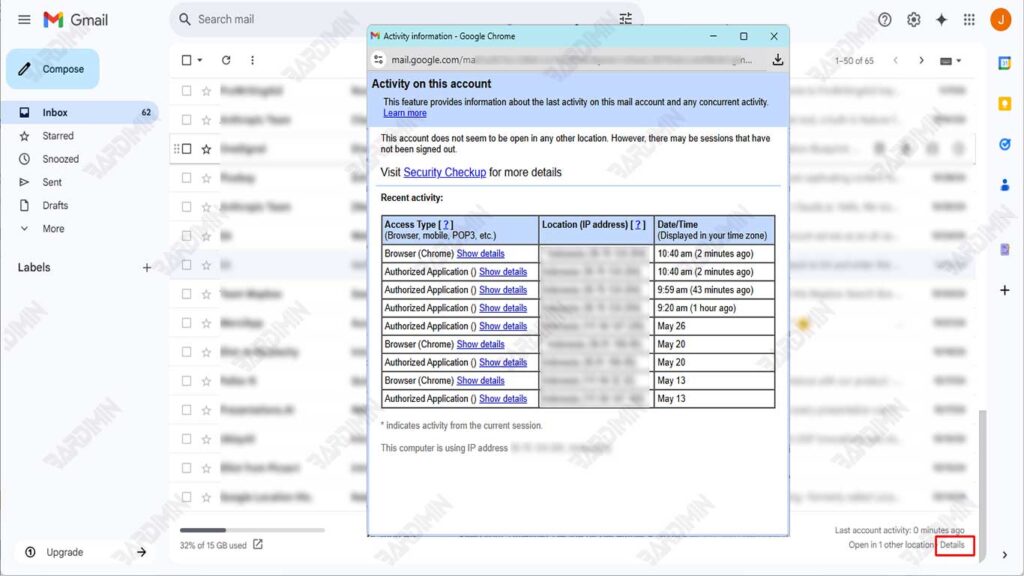
Nesta página, você vê uma lista de acessos. Se encontrar uma sessão desconhecida, clique imediatamente em “Sair de todas as outras sessões da Web do Gmail” e altere sua senha.
5. Desative o Carregamento Automático de Imagens Externas
Muitos e-mails promocionais ou de phishing incorporam pixels de rastreamento (imagens microscópicas). Quando a imagem é carregada, o remetente pode saber quando você abriu o e-mail, sua localização e até o tipo de dispositivo. Isto é uma violação de privacidade e uma ferramenta de verificação para spammers.
Como desativar o Carregamento Automático de Imagens:
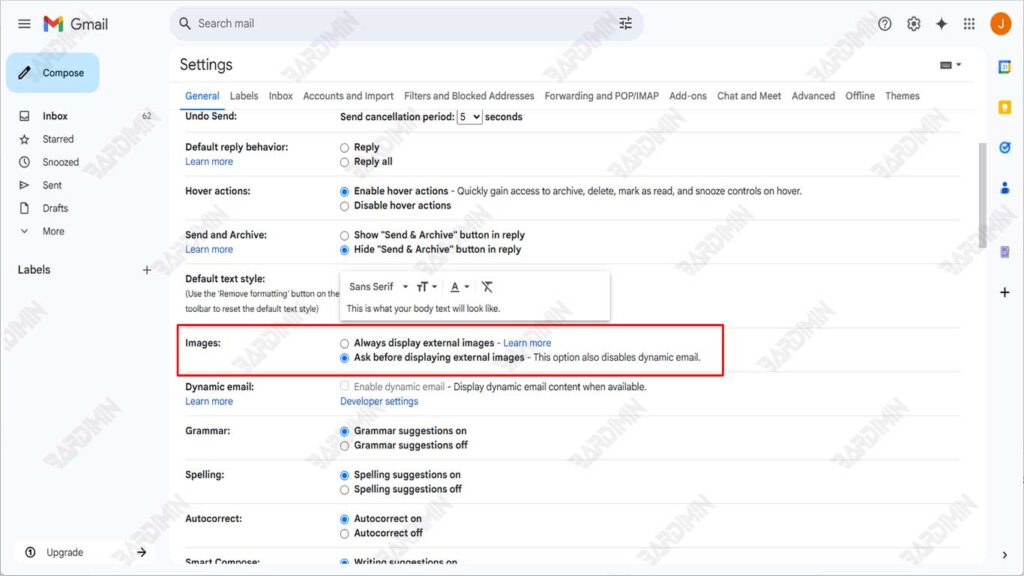
- No Gmail, clique no ícone de engrenagem (⚙️) e depois em “Ver todas as configurações”.
- Vá para a aba “Geral”.
- Role até a seção “Imagens”.
- Selecione a opção: “Perguntar antes de exibir imagens externas”.
- Role para baixo e clique em “Salvar alterações”.
6. Atualize seu E-mail e Número de Telefone de Recuperação
As informações de recuperação são sua saída de emergência. Se você for bloqueado da sua conta, o Google enviará um código de redefinição para seu e-mail ou telefone de recuperação. Certifique-se de que esses dados estejam sempre atualizados e seguros.
Como atualizar as Informações de Recuperação:
- Abra Conta do Google > aba “Segurança”.
- Encontre a seção “Maneiras de verificar que é você”.
- Clique em “Telefone de recuperação” e “E-mail de recuperação” para atualizar.
- Use um endereço de e-mail ou número de telefone ainda ativo e acessível apenas por você.
Ao ativar estes seis recursos de segurança do Gmail, você fortaleceu significativamente a fortaleza defensiva da sua conta de e-mail. A segurança cibernética não é um objetivo de configuração única, mas um processo contínuo. Verifique periodicamente essas configurações e mantenha-se sempre vigilante contra tentativas de phishing. Estas etapas proativas lhe darão tranquilidade sabendo que seus dados profissionais e pessoais estão bem protegidos.
