
Tentando acessar uma pasta importante e recebendo a mensagem “Acesso negado” no Windows 11? Não se preocupe. Esse problema de permissão de pasta é frustrante, mas comum, e pode ser resolvido com alguns métodos sistemáticos. Este artigo discute as causas e soluções eficazes para corrigir o erro “Acesso negado” no Windows 11.
A mensagem de erro “Acesso negado” aparece frequentemente quando você tenta abrir, mover ou excluir arquivos e pastas. É especialmente comum na unidade do sistema (geralmente C:) e em pastas protegidas. O cerne do problema está no sistema de segurança NTFS (New Technology File System) usado pelo Windows. O NTFS gerencia permissões e propriedade de maneira muito rigorosa para proteger a integridade do sistema e dos dados.
No entanto, configurações incorretas, alteração de propriedade ou até mesmo arquivos do sistema corrompidos podem desencadear esse erro. Felizmente, existem várias soluções que você pode aplicar, desde as mais simples até as mais técnicas. A seguir, um guia passo a passo para corrigir o erro de acesso à pasta negado no Windows 11.
Entendendo as causas de “Acesso negado” no Windows 11
Antes de partir para as soluções, entender a causa raiz ajudará você a escolher a correção adequada. Os principais motivos para um erro de acesso à pasta negado incluem:
- Permissões NTFS incorretas: Sua conta de usuário não tem direitos de Leitura, Gravação ou Modificação na pasta de destino.
- Propriedade da pasta: A pasta pertence a outra conta de usuário, a uma conta do sistema (como TrustedInstaller) ou a uma conta excluída.
- Interferência de software de segurança: Recursos como o Controle de Conta de Usuário (UAC) ou software antivírus de terceiros podem bloquear o acesso.
- Arquivos do sistema corrompidos: Os arquivos do sistema Windows responsáveis pelo gerenciamento de permissões podem estar danificados.
Solução 1: Assumir a propriedade da pasta
Esta é a solução mais poderosa para problemas de acesso à pasta negado no Windows 11. Ao se tornar o proprietário, você obtém controle total para alterar as permissões.
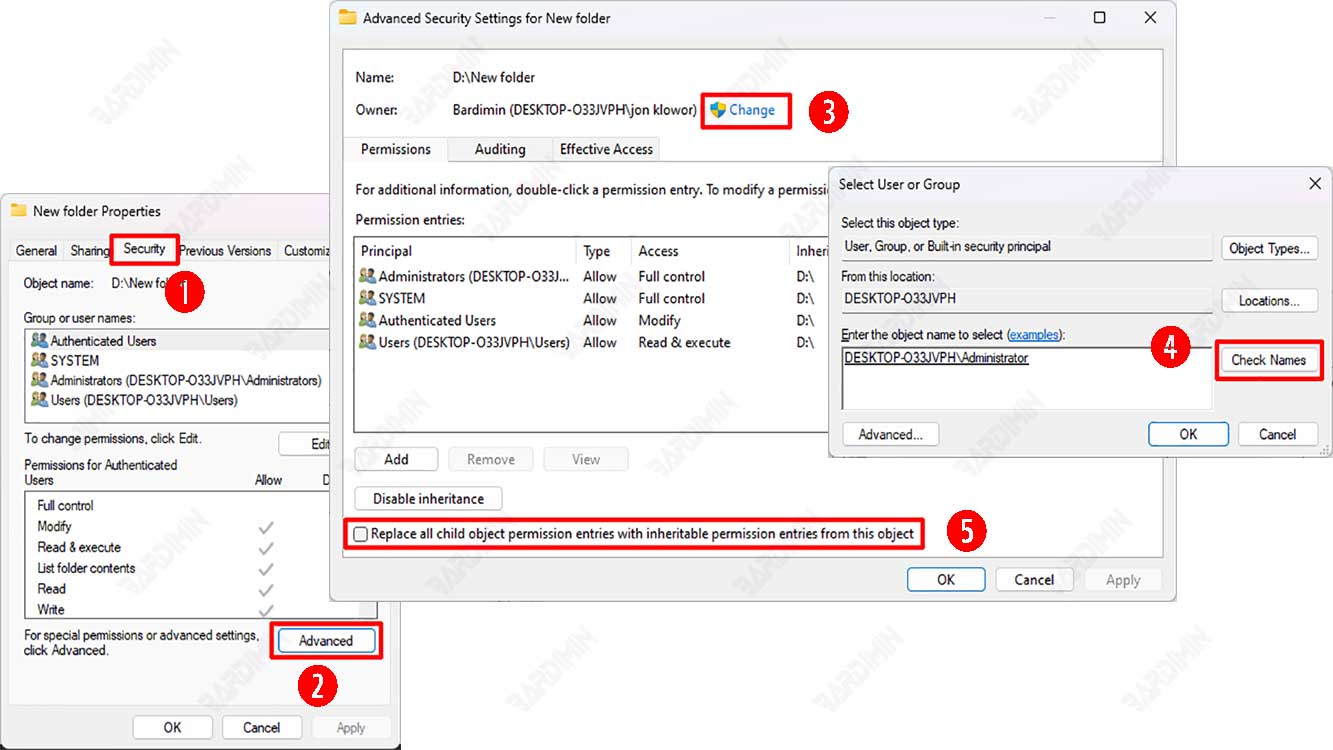
- Clique com o botão direito na pasta problemática e selecione Propriedades.
- Vá para a guia Segurança e clique no botão Avançado.
- Ao lado de “Proprietário”, clique no link Alterar.
- Digite Administradores no campo e, em seguida, clique em Verificar nomes e OK.
- Marque a caixa “Substituir o proprietário em subcontêineres e objetos”.
- Clique em Aplicar e OK e feche todas as janelas.
Após essas etapas, tente acessar a pasta novamente. Talvez seja necessário ajustar as permissões manualmente se o problema persistir.
Solução 2: Ajustar manualmente as permissões da pasta
Se você ainda encontrar o erro de acesso à pasta negado após assumir a propriedade, precisa verificar as permissões em detalhes.
- Volte para Propriedades > guia Segurança.
- Clique em Editar para alterar as permissões.
- Selecione o grupo Administradores ou seu nome de usuário.
- No painel inferior, marque Controle total na coluna Permitir.
- Clique em Aplicar e OK.
Nota importante: Tenha cuidado ao alterar permissões de pastas do sistema Windows. Configurações incorretas podem prejudicar a estabilidade do sistema operacional. Certifique-se de modificar apenas pastas de dados pessoais ou instalações de programas.
Solução 3: Desativar temporariamente o Controle de Conta de Usuário (UAC)
O UAC pode às vezes ser superprotetor e bloquear o acesso a certas pastas. Você pode desativá-lo temporariamente para testar.
- Pesquise por “UAC” no Menu Iniciar e selecione Alterar configurações de Controle de Conta de Usuário.
- Arraste o controle deslizante para a posição mais baixa (Nunca notificar).
- Clique em OK e reinicie seu computador.
Após testar o acesso à pasta, redefina imediatamente o UAC para o nível recomendado (segunda posição a partir do topo) para manter a segurança do sistema.
Solução 4: Verificar e reparar arquivos do sistema com SFC e DISM
Se a causa for arquivos do sistema Windows corrompidos, execute as ferramentas de verificação integradas.
1. Abra o Prompt de Comando ou PowerShell como Administrador.
2. Execute o comando: sfc /scannow
3. Aguarde o processo terminar (pode levar tempo).
4. Se o SFC encontrar problemas, mas não puder corrigi-los, execute o comando DISM:
   DISM /Online /Cleanup-Image /RestoreHealth
5. Reinicie seu computador após ambas as verificações terminarem.
Este processo pode resolver problemas de acesso à pasta negado no Windows 11 causados por corrupção do núcleo do sistema.
Solução 5: Usar a conta de Administrador integrada
A conta de Administrador oculta no Windows 11 possui os privilégios mais altos. Tente ativá-la e usá-la para acessar a pasta.
- Abra o PowerShell como Administrador e execute:
net user administrator /active:yes - Saia da sua conta atual e faça login usando a conta “Administrador“.
- Tente acessar a pasta problemática.
Após terminar, desative esta conta novamente por segurança usando: net user administrator /active:no
Prevenção e melhores práticas
Para evitar que erros de acesso à pasta negado se repitam, adote estes bons hábitos:
- Evite usar uma conta de Administrador no dia a dia: Use uma conta padrão para atividades regulares. Isso limita alterações acidentais nas permissões do sistema.
- Tenha cuidado com softwares de limpeza de registro: Ferramentas de terceiros que alteram o registro do sistema e as permissões costumam ser as culpadas.
- Faça backup dos dados regularmente: Mantenha sempre cópias de segurança de dados importantes em uma unidade externa ou na nuvem. O recurso Histórico de Arquivos no Windows 11 é confiável.
- Atenção às fontes de instalação de software: Baixe programas apenas de fontes oficiais para evitar conflitos de permissão.
Conclusão
Corrigir o erro de acesso à pasta negado no Windows 11 requer uma abordagem passo a passo, desde assumir a propriedade e ajustar permissões até verificar a integridade do sistema. Na maioria dos casos, as soluções 1 (Assumir propriedade) e 2 (Ajustar permissões) são suficientes. Priorize sempre a segurança não desativando permanentemente recursos de proteção como o UAC.
Seguindo este guia, você poderá resolver erros de permissão de pasta e recuperar o acesso tranquilo aos seus dados importantes. Para problemas muito específicos e complexos, considere buscar ajuda em fóruns técnicos como o Microsoft Answers em português.
