

Buscar palavras específicas em um documento do Word é comum. Mas e se você precisar localizar todo o texto em negrito, por exemplo, para analisar a formatação ou garantir a consistência do documento? O recurso Localizar e Substituir do Microsoft Word oferece capacidades avançadas para buscar por formatação, incluindo como encontrar texto em negrito no Word. Este guia explica o processo passo a passo.
Para redatores técnicos, editores ou profissionais que trabalham com documentos longos, manter uma formatação consistente é crucial. Aprender a encontrar texto em negrito no Word torna-se uma ferramenta inestimável para auditoria e edição eficientes.
Guia Passo a Passo para Encontrar Texto em Negrito no Word
Aqui está um guia prático para localizar todo o texto formatado em negrito em seu documento. Este processo funciona para as versões do Microsoft Word 2016, 2019, 2021 e Microsoft 365.
- Abra seu documento: Inicie o Microsoft Word e abra o arquivo que deseja verificar.
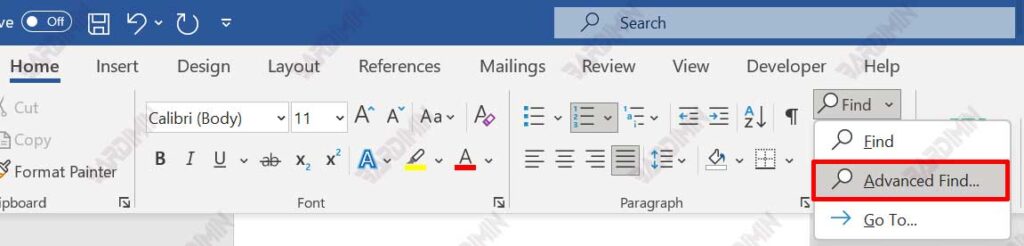
- Acesse a Localização Avançada: Vá até a guia “Página Inicial”, encontre o grupo “Edição” e clique em “Localizar”. Selecione a opção “Localização Avançada”. Um método mais rápido é usar o atalho de teclado Ctrl + L (Localizar e Substituir).
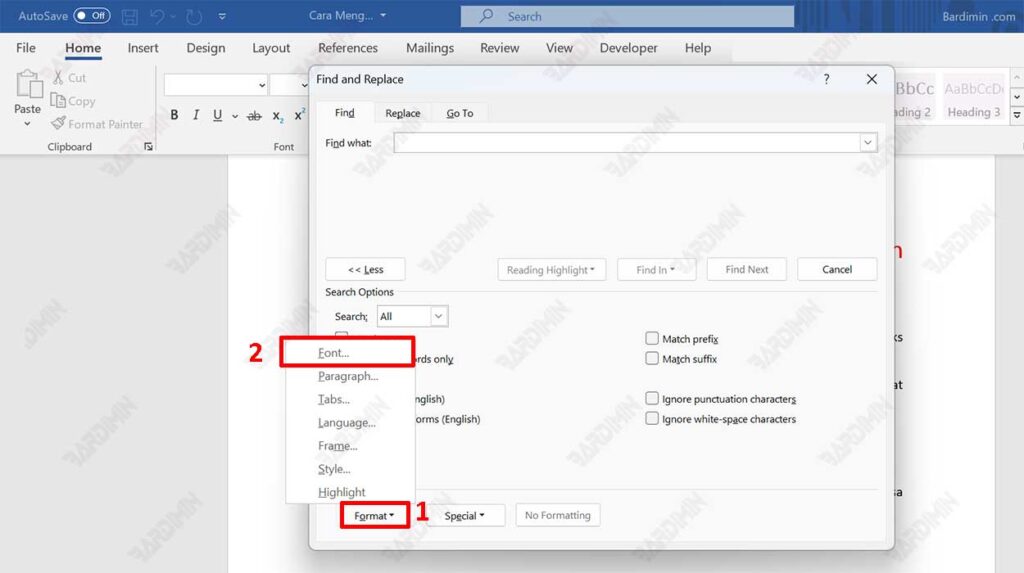
- Abra o menu Formato: Na caixa de diálogo “Localizar e Substituir”, certifique-se de que o cursor está no campo “Localizar:”. Clique no botão “Mais >>” para mostrar opções avançadas. Em seguida, clique no botão “Formato” na parte inferior e selecione “Fonte…” na lista.
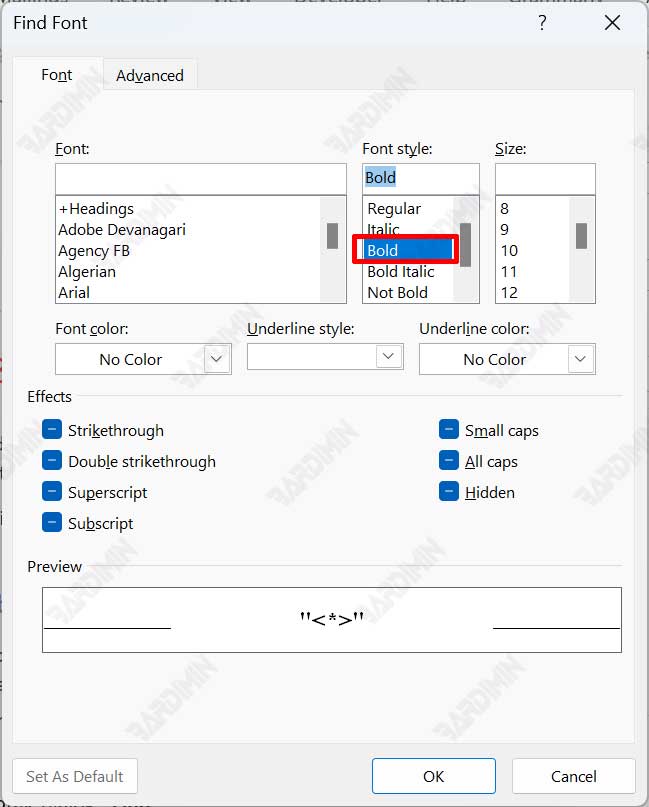
- Defina o Formato Negrito: A caixa de diálogo “Localizar Fonte” será exibida. Na seção “Estilo da fonte”, selecione ou destaque “Negrito”. Em seguida, clique em “OK”. Você verá o texto “Fonte: Negrito” exibido abaixo da caixa “Localizar”.
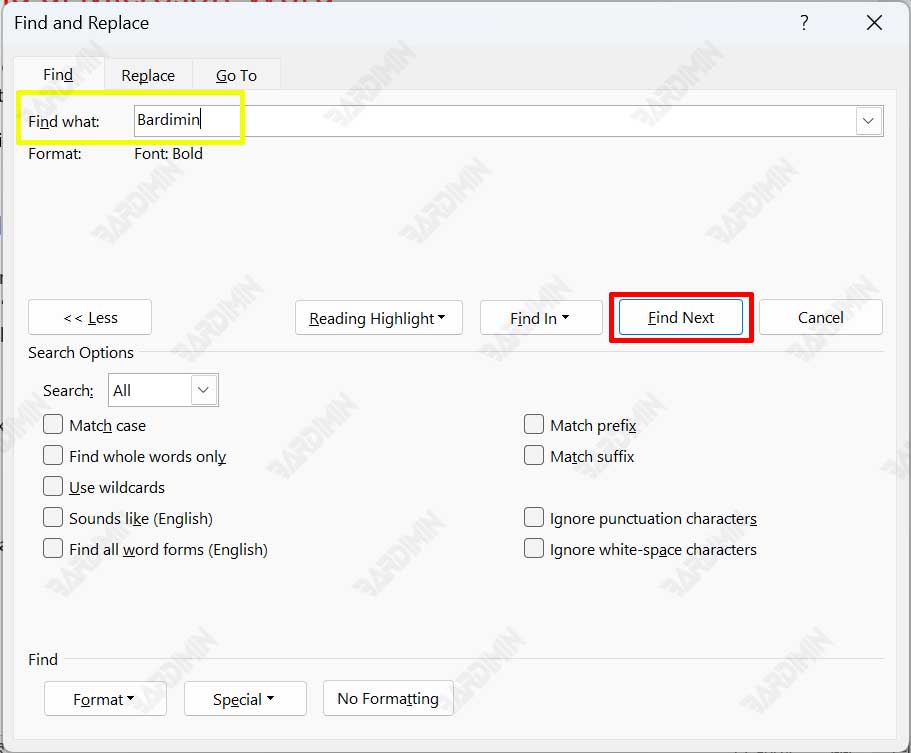
- Inicie a Busca: Para encontrar todo o texto em negrito, deixe o campo “Localizar:” vazio. No entanto, se quiser encontrar uma palavra específica apenas quando estiver em negrito (por exemplo, um título de capítulo), digite essa palavra no campo. Em seguida, clique em “Localizar Próxima” para navegar pelos resultados um a um, ou clique em “Localizar em” > “Documento Principal” para destacar todas as instâncias de uma vez.
Dicas Práticas e Aplicações para Profissionais
Este recurso não serve apenas para buscar. Você pode aproveitá-lo para diversas tarefas produtivas.
- Controle de Qualidade do Documento: Certifique-se de que todos os subtítulos ou termos-chave estejam consistentemente em negrito sem que nenhuma instância seja esquecida.
- Edição em Massa: Depois de encontrar todo o texto em negrito, você pode alterar imediatamente seu formato para itálico ou normal usando o recurso “Substituir”. Para fazer isso, na mesma caixa de diálogo, mude para a guia “Substituir”, defina o formato de destino em “Substituir por:” e clique em “Substituir Tudo”.
- Análise de Documento: Técnicos ou redatores técnicos podem avaliar rapidamente a estrutura de um documento com base na distribuição do texto em negrito.
Ao dominar como encontrar texto em negrito no Word, você aumenta sua eficiência no processamento de documentos. Este processo economiza um tempo considerável em comparação com a verificação manual, especialmente para arquivos com centenas de páginas. Este recurso exemplifica a profundidade das ferramentas disponíveis no pacote Office para profissionais.
Referência Útil: Para informações oficiais sobre recursos de pesquisa avançada, você pode consultar a documentação do Suporte do Microsoft Office.
