

Senhas em formulários de login do navegador são frequentemente ocultadas com asteriscos por segurança. Em certos contextos técnicos, saber como mostrar uma senha no navegador torna-se essencial. Este guia explica o método usando Inspecionar Elemento, uma técnica valiosa para profissionais de TI, técnicos e usuários avançados.
Os recursos de segurança do navegador mascarama a entrada da senha em asteriscos ou pontos. Isso evita roubo visual ou “shoulder surfing”. No entanto, há momentos em que você precisa verificar uma senha digitada. Mostrar uma senha no navegador é possível se o site não tiver um botão de “mostrar senha”.
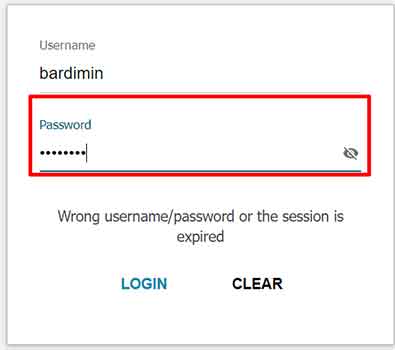
Este método usa as Ferramentas do Desenvolvedor integradas ao navegador. Portanto, o processo é semelhante em plataformas como Google Chrome, Mozilla Firefox ou Microsoft Edge. Esta forma de ver uma senha oculta é local e apenas altera temporariamente a exibição em seu dispositivo.
Nota Importante: Use este conhecimento apenas para acessar suas próprias contas ou com permissão do proprietário. Usá-lo para ver senhas de terceiros sem consentimento é ilegal e antiético.
Passos para Mostrar a Senha com Inspecionar Elemento
Abaixo está um guia passo a passo para mostrar uma senha no navegador. Este tutorial usa o Chrome, mas as etapas são comparáveis em outros navegadores.
- Abra a página da web que contém o campo de senha oculto.
- Clique com o botão direito diretamente nesse campo de senha. Em seguida, selecione a opção “Inspecionar” ou “Inspecionar Elemento” no menu de contexto.
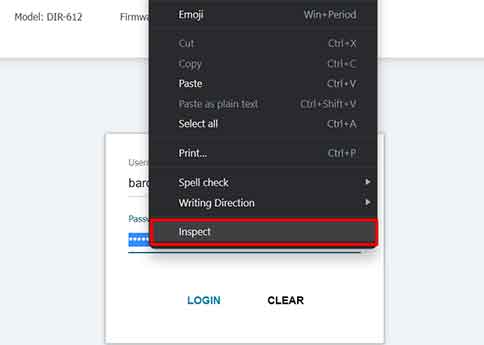
- A janela das Ferramentas do Desenvolvedor será aberta. O código HTML para a entrada da senha será destacado. Procure pelo atributo
type="password"na linha de código destacada. - Dê um duplo clique no texto
"password". Altere seu valor para"text", de modo que fiquetype="text".

type de “password” para “text” no código HTML.- Imediatamente após a alteração, o texto real no campo de senha na página da web ficará visível. Agora você visualizou a senha oculta com sucesso.
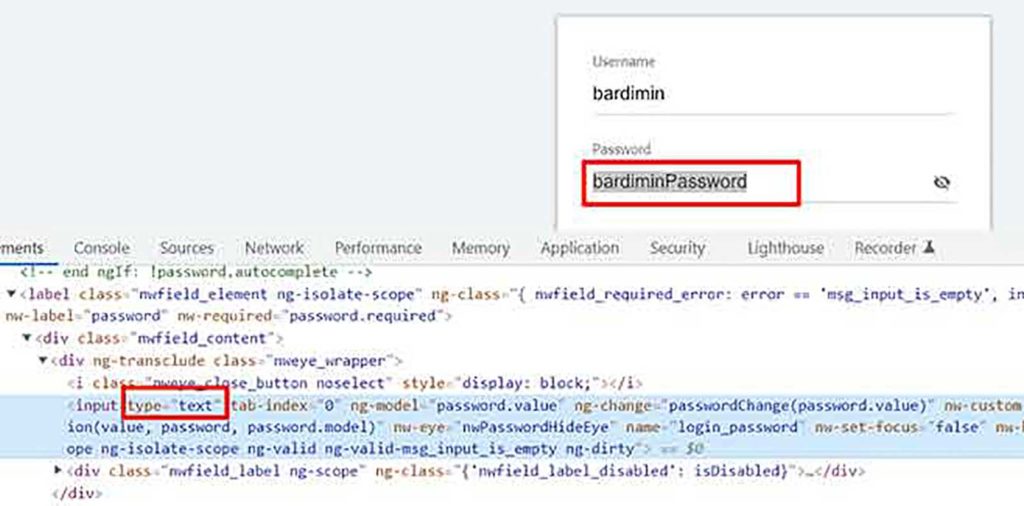
Este processo é temporário. As alterações são perdidas se a página for recarregada. Esta técnica é útil para solucionar problemas ou verificar a precisão da digitação. Para desenvolvedores, entender os elementos de formulário é crucial. Você pode aprender mais sobre os Tipos de Input HTML na documentação do MDN Web Docs.
Como alternativa, alguns gerenciadores de senhas ou extensões do navegador oferecem recursos semelhantes. No entanto, o método Inspecionar Elemento continua sendo uma solução universal sem instalação adicional. Este conhecimento técnico é muito benéfico para profissionais que lidam frequentemente com problemas de login e verificação de conta. Assim, você pode ser mais autônomo para resolver problemas técnicos relacionados a credenciais.
