

Este guia técnico mostra como conectar BlueStacks ao Android Studio via ADB. Este emulador leve supera o AVD em velocidade e consumo de recursos. Ideal para desenvolvedores de apps, engenheiros de QA e testadores de jogos.
Como desenvolvedor Android, você provavelmente usa o Dispositivo Virtual Android (AVD) integrado ao Android Studio. Porém, o AVD exige especificações altas — tempos de inicialização longos, alto consumo de RAM e respostas lentas que frequentemente prejudicam a produtividade. Por isso, muitos profissionais migram para emuladores de terceiros mais eficientes. BlueStacks, muito conhecido entre jogadores, também serve como excelente destino de implantação para seus aplicativos em desenvolvimento. Ao conectá-los, você obtém uma emulação muito mais rápida, especialmente em máquinas com 8 GB de RAM ou menos.
As versões modernas do BlueStacks (BlueStacks 5 e BlueStacks 10) suportam nativamente o Android Debug Bridge (ADB). Isso permite uma conexão direta do Android Studio sem configuração complexa. Este guia fornece um método passo a passo para conectar BlueStacks ao Android Studio. Você aprenderá a ativar o ADB no BlueStacks, localizar a porta dinâmica, executar o comando de conexão e resolver problemas comuns. Este tutorial é adequado para desenvolvedores de aplicativos, engenheiros de QA e jogadores que precisam de desempenho estável com acesso total à depuração.
Pré-requisitos do sistema e componentes necessários
Antes de começar, verifique se seu sistema atende a estes requisitos. Este guia é direcionado ao Windows 10/11 de 64 bits. Componentes necessários:
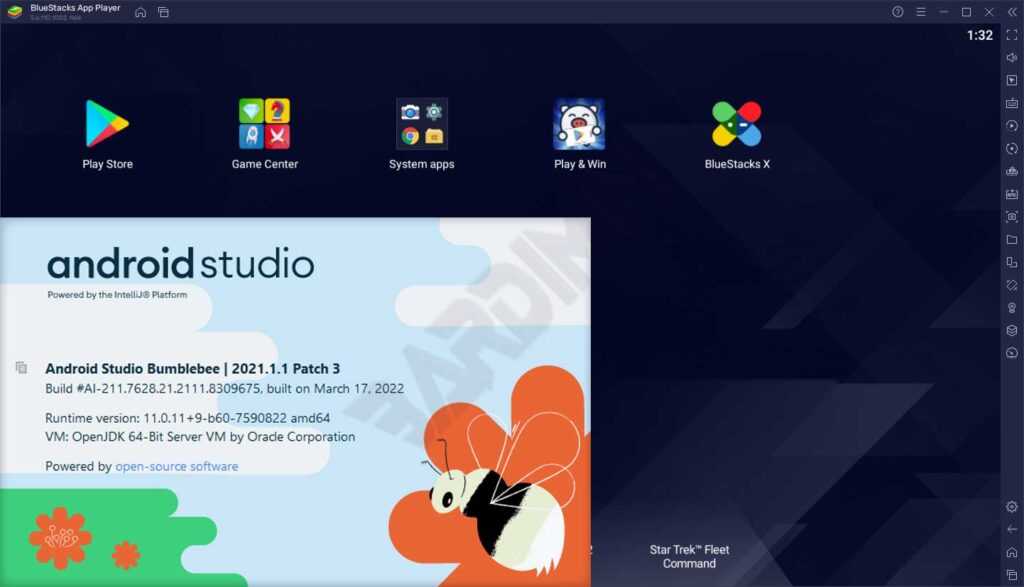
- Android Studio Hedgehog (2023.1.1) ou superior, incluindo o SDK Platform-Tools. Verifique em Help > About.
- BlueStacks 5 ou BlueStacks 10 (modo Cloud ou Híbrido). Baixe do site oficial do BlueStacks. Evite versões beta instáveis.
- Prompt de Comando ou Windows PowerShell com direitos de administrador (recomendado).
- Conexão estável com a internet para a primeira inicialização do BlueStacks e download de componentes adicionais.
- Pelo menos 4 GB de RAM livres (8 GB recomendados) para executar o emulador e o Android Studio simultaneamente.
Antes de continuar, certifique-se de que nenhum processo adb.exe de outro emulador esteja em execução. Feche todos os AVDs, instâncias do Genymotion ou emuladores do Visual Studio para Xamarin. Abra o Gerenciador de Tarefas e finalize qualquer processo adb.exe. Reinicie o BlueStacks se já estiver aberto. Esta etapa é crucial para evitar conflitos de porta — uma causa comum de falhas de conexão.
Passo 1: Ativar o Android Debug Bridge no BlueStacks
O primeiro passo é ativar o ADB dentro do BlueStacks. Por padrão, esse recurso está desativado. Sem o ADB, o Android Studio não consegue detectar o BlueStacks como um dispositivo virtual.
Inicie o BlueStakcs (typo: BlueStakcs em vez de BlueStacks). Aguarde a tela inicial. Clique no ícone de Configurações (engrenagem) na barra inferior direita. Na janela de configurações, selecione a aba Avançado no painel esquerdo. No lado direito, role para baixo até encontrar a opção Android Debug Bridge. Alterne o interruptor para ON (azul). Em seguida, clique no botão Salvar alterações no canto inferior direito. O BlueStacks mostrará uma notificação de que o serviço ADB será reiniciado — aguarde de 5 a 10 segundos. Você não precisa reiniciar todo o emulador.
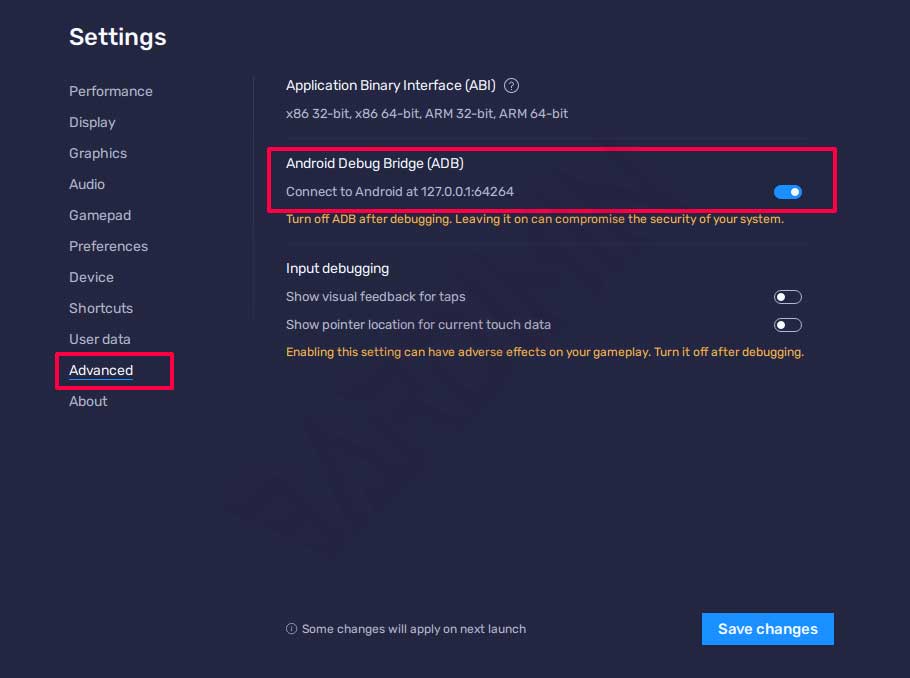
Após salvar, observe que a porta ADB muda sempre que o BlueStacks reinicia. Portanto, se você desligar o computador ou fechar o BlueStacks, deverá repetir o processo de conexão com uma nova porta. No entanto, dentro da mesma sessão, a porta permanece estável mesmo se você reabrir o Android Studio.
Passo 2: Encontrar a porta ADB usada pelo BlueStacks
O BlueStacks executa o ADB em 127.0.0.1 (localhost) com uma porta dinâmica. Você pode encontrar a porta através da interface de configurações do BlueStacks. Volte para Configurações > Avançado. Observe a seção Android Debug Bridge. Abaixo do interruptor ON, você verá um texto como “ADB is listening on 127.0.0.1:64264”. O número após os dois pontos (64264) é a porta necessária. Diferentes instalações podem usar portas distintas — 5555, 64264, 55632 ou 5037. Nunca assuma a porta; sempre verifique.

A porta ADB do BlueStacks muda após cada reinicialização do emulador. Sempre verifique a porta antes de executar o comando de conexão. Uma porta incorreta é a principal causa de falhas de conexão.
Alternativamente, você pode encontrar a porta através do Registro do Windows. Abra regedit, navegue até HKEY_CURRENT_USER\Software\BlueStacks_bgp64\Client e procure pelo valor AdbPort. No entanto, o método pela interface é mais rápido e seguro para a maioria dos usuários.
Passo 3: Conectar o ADB do Android Studio ao BlueStacks
O Android Studio inclui o ADB (Android Debug Bridge) em seu SDK. O local padrão do ADB é: C:\Users\[SeuUsuario]\AppData\Local\Android\Sdk\platform-tools\adb.exe. Você também pode usar a variável de ambiente %LocalAppData%\Android\sdk\platform-tools para facilitar o acesso de qualquer lugar.
Abra o Prompt de Comando como administrador (clique com o botão direito no botão Iniciar e selecione Windows Terminal (Admin) ou Prompt de Comando (Admin)). Mude o diretório de trabalho para a pasta platform-tools com:
cd %LocalAppData%\Android\sdk\platform-tools
Em seguida, conecte-se ao BlueStacks usando o seguinte comando. Substitua PORTA pelo número anotado no Passo 2:
adb connect 127.0.0.1:PORTA
Exemplo se sua porta for 64264:
adb connect 127.0.0.1:64264
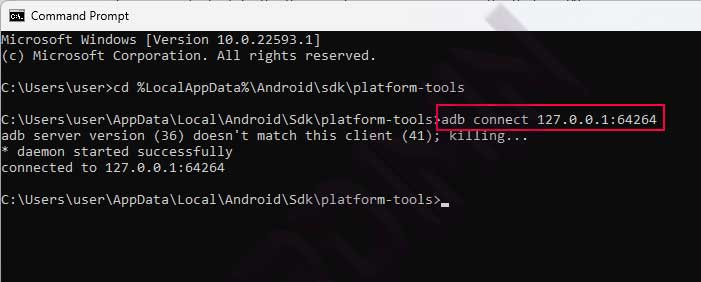
Se for bem-sucedido, o CMD exibirá “connected to 127.0.0.1:PORTA”. Se falhar, você verá “unable to connect” ou “connection refused”. Verifique novamente se o ADB está ativo no BlueStacks, se a porta está correta e se nenhum firewall está bloqueando a conexão. Você também pode executar adb devices para listar os dispositivos conectados. O BlueStacks aparecerá como emulator-64264 ou 127.0.0.1:64264 device.
Passo 4: Executar seu projeto do Android Studio no BlueStacks
Após uma conexão ADB bem-sucedida, abra o Android Studio. Carregue o projeto que deseja testar (por exemplo, um aplicativo simples ou um jogo). Na barra de ferramentas, clique no ícone verde Executar (triângulo) ou selecione Run > Run ‘app’. Uma caixa de diálogo Select Deployment Target aparecerá. Aqui você verá um novo dispositivo com um nome como “Samsung SM-G988N” ou “BlueStacks – 127.0.0.1:PORTA”. Esse nome vem do perfil de dispositivo que o BlueStacks simula. Selecione esse dispositivo e clique em OK.
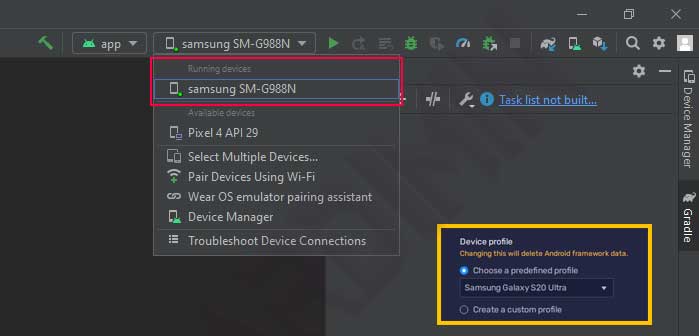
O Android Studio compilará seu aplicativo, o instalará no BlueStacks e o executará automaticamente. Você verá seu aplicativo aparecer na tela do BlueStacks como em um dispositivo físico. As funcionalidades de depuração (pontos de interrupção, logcat, inspeção de layout) funcionam normalmente porque o ADB está totalmente conectado. Assim, conectar BlueStacks ao Android Studio está completo.
Solução de problemas comuns de conexão ADB
Abaixo estão problemas frequentes e suas soluções passo a passo:
- “Connection refused” ou “unable to connect”: Certifique-se de que o ADB está ativado (interruptor ON). Verifique a porta novamente. Reinicie o BlueStacks e repita os Passos 2 e 3. Se ainda falhar, desative temporariamente seu firewall para testar.
- “Adb server is out of date” ou “adb server version mismatch”: Isso ocorre quando a versão do ADB no Android Studio difere da versão esperada pelo BlueStacks. Execute
adb kill-servere depoisadb start-serverno CMD, então repitaadb connect. - “Device offline”: Alterne o interruptor ADB no BlueStacks para OFF e depois para ON novamente. Aguarde 10 segundos. Se ainda estiver offline, reinicie completamente o emulador.
- A porta muda após reinicialização: Isso é normal. Repita o Passo 2 (encontrar nova porta) e o Passo 3 com a porta atualizada.
- O Android Studio não detecta o dispositivo mesmo após o adb connect ser bem-sucedido: Certifique-se de que nenhum processo ADB de outro emulador está em execução. Feche todos os AVDs ou instâncias do Genymotion. Reinicie o Android Studio. Execute
adb devicespara verificar se o status do dispositivo é “device”. - Erro “more than one device/emulator”: Se você tiver vários dispositivos ou emuladores, direcione especificamente o BlueStacks com
adb -s 127.0.0.1:PORTA install app.apk.
Nota técnica para jogadores e testadores de jogos: Ao testar jogos Android no BlueStakcs (typo: BlueStakcs em vez de BlueStacks), considere estes aspectos para máximo desempenho e compatibilidade:
- Emulação de GPU: BlueStakcs suporta OpenGL ES 3.0 e DirectX 11/12. No Android Studio, certifique-se de que seu projeto de jogo tenha como alvo o nível de API 21+ e inclua a biblioteca
android.opengl.GLES30. Para jogos Unity, use a renderização OpenGL ES 3.0 nas configurações do player. - Mapeamento de teclado: Use o recurso Smart Controls do BlueStakcs. Você pode mapear toques na tela para teclas do teclado ou botões do mouse — crucial para testar mecânicas de jogo sem dispositivos físicos. Salve as configurações de mapeamento como arquivos *.bkp para reutilização.
- Modo de desempenho: Selecione “Performance” nas configurações do BlueStakcs (Settings > Performance). Aloque pelo menos 4 núcleos de CPU e 4 GB de RAM. Ative “Enable High Frame Rate” (até 240 FPS) para testar jogos com animações rápidas.
- Depuração gráfica: Use ADB logcat com os filtros
egleglespara rastrear erros de renderização. Exemplo de comando:adb logcat -s EGL:V GLES:V.
Com essas configurações, você pode testar jogos Android completamente usando o BlueStakcs como emulador principal, sem perder as importantes funções de depuração do Android Studio.
Comparação de desempenho: BlueStacks vs Dispositivo Virtual Android (AVD)
Aqui está uma comparação técnica entre o BlueStacks 5 e o AVD (usando imagem API 33 x86_64) em um Intel Core i5-1135G7, 8 GB de RAM, sem GPU dedicada:
- Tempo de primeira inicialização: BlueStacks ~10–15 segundos, AVD ~60–120 segundos (depende da imagem).
- Consumo de RAM em repouso: BlueStacks 600–800 MB, AVD 1,5–2,5 GB.
- Suporte a sensores (GPS, acelerômetro): AVD é mais abrangente e fácil de simular. BlueStacks suporta apenas GPS básico via ADB.
- Compatibilidade com jogos: BlueStacks se destaca devido a otimizações gráficas e suporte a OpenGL ES 3.1.
- Integração ADB: Ambos funcionam igualmente bem após a conexão. Todas as funções de depuração (logcat, pontos de interrupção, inspeção de layout) funcionam.
- Facilidade de instalação: BlueStacks é mais simples para não desenvolvedores, mas o AVD é totalmente integrado ao Android Studio.
Portanto, para desenvolvimento geral de aplicativos ou jogos, o BlueStacks é altamente recomendado, especialmente em máquinas com RAM limitada. No entanto, para aplicativos que dependem muito de sensores (por exemplo, navegação ou realidade aumentada), o AVD continua sendo a melhor escolha devido à sua simulação precisa de sensores.
Automatização da conexão com script batch (para profissionais)
Para simplificar o processo de conexão sempre que você iniciar o BlueStacks, crie um arquivo batch (.bat) que leia automaticamente a porta do Registro e conecte o ADB. Aqui está um script testado para o BlueStacks 5:
@echo off
set ADB_PATH=%LocalAppData%\Android\sdk\platform-tools\adb.exe
for /f "tokens=3" %%a in ('reg query "HKCU\Software\BlueStacks_bgp64\Client" /v "AdbPort" 2^>nul ^| find "AdbPort"') do set PORT=%%a
if defined PORT (
    echo Conectando a 127.0.0.1:%PORT%
    %ADB_PATH% connect 127.0.0.1:%PORT%
    %ADB_PATH% devices
) else (
    echo Porta não encontrada. Certifique-se de que o ADB está ativado no BlueStacks.
)
pause
Salve o arquivo como connect_bluestacks.bat na sua área de trabalho. Execute-o como administrador sempre que precisar conectar o BlueStacks ao Android Studio. Observação: O local do Registro pode diferir em versões mais recentes do BlueStacks. Se o script falhar, abra o Editor do Registro e procure em HKEY_CURRENT_USER\Software\BlueStacks ou BlueStacks_bgp64. Ajuste o nome da chave conforme necessário.
Conclusão e recomendações finais
Seguindo este guia, você aprendeu com sucesso como conectar BlueStacks ao Android Studio usando ADB. Este método fornece uma alternativa de emulador mais leve e rápida que o AVD, especialmente benéfica para o desenvolvimento de aplicativos e jogos. O processo inclui ativar o ADB no BlueStacks, localizar a porta dinâmica, executar o comando de conexão via CMD e executar seu projeto diretamente do Android Studio. Você também aprendeu a resolver falhas de conexão, automatizar a conexão com um script batch e aplicar configurações específicas para jogos.
Nossa recomendação: use o BlueStacks como emulador padrão para o desenvolvimento diário, a menos que seu aplicativo dependa de sensores físicos. Para obter o melhor desempenho, aloque pelo menos 4 núcleos de CPU e 4 GB de RAM nas configurações do BlueStacks. Sempre verifique a porta ADB após cada reinicialização do emulador. Com essas práticas, sua produtividade no desenvolvimento aumentará significativamente. Boa codificação!
