
Para profissionais e gamers, a necessidade de uma conectividade flexível e confiável é crucial. A função integrada de Hotspot Móvel no Windows 10 e 11 oferece uma solução elegante para compartilhar a conexão de internet do seu PC ou laptop com outros dispositivos, sem precisar de software adicional. Este guia abrange métodos da interface gráfica à linha de comando, além de soluções para problemas comuns, garantindo uma experiência ideal de compartilhamento de conexão.
A função Hotspot Móvel utiliza o Adaptador Wi-Fi do seu sistema para criar uma rede local sem fio. O requisito principal é que o adaptador Wi-Fi deve suportar uma rede hospedada virtual (hosted network). Esta característica é extremamente útil para situações de emergência, apresentações ou quando você precisa de uma rede mais estável para um console de games ou dispositivos IoT.
Como Criar Um Hotspot Pelas Configurações do Windows (Interface Gráfica)
O método pela Interface Gráfica do Usuário (GUI) é a forma mais intuitiva de ativar o hotspot. Siga estes passos sistemáticos.
- Abra as Configurações pressionando o botão Iniciar e selecionando o ícone de engrenagem, ou usando o atalho de teclado
Tecla Windows + I.
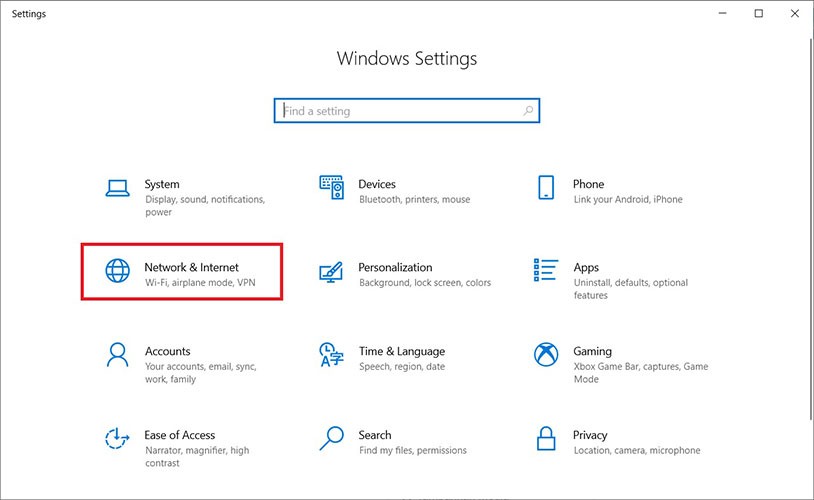
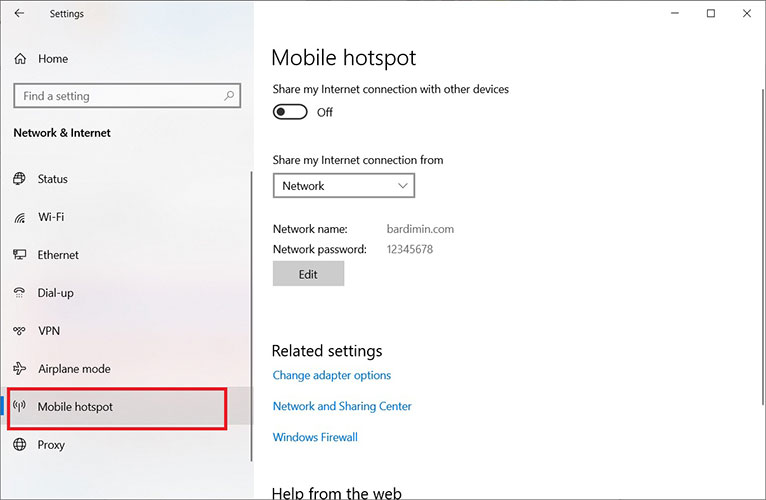
- Na janela de Configurações, selecione Rede e Internet e depois clique em Hotspot móvel no painel esquerdo.
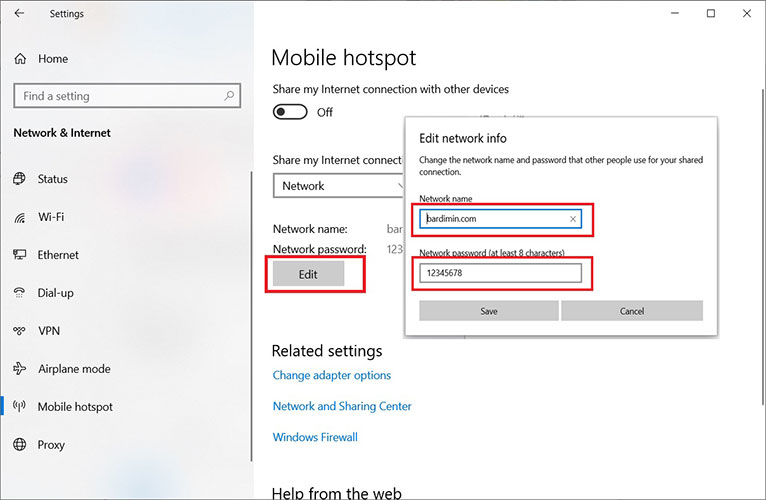
- Clique no botão Editar para configurar o SSID (nome da rede) e a Senha da rede. Use uma senha forte (mínimo de 8 caracteres, combinando letras, números e símbolos).
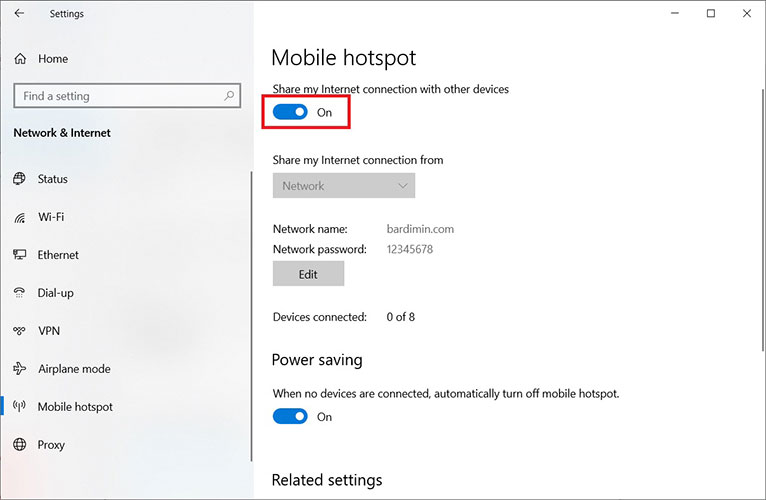
- Na seção “Compartilhar minha conexão com a Internet de”, certifique-se de que a fonte de conexão selecionada está correta (Ethernet, Wi-Fi ou celular). Por fim, ative a chave Compartilhar minha conexão com a Internet com outros dispositivos.
Método Avançado: Criar Um Hotspot Via Prompt De Comando
Para técnicos que precisam de automação ou controle mais granular, usar o comando netsh no Prompt de Comando (executado como Administrador) é a solução.
netsh wlan set hostednetwork mode=allow ssid=NomeDoSeuHotspot key=SuaSenha

netsh wlan start hostednetwork
Após executar esses comandos, você precisa compartilhar sua conexão principal de Internet com a rede virtual recém-criada através das Conexões de Rede no Painel de Controle.
Solução De Problemas Comuns Do Hotspot Windows
- Adaptador Não Compatível: Use o comando
netsh wlan show driverse verifique a linha “Hosted network supported“. Se disser “Não”, seu adaptador Wi-Fi não é compatível. - Dispositivos Não Conectam: Certifique-se de que o Modo Avião está desligado e verifique as configurações do firewall para garantir que a conexão não está sendo bloqueada.
- Hotspot Não Liga: Redefina a pilha de rede executando o Prompt de Comando (Admin) e digitando:
netsh winsock resete então reinicie seu computador.
Ao entender tanto os métodos GUI quanto CLI, juntamente com as técnicas básicas de solução de problemas, você pode garantir uma conexão de hotspot estável e segura para apoiar sua produtividade e atividades de gaming.
