

Di era digital, laptop menjadi perangkat vital untuk profesional, pendidikan, dan hiburan. Menjaga laptop dalam kondisi optimal sangat penting untuk mencegah gangguan aktivitas dan kehilangan data.
Pengguna sering menghadapi masalah seperti:
- Layar Tergores
- Baterai Lemah
- Kabel Charger Mengelupas
- Overheating
- Tumpahan Cairan
Mengatasi Layar Tergores
Layar laptop yang mengalami goresan dapat mengganggu pengalaman visual dan menurunkan kenyamanan saat menggunakan perangkat. Namun, dengan beberapa langkah mudah, Anda dapat memperbaiki tampilan layar yang tergores.
Pembersihan Awal
Sebelum melakukan perbaikan, sangat penting untuk membersihkan area yang tergores agar tidak ada debu atau kotoran yang menghalangi proses perbaikan. Berikut adalah langkah-langkah yang dapat diikuti:
- Ambil kain mikrofiber yang bersih dan sedikit lembab.
- Usap lembut area yang tergores dengan kain tersebut untuk menghilangkan debu dan kotoran. Pastikan kain tidak terlalu basah agar tidak merusak komponen dalam layar.
- Gunakan kain mikrofiber kering lainnya untuk mengelap sisa kelembapan pada layar.
Menggunakan Penghapus Pensil
Untuk goresan yang ringan, Anda bisa mencoba menggunakan penghapus pensil. Metode ini cukup efektif dan mudah dilakukan:
- Gunakan penghapus pensil yang bersih dan lembut.
- Dengan lembut, gosokkan penghapus pada area yang tergores mengikuti arah goresan. Lakukan secara perlahan dan berulang kali hingga goresan mulai memudar.
- Setelah beberapa kali penggosokan, periksa apakah goresan sudah berkurang atau hilang.
Menggunakan Petroleum Jelly
Untuk goresan yang lebih dalam, petroleum jelly dapat digunakan untuk mengisi dan menyamarkan goresan tersebut:
- Pastikan area di sekitar goresan bersih seperti langkah pembersihan awal.
- Ambil sedikit petroleum jelly dengan jari bersih dan tekan perlahan ke dalam goresan. Pastikan jelly masuk ke dalam celah goresan.
- Gunakan kain mikrofiber untuk menghapus kelebihan petroleum jelly di sekitar goresan, sehingga hanya tersisa di dalam goresan.
- Seiring waktu, petroleum jelly mungkin akan memudar; Anda dapat mengulangi proses ini sesuai kebutuhan.
Akses Data pada Laptop dengan Layar Rusak
Ketika layar laptop mengalami kerusakan, mengakses data yang penting bisa menjadi sulit. Namun, ada beberapa langkah yang dapat Anda lakukan untuk menghubungkan laptop ke monitor eksternal dan melakukan pencadangan data dengan aman.
Menghubungkan ke Monitor Eksternal
Menghubungkan laptop ke monitor eksternal merupakan solusi yang efektif untuk mengakses data saat layar laptop tidak berfungsi. Berikut adalah langkah-langkah yang perlu Anda ikuti:
- Cek bagian belakang atau samping laptop Anda untuk menemukan port yang sesuai. Umumnya, laptop dilengkapi dengan port VGA (15 pin dalam tiga baris) atau HDMI untuk koneksi ke monitor.
- Dapatkan kabel yang sesuai (VGA atau HDMI) untuk menghubungkan laptop ke monitor eksternal. Jika Anda tidak memiliki kabel tersebut, Anda bisa meminjam atau membelinya di toko elektronik terdekat.
- Sebelum menghubungkan kabel, pastikan untuk mematikan laptop guna mencegah kerusakan lebih lanjut.
- Sambungkan satu ujung kabel ke port di laptop dan ujung lainnya ke port di monitor eksternal.
- Nyalakan monitor eksternal dan pastikan ia terhubung dengan sumber listrik.
- Hidupkan laptop Anda. Dalam banyak kasus, tampilan dari laptop akan otomatis muncul di monitor eksternal. Jika tidak, Anda mungkin perlu menekan kombinasi tombol (seperti Fn + F4 atau Fn + F5, tergantung pada model laptop) untuk beralih tampilan.
Cadangkan Data Penting
Setelah berhasil menghubungkan monitor eksternal, langkah berikutnya adalah melakukan cadangan data penting untuk mencegah kehilangan. Berikut adalah langkah-langkah yang dapat diikuti:
- Siapkan USB flash drive atau hard drive eksternal dengan kapasitas yang memadai untuk menyimpan data Anda.
- Gunakan monitor eksternal untuk menjelajahi file dan folder di laptop Anda. Buka File Explorer (Windows) atau Finder (Mac) untuk menemukan data yang ingin dicadangkan.
- Pilih file atau folder yang ingin disalin, kemudian klik kanan dan pilih opsi “Salin”.
- Akses media penyimpanan (USB atau hard drive eksternal) di File Explorer atau Finder, lalu klik kanan di area kosong dan pilih “Tempel” untuk menyimpan salinan data tersebut.
- Setelah proses penyalinan selesai, pastikan untuk memeriksa media penyimpanan Anda untuk memastikan semua file telah disalin dengan baik.
- Setelah selesai, pastikan untuk mengeluarkan media penyimpanan dengan aman agar data tidak mengalami kerusakan.
Meningkatkan Daya Tahan Baterai Laptop Anda
Meningkatkan daya tahan baterai laptop merupakan langkah krusial untuk menjaga kinerja yang optimal saat digunakan. Berikut adalah beberapa tips yang efektif untuk memperpanjang umur baterai laptop Anda.
Pengaturan Sistem
Untuk mengoptimalkan pengaturan daya di Windows dan Mac OS, ikuti langkah-langkah berikut:
Windows
- Tekan tombol Windows + X dan pilih “Control Panel“.
- Di Control Panel, navigasikan ke “System and Security” > “Power Options“.
- Pada tab “Change plan settings”, klik “Change advanced power settings”. Di sini, Anda dapat menyesuaikan pengaturan seperti kecerahan layar, waktu mati hard disk, dan mode tidur sesuai dengan kebutuhan Anda.
Mac OS
1. Klik logo Apple di sudut kiri atas layar dan pilih “System Preferences”.
2. Di panel System Preferences, cari dan buka aplikasi “Energy Saver”.
3. Di sini, Anda dapat mengatur waktu tidur komputer, kecerahan layar di malam hari, serta pengaturan lain yang mempengaruhi penggunaan energi.
Tips Hemat Energi
Berikut adalah beberapa tips untuk menghemat energi yang dapat diterapkan setiap hari:
- Pastikan untuk mengeluarkan CD/DVD dari perangkat ketika tidak diperlukan lagi. Hal ini dapat mengurangi konsumsi energi karena CD/DVD tetap aktif meskipun tidak digunakan.
- Semua perangkat USB seperti mouse, hard drive eksternal, dan scanner mengonsumsi daya dari baterai laptop. Matikan atau cabut perangkat tersebut jika tidak sedang digunakan.
- Usahakan untuk tidak menjalankan dua aplikasi secara bersamaan, karena hal ini dapat meningkatkan penggunaan energi. Misalnya, hindari mendengarkan musik sambil bekerja di spreadsheet.
- Menambah RAM dapat meningkatkan performa komputer secara keseluruhan dan juga menghemat energi, karena komputer tidak perlu menggunakan prosesor tambahan untuk menjalankan aplikasi.
- Mengurangi kecerahan layar dapat secara signifikan menghemat energi. Anda dapat menyesuaikan kecerahan layar melalui ikon baterai di taskbar.
- Defragmentasi hard disk dapat meningkatkan kinerja sistem dan menghemat energi karena data disimpan dengan lebih efisien.
- Nonaktifkan koneksi Wi-Fi dan Bluetooth jika tidak diperlukan untuk menghemat energi.
Mengatasi Masalah Penurunan Daya Baterai
Penurunan daya baterai pada laptop adalah masalah yang sering terjadi dan dapat mengganggu kinerja. Mengetahui jenis baterai serta cara perawatannya dapat membantu memperpanjang umur baterai dan mencegah masalah yang lebih serius.
Baterai laptop umumnya menggunakan dua jenis teknologi: Ni-Cd (Nickel-Cadmium) dan Li-ion (Lithium-Ion).
Ni-Cd (Nickel-Cadmium):
Baterai ini merupakan teknologi yang lebih lama dan sering ditemukan pada model laptop yang lebih tua. Mereka memiliki masalah yang dikenal sebagai efek memori, di mana jika baterai sering diisi ulang sebelum benar-benar habis, kapasitas penyimpanan dayanya akan menurun. Dengan kata lain, baterai “mengingat” kapasitas yang lebih rendah, sehingga tidak dapat menyimpan daya secara maksimal saat diisi ulang.
Li-ion (Lithium-Ion):
Baterai ini adalah teknologi yang lebih modern dan lebih umum digunakan pada laptop saat ini. Mereka tidak mengalami efek memori, sehingga dapat diisi ulang kapan saja tanpa khawatir akan kehilangan kapasitas. Meskipun tidak terpengaruh oleh efek memori, baterai ini tetap memiliki batasan umur dan kapasitas yang akan berkurang seiring berjalannya waktu.
Untuk menjaga kesehatan baterai, terutama pada baterai Ni-Cd, berikut adalah beberapa langkah yang dapat diambil:
1. Isi Penuh dan Kosongkan Secara Berkala
Pastikan untuk mengisi baterai hingga penuh (100%) dan biarkan baterai habis sepenuhnya setidaknya sekali dalam dua minggu. Ini membantu “mengatur ulang” kapasitas baterai dan mencegah terjadinya efek memori.
2. Hindari Pengisian Berlebihan
Jangan terlalu sering mengisi daya baterai sebelum habis sepenuhnya. Usahakan untuk tidak melakukan pengisian daya berulang tanpa membiarkan baterai habis terlebih dahulu.
3. Gunakan Pengaturan Daya
Manfaatkan pengaturan daya di sistem operasi Anda untuk mengoptimalkan penggunaan baterai. Misalnya, aktifkan mode hemat energi saat tidak memerlukan kinerja maksimum.
4. Jaga Suhu Baterai
Hindari paparan suhu ekstrem, baik panas maupun dingin, karena dapat merusak sel-sel dalam baterai. Simpan laptop di tempat yang sejuk dan kering saat tidak digunakan.
5. Periksa Kesehatan Baterai Secara Rutin
Gunakan perangkat lunak atau alat bawaan untuk memeriksa kesehatan baterai secara berkala. Jika kapasitasnya menurun drastis, pertimbangkan untuk mengganti baterai dengan yang baru.
Perbaikan Kabel Charger yang Mengelupas
Kabel charger laptop sering kali menjadi komponen yang paling rentan terhadap kerusakan, terutama di bagian koneksi. Kerusakan ini dapat mengakibatkan masalah dalam pengisian daya dan bahkan berpotensi menimbulkan bahaya. Berikut adalah langkah-langkah untuk memperbaiki kabel charger yang mengelupas serta tips untuk mencegah kerusakan lebih lanjut.
Memperkuat Koneksi
Salah satu metode yang efektif untuk memperkuat kabel charger yang mengelupas adalah dengan menggunakan heat-shrink sleeving. Berikut adalah langkah-langkah yang dapat diikuti:
1. Persiapkan Alat dan Bahan
- Dapatkan heat-shrink sleeving dari toko elektronik. Pilihlah diameter terkecil yang sesuai dengan kabel.
- Anda juga memerlukan gunting dan sumber panas seperti korek api atau pengering rambut.
2. Potong Heat-Shrink Sleeving
Potong sepotong heat-shrink sleeving sepanjang sekitar 6,5 cm (2,5 inci).
3. Pasang Sleeving
Masukkan ujung kabel charger yang mengelupas ke dalam heat-shrink sleeving sehingga bagian yang rusak tertutup sepenuhnya.
4. Panaskan Sleeving
Gunakan sumber panas untuk memanaskan sleeving. Saat dipanaskan, sleeving akan menyusut dan membentuk ikatan yang erat di sekitar kabel. Pastikan untuk memindahkan sumber panas agar tidak merusak kabel.
5. Periksa Kembali
Setelah proses pemanasan selesai, periksa apakah sleeve sudah terpasang dengan baik dan aman.
Pencegahan Kerusakan Kabel
Untuk mencegah kabel charger agar tidak cepat rusak, berikut adalah beberapa tips yang dapat diterapkan:
- Selalu tarik kabel charger dari bagian plug, bukan dari kabelnya. Menarik kabel secara kasar dapat menyebabkan kerusakan pada koneksi.
- Gulung kabel charger dengan rapi saat menyimpannya. Hindari melipatnya secara tajam atau membiarkannya tergeletak sembarangan.
- Pertimbangkan untuk menggunakan penyangga atau pengikat kabel untuk menjaga kabel tetap teratur dan mencegahnya dari tekanan berlebih saat digunakan.
- Jangan biarkan kabel charger terkena panas langsung atau dingin ekstrem, karena dapat merusak isolasi kabel.
- Lakukan pemeriksaan rutin pada kabel charger Anda untuk mendeteksi tanda-tanda kerusakan lebih awal, seperti pengelupasan atau keretakan.
Mencegah Overheating pada Netbook
Netbook, yang dirancang untuk penggunaan internet secara portabel, sering kali menghadapi masalah overheating akibat desainnya yang kompak dan terkadang kurangnya sistem pendingin yang efektif. Berikut adalah beberapa langkah untuk mencegah overheating pada netbook Anda.
Ventilasi yang Optimal
Menggunakan netbook di permukaan yang datar sangat penting untuk menjaga sirkulasi udara dan mencegah overheating. Berikut adalah beberapa tips terkait ventilasi:
1. Gunakan Permukaan Datar
Pastikan netbook Anda diletakkan di permukaan yang keras dan datar, seperti meja atau meja kerja. Hindari penggunaan di atas permukaan lembut seperti bantal atau selimut, karena ini dapat menghalangi aliran udara dan menyebabkan suhu meningkat.
2. Pertimbangkan Penggunaan Laptop Stand
Menggunakan laptop stand dapat membantu meningkatkan sirkulasi udara di sekitar netbook. Stand ini juga dapat membantu menjaga posisi layar pada ketinggian yang nyaman, sehingga mengurangi ketegangan pada leher saat bekerja.
3. Jaga Jarak dari Dinding
Pastikan ada cukup ruang di sekitar netbook Anda, terutama di bagian belakang dan sisi-sisinya, untuk memungkinkan udara masuk dan keluar dengan lancar.
Membersihkan Ventilasi
Debu dan kotoran yang menumpuk di ventilasi dapat menghalangi aliran udara dan menyebabkan overheating. Berikut adalah cara untuk membersihkan ventilasi netbook:
1. Matikan dan Cabut Daya
Sebelum membersihkan, pastikan netbook dalam keadaan mati dan cabut dari sumber daya listrik.
2. Gunakan Alat Pembersih yang Tepat
Siapkan alat pembersih seperti kuas kecil atau sikat gigi bekas yang lembut untuk membersihkan debu dari ventilasi. Anda juga bisa menggunakan kompresor udara atau kaleng udara bertekanan untuk mengeluarkan debu dari celah-celah.
3. Bersihkan Ventilasi Secara Berkala
Lakukan pembersihan ventilasi secara berkala, setidaknya setiap bulan, untuk mencegah penumpukan debu yang dapat mengganggu sirkulasi udara.
4. Hindari Penggunaan Alat Pembersih Basah
Jangan gunakan air atau bahan pembersih cair lainnya saat membersihkan ventilasi, karena ini dapat merusak komponen internal netbook.
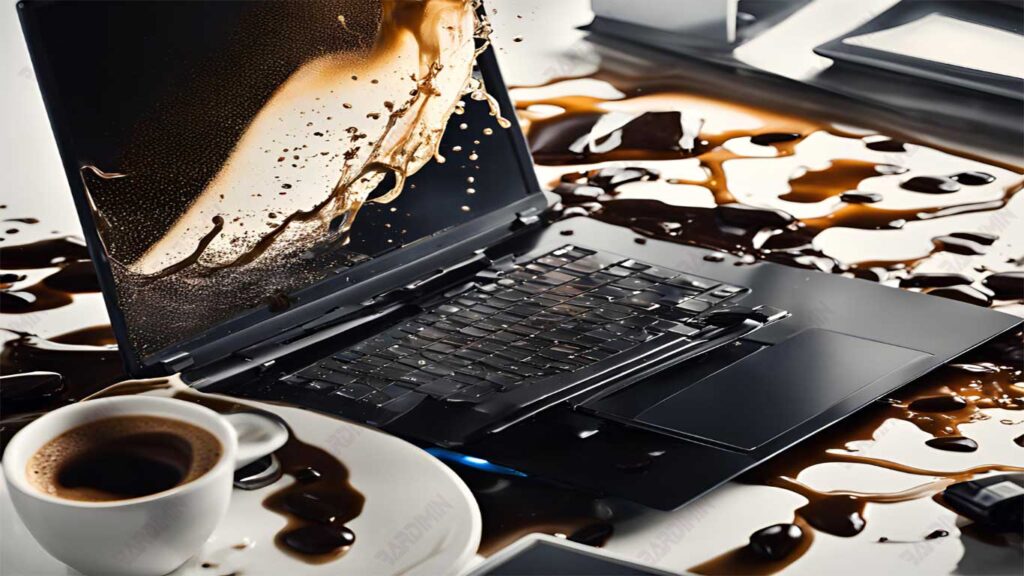
Tindakan Pertama Saat Terjadi Tumpahan Cairan
Tumpahan cairan pada laptop dapat mengakibatkan kerusakan yang signifikan jika tidak ditangani dengan cepat dan tepat. Berikut adalah langkah-langkah darurat yang perlu diambil untuk mengurangi kerusakan serta cara terbaik untuk mengeringkan laptop setelah terjadinya tumpahan.
Langkah Darurat
1. Matikan Laptop Segera
Jika laptop masih dalam keadaan menyala, segera matikan dengan menekan tombol daya. Jika tidak merespons, cabut charger yang terhubung dan lepaskan baterai (jika memungkinkan) untuk memutuskan aliran daya.
2. Cabut Perangkat Eksternal
Lepaskan semua perangkat yang terhubung, seperti USB drive, mouse, dan kabel lainnya. Ini akan membantu mencegah kerusakan lebih lanjut pada port dan perangkat.
3. Posisikan Laptop
Buka layar laptop hingga sudut 90 derajat. Kemudian, pegang laptop terbalik (dengan keyboard menghadap ke bawah) untuk membiarkan cairan mengalir keluar. Gerakkan laptop dari sisi ke sisi untuk membantu mengeluarkan cairan yang terjebak.
4. Lepaskan Baterai (Jika Mungkin)
Jika laptop Anda dilengkapi dengan baterai yang dapat dilepas, keluarkan baterai dengan hati-hati setelah mematikan perangkat. Ini akan membantu mencegah terjadinya sirkuit pendek.
Pengeringan Laptop
Setelah mengambil langkah-langkah darurat, penting untuk mengeringkan laptop dengan benar untuk mencegah kerusakan lebih lanjut:
1. Gunakan Handuk Kering
Tempatkan laptop dalam posisi terbalik di atas handuk kering untuk menyerap cairan yang mungkin masih ada di dalamnya. Pastikan keyboard menghadap ke bawah.
2. Biarkan Mengering
Biarkan laptop dalam posisi ini selama beberapa jam atau semalaman di tempat yang hangat dan berventilasi baik. Hindari menggunakan pengering rambut atau sumber panas langsung lainnya, karena ini dapat merusak komponen internal.
3. Gunakan Pengering Rambut (Opsional)
Jika Anda ingin mempercepat proses pengeringan, pegang pengering rambut sekitar enam inci di atas keyboard dan gunakan pengaturan rendah untuk meniupkan udara hangat ke dalam laptop selama 15 menit. Pastikan untuk terus bergerak agar tidak menciptakan titik panas.
4. Periksa Sebelum Menyalakan Kembali
Setelah proses pengeringan selesai, periksa semua port dan bagian laptop untuk memastikan tidak ada sisa cairan yang tertinggal. Jika semuanya tampak baik, pasang kembali baterai (jika dilepas) dan nyalakan laptop.
