

Pernahkah Anda kesal karena Start Menu Windows tiba-tiba berantakan? Icon aplikasi hilang, tiles berpindah tempat, atau pengaturan yang sudah Anda rapikan kembali kacau tanpa alasan? Banyak pengguna Windows, baik pemula maupun ahli, pernah mengalami masalah ini, terutama di lingkungan kerja atau komputer bersama.
Windows tidak secara default mengunci tata letak Start Menu. Artinya, siapa pun (atau bahkan update sistem) bisa mengubah layout-nya tanpa sepengetahuan Anda. Tapi tenang, dalam artikel ini, Anda akan mempelajari cara mengunci Start Menu Layout di Windows 11 dengan metode yang jarang dibahas, mulai dari Group Policy, Registry Editor, hingga PowerShell.
Jika Anda seorang admin IT, mengunci Start Menu bisa mencegah karyawan mengacak pengaturan penting. Jika Anda pengguna rumahan, ini akan menjaga produktivitas dan kenyamanan. Bahkan, trik ini juga berguna untuk memperbaiki masalah Start Menu yang sering reset setelah update Windows.
Metode 1: Kunci Start Menu Pakai Group Policy Editor (Khusus Windows Pro/Enterprise)
“Kalau pakai Windows versi Pro/Enterprise, Anda punya senjata rahasia bernama Group Policy Editor!”
Fitur bawaan Windows ini super powerful untuk mengontrol berbagai pengaturan sistem, termasuk mengamankan tata letak Start Menu dari perubahan tak diinginkan.
Langkah-langkah Mengunci Start Menu melalui Group Policy
Berikut cara mengaktifkan Start Menu Lock dengan Group Policy Editor:
1. Buka Group Policy Editor
- Tekan Win + R untuk membuka Run
- Ketik gpedit.msc lalu tekan Enter
- (Jika muncul UAC, klik Yes untuk memberi izin admin)
2. Navigasi ke Lokasi Pengaturan
Di jendela Group Policy, telusuri path berikut:
User Configuration > Administrative Templates > Start Menu and Taskbar3. Aktifkan Pengaturan “Start Layout”
- Cari kebijakan bernama “Start Layout” di panel kanan.
- Klik dua kali pada opsi tersebut untuk membuka jendela pengaturan.
- Pilih Enabled untuk mengaktifkan kebijakan ini.
4. Tentukan Lokasi File Layout XML
Di kolom yang tersedia, masukkan path lengkap file XML layout yang telah Anda buat atau ekspor sebelumnya.
Contoh:
C:\Layouts\StartLayout.xmlFile XML ini harus berisi konfigurasi layout Start Menu yang diinginkan. Anda bisa membuatnya dengan menggunakan perintah PowerShell berikut:
Export-StartLayout -Path “C:\Layouts\StartLayout.xml”File XML tersebut akan menyimpan semua susunan shortcut aplikasi yang telah Anda tata di Start Menu.
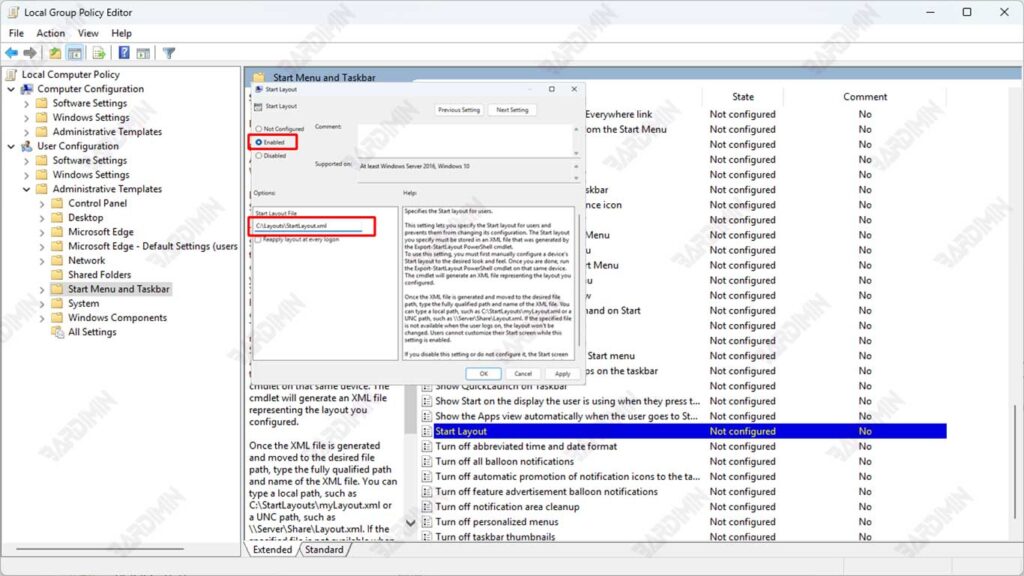
5. Restart Komputer
- Perubahan baru akan aktif setelah restart
- (Tips: Gunakan perintah shutdown /r /t 0 di CMD untuk restart cepat!)
Metode 2: Cara Mengunci Start Menu dengan Registry Editor (Berlaku untuk Semua Versi Windows)
Tidak semua pengguna Windows memiliki akses ke fitur Group Policy Editor, khususnya pengguna Windows 11 Home Edition. Namun, bukan berarti Anda tidak bisa mengunci tata letak Start Menu. Microsoft menyediakan jalan alternatif yang bisa digunakan oleh semua pengguna Windows, yaitu melalui Registry Editor.
Langkah-langkah Mengunci Start Menu via Registry Editor
Berikut ini adalah panduan lengkap dan sistematis untuk mengunci Start Menu menggunakan Registry Editor:
1. Buka Registry Editor
- Tekan Windows + R untuk membuka dialog Run.
- Ketik regedit, kemudian tekan Enter.
- Jika muncul peringatan dari User Account Control (UAC), klik Yes untuk melanjutkan.
2. Navigasi ke Jalur Registry Berikut
Masuk ke path berikut di Registry Editor:
HKEY_CURRENT_USER\Software\Microsoft\Windows\CurrentVersion\Policies\ExplorerJika folder Explorer belum ada di dalam direktori Policies, Anda bisa membuatnya secara manual:
Klik kanan pada folder Policies
- Pilih New > Key
- Beri nama: Explorer
3. Buat Nilai Baru: LockedStartLayout
- Klik kanan pada panel sebelah kanan.
- Pilih New > DWORD (32-bit) Value
- Beri nama LockedStartLayout (tanpa spasi).
4. Atur Nilai LockedStartLayout
- Klik dua kali pada LockedStartLayout.
- Ubah Value data menjadi 1.
- Klik OK untuk menyimpan perubahan.
5. Restart Komputer
Metode 3: Mengunci Start Menu via PowerShell (Untuk Pengguna Tingkat Lanjut)
Bagi Anda yang terbiasa bekerja menggunakan command-line atau mengelola sistem melalui skrip otomatisasi, PowerShell adalah alat yang sangat kuat dan fleksibel. Salah satu kegunaannya adalah untuk melakukan modifikasi konfigurasi sistem secara langsung dan efisien, termasuk mengunci layout Start Menu tanpa perlu membuka Registry Editor secara manual.
Langkah-langkah Mengunci Start Menu dengan PowerShell
Berikut ini adalah cara mudah dan cepat untuk mengunci Start Menu menggunakan PowerShell dalam mode Administrator:
1. Buka PowerShell sebagai Administrator
- Klik Start Menu, ketik powershell.
- Klik kanan pada Windows PowerShell, lalu pilih Run as administrator.
- Jika muncul notifikasi dari User Account Control (UAC), klik Yes untuk melanjutkan.
2. Jalankan Perintah Berikut
Masukkan perintah PowerShell berikut secara langsung ke dalam terminal:
New-ItemProperty -Path “HKCU:\Software\Microsoft\Windows\CurrentVersion\Policies\Explorer” -Name “LockedStartLayout” -Value 1 -PropertyType DWORD -ForcePenjelasan singkat perintah:
- New-ItemProperty: Membuat atau memperbarui nilai dalam registry.
- -Path: Menunjukkan lokasi key registry.
- -Name: Nama properti yang ditambahkan, yaitu LockedStartLayout.
- -Value 1: Nilai 1 berarti mengaktifkan penguncian.
- -PropertyType DWORD: Tipe data yang digunakan.
- -Force: Memaksa pembuatan nilai meskipun sudah ada sebelumnya.
3. Restart explorer.exe atau Sistem
Agar perubahan dapat diterapkan secara efektif, Anda perlu melakukan salah satu dari dua hal berikut:
- Restart Explorer saja (lebih cepat):
- Atau restart komputer Anda untuk hasil yang pasti.
Efek Penguncian Start Menu: Apa Saja yang Berubah?
“Mengunci Start Menu bukan berarti membekukan semuanya! Ini batasan dan fleksibilitas yang tetap Anda miliki”
Ketika Anda mengaktifkan penguncian Start Menu melalui metode apa pun (Group Policy, Registry, atau PowerShell), terjadi perubahan perilaku sistem yang perlu Anda pahami secara mendetail:
Aktivitas yang Diblokir
Berikut hal-hal yang tidak bisa dilakukan pengguna setelah Start Menu dikunci:
1. Modifikasi Tile/Tampilan Aplikasi
- Menambah tile baru ke Start Menu
- Menghapus tile yang sudah ada
- Mengubah ukuran tile (small/medium/wide/large)
- Memindahkan posisi tile/grup
2. Perubahan Struktur Grup
- Membuat grup aplikasi baru
- Menghapus grup yang ada
- Mengubah nama grup
- Memindahkan aplikasi antar grup
3. Manipulasi Pinned Apps
Aktivitas yang Tetap Bisa Dilakukan
Meski dikunci, beberapa fleksibilitas ini tetap tersedia:
1. Penyesuaian Tampilan Dasar
- Mengubah lebar Start Menu (2 kolom/3 kolom)
- Menyesuaikan transparansi dan warna melalui Settings
- Mengaktifkan/menonaktifkan tampilan full screen
2. Interaksi dengan Aplikasi
- Membuka aplikasi yang ada di Start Menu
- Melakukan pencarian (search) dari Start Menu
- Mengakses All Apps list
- Mengklik tombol power/user
3. Perubahan Sistem Lainnya
- Memasang/uninstall aplikasi baru (tile akan otomatis muncul/hilang sesuai kebijakan lock)
- Menerima update Windows yang mungkin memodifikasi ikon bawaan
