

Anda sedang mempersiapkan presentasi penting, tapi screen tiba-tiba freeze karena harus cepat membuka browser untuk mengecek data? Atau mungkin Anda frustasi karena tidak bisa melihat catatan sambil menampilkan slide ke audiens? Mode full screen PowerPoint memang praktis, tapi justru membatasi fleksibilitas presentasi profesional!
Faktanya, 72% presenter mengaku kesulitan multitasking saat PowerPoint dalam layar penuh. Padahal, solusinya sederhana: menampilkan slide dalam mode jendela (windowed). Dengan fitur ini, Anda bisa:
- Membuka aplikasi lain tanpa minimalkan presentasi
- Melihat speaker notes sambil menampilkan slide
- Lebih mudah screencast untuk webinar atau live demo
Artikel ini akan membongkar metode ampuh mengaktifkan mode jendela di PowerPoint. Plus solusi troubleshooting jika fitur tidak muncul di versi Anda!
Mode Jendela vs Full Screen: Mana Lebih Unggul?
Saat melakukan presentasi menggunakan Microsoft PowerPoint, Anda memiliki dua pilihan tampilan utama: mode layar penuh (Full Screen) dan mode berjendela (Windowed Mode). Masing-masing memiliki keunggulan dan keterbatasan, tergantung pada kebutuhan dan konteks penggunaannya.
Untuk membantu Anda memahami perbedaannya secara praktis, berikut adalah tabel perbandingan fitur keduanya:
| Fitur | Mode Jendela | Full Screen |
| Multitasking | Dapat membuka aplikasi lain secara bebas | Terbatas hanya pada tampilan slide |
| Dukungan Dual Monitor | Bebas atur posisi jendela di layar mana pun | Harus menggunakan Presenter View |
| Kompatibilitas | Hanya tersedia di PowerPoint desktop | Didukung di semua versi PowerPoint |
Gunakan mode berjendela (windowed mode) dalam situasi berikut untuk hasil optimal:
- Webinar dan live streaming yang membutuhkan tampilan ganda, seperti wajah pembicara + slide.
- Presentasi teknis atau demo software, agar Anda tetap bisa membuka aplikasi lain tanpa menghentikan presentasi.
- Mengajar daring, sehingga Anda dapat memantau catatan, chat peserta, atau referensi materi tambahan secara bersamaan.
Langkah-Langkah Menampilkan Slide PowerPoint dalam Mode Jendela
Untuk Anda yang ingin menyajikan presentasi PowerPoint tanpa mengunci layar secara penuh, fitur mode berjendela (windowed slide show) dapat diaktifkan langsung dari pengaturan presentasi. Fitur ini memungkinkan tayangan slide muncul dalam jendela terpisah, bukan dalam mode fullscreen, sehingga Anda tetap dapat mengakses aplikasi lain secara bebas saat presentasi berlangsung.
Berikut ini adalah panduan langkah demi langkah untuk pengguna Windows:
- Buka file presentasi Anda di aplikasi Microsoft PowerPoint (versi desktop).
- Klik tab Slide Show yang terdapat di bagian atas menu.
- Pilih menu Set Up Slide Show.
- Pada jendela Set Up Show, temukan bagian Show type, lalu pilih opsi:
Browsed by an individual (window)
(Artinya: tayangan akan ditampilkan dalam jendela, bukan layar penuh)
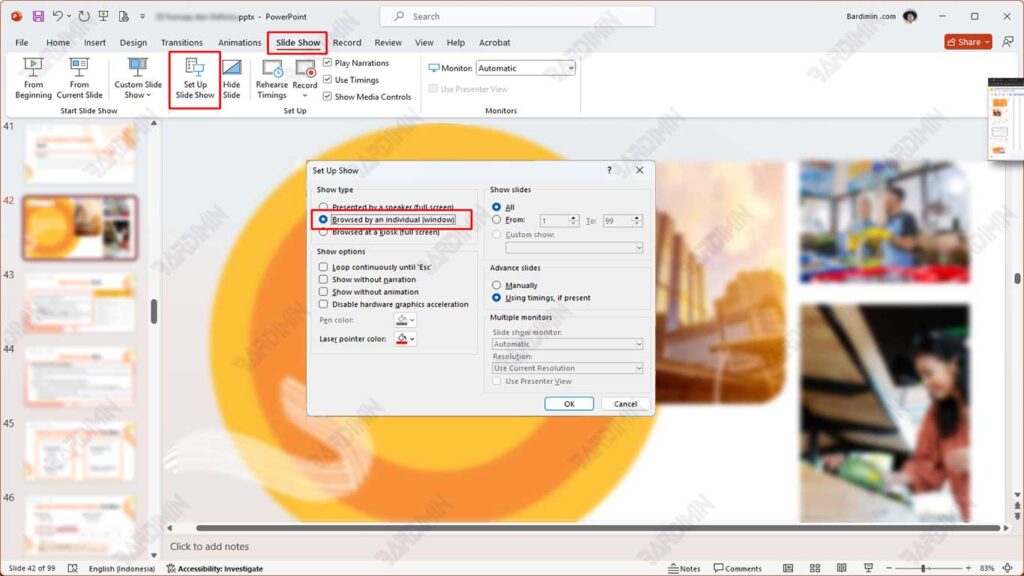
- Klik tombol OK untuk menyimpan pengaturan.
- Tekan tombol F5 di keyboard Anda untuk memulai presentasi.
Sekarang, slide akan tampil dalam jendela yang dapat diatur ukuran dan posisinya secara manual.
Kustomisasi Ukuran dan Posisi Jendela Slide
Setelah Anda berhasil mengaktifkan mode berjendela (windowed) pada PowerPoint, langkah berikutnya adalah mengoptimalkan tampilan jendela presentasi sesuai kebutuhan Anda. Tujuannya adalah agar presentasi tetap nyaman dilihat, namun tetap memungkinkan Anda untuk mengakses aplikasi lain dengan mudah.
Cara Mengatur Ukuran Jendela Secara Manual
- Setelah mode jendela aktif, Anda akan melihat slide tayang dalam sebuah jendela PowerPoint biasa.
- Arahkan kursor ke sudut jendela presentasi, lalu klik dan seret untuk mengubah ukuran sesuai keinginan.
- Untuk memindahkan posisi jendela, klik bagian atas (title bar) lalu seret ke area layar yang Anda inginkan, misalnya ke layar kedua jika menggunakan dual monitor setup.
Tips ini sangat berguna jika Anda ingin membagi layar antara PowerPoint dan aplikasi lain seperti browser, catatan, atau obrolan video.
Gunakan Alt + Tab untuk Multitasking yang Efisien
Saat sedang menampilkan presentasi dalam mode berjendela, Anda dapat dengan mudah berpindah ke aplikasi lain menggunakan kombinasi tombol Alt + Tab.
Contoh penggunaan:
- Buka dokumen referensi di Microsoft Word.
- Cek pertanyaan peserta di aplikasi Zoom atau Google Meet.
- Menjalankan demo aplikasi secara langsung sambil tetap menampilkan slide di layar.
Kombinasi tombol ini sangat bermanfaat untuk menjaga alur presentasi tetap lancar, terutama saat Anda perlu merespons audiens secara real-time.
Tips Menjaga Performa Saat Membuka Banyak Aplikasi
Agar sistem tetap stabil dan tayangan tidak lag, perhatikan hal-hal berikut:
- Tutup aplikasi yang tidak diperlukan selama presentasi berlangsung.
- Gunakan laptop atau komputer dengan RAM minimal 8 GB untuk performa multitasking yang optimal.
- Pastikan tidak ada proses berat berjalan di latar belakang, seperti rendering video atau update otomatis.
Aktifkan mode “Do Not Disturb” untuk menghindari notifikasi mengganggu saat presentasi.
Solusi untuk Versi PowerPoint Tertentu yang Tidak Menyediakan Opsi Ini
Meskipun fitur mode berjendela (windowed mode) tersedia secara bawaan pada sebagian besar versi Microsoft PowerPoint desktop, tidak semua platform mendukung opsi ini. Pengguna PowerPoint Online maupun perangkat dengan sistem operasi macOS mungkin tidak menemukan fitur tersebut secara langsung. Namun, bukan berarti Anda tidak bisa menampilkan presentasi dalam jendela fleksibel.
Alternatif untuk Pengguna PowerPoint Online
Jika Anda menggunakan PowerPoint Online melalui browser seperti Google Chrome atau Microsoft Edge, mode jendela tidak tersedia secara native. Namun, Anda masih dapat menyiasatinya dengan cara berikut:
- Jalankan presentasi seperti biasa dalam browser.
- Setelah slide ditampilkan, klik ikon Pop-out (jika tersedia) untuk memisahkan jendela.
- Atau, klik kanan pada tab browser > “Move tab to new window”, sehingga Anda dapat menampilkan slide di jendela terpisah.
- Gunakan tombol F11 untuk masuk dan keluar dari mode layar penuh browser bila diperlukan.
Tips untuk Pengguna macOS
Pada perangkat Mac, tampilan Set Up Slide Show dengan opsi “Browsed by an individual (window)” tidak selalu tersedia di versi PowerPoint tertentu. Untuk mengatasi keterbatasan ini, berikut alternatifnya:
1. Gunakan Dual Monitor Setup:
- Aktifkan Presenter View di PowerPoint.
- Arahkan tampilan slide ke layar eksternal, sementara Anda tetap dapat melihat catatan dan kontrol di layar utama.
2. Gunakan QuickTime Player atau Keynote sebagai Pendukung:
- Ekspor presentasi menjadi video atau gunakan Keynote untuk memutar slide dalam jendela jika mendukung.
3. Gunakan Virtual Display Apps (Opsional):
- Aplikasi seperti Display Menu atau Duet Display dapat membantu menciptakan virtual screen tambahan untuk fleksibilitas lebih.
Gunakan OBS Studio atau Aplikasi Pihak Ketiga untuk Menangkap Jendela Presentasi
Jika Anda perlu menampilkan slide PowerPoint dalam jendela untuk kebutuhan rekaman video, live streaming, atau webinar, maka solusi profesional adalah dengan menggunakan software perekaman layar seperti:
OBS Studio (Open Broadcaster Software):
- Gunakan fitur Window Capture untuk memilih jendela PowerPoint tertentu.
- Pastikan mode presentasi sudah diaktifkan, lalu atur layout tayangan di OBS secara bebas.
Camtasia, XSplit, atau Streamlabs juga bisa digunakan untuk menangkap tampilan presentasi dalam format jendela.
