

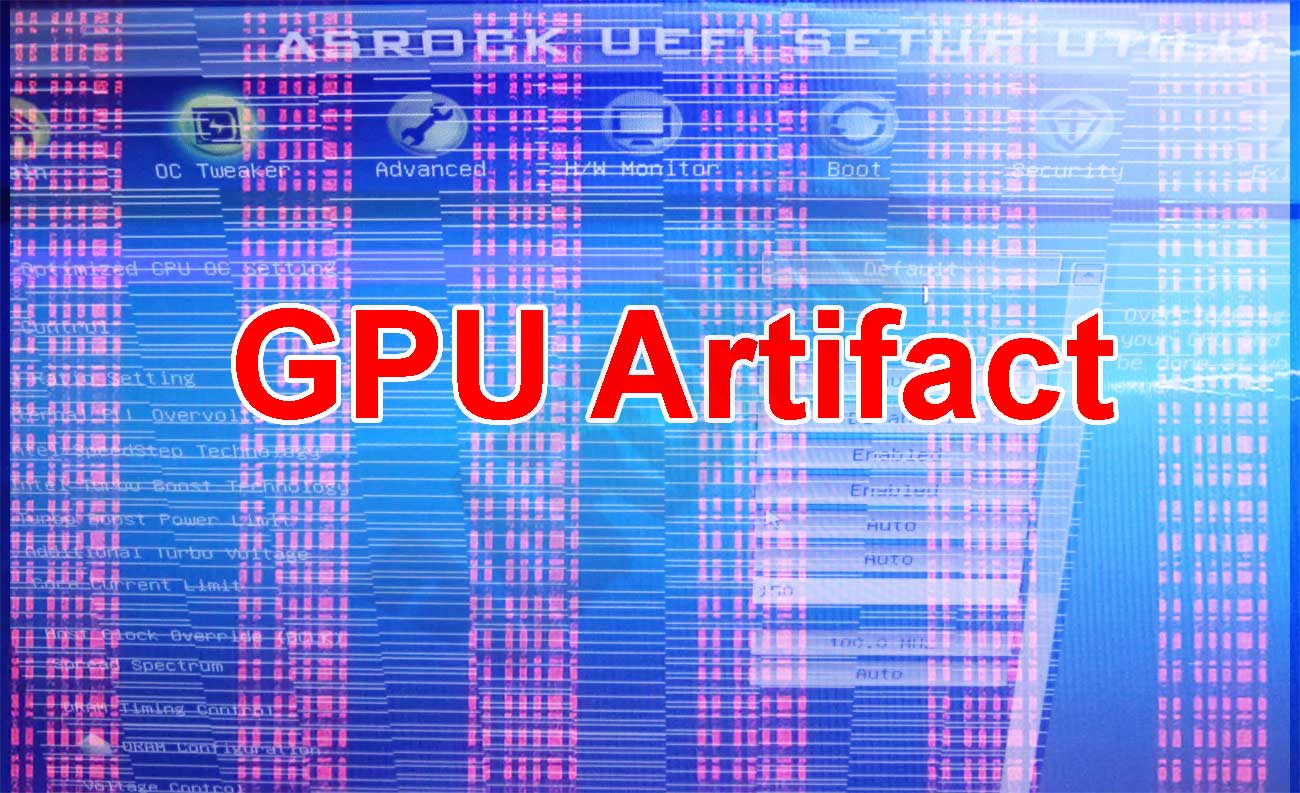
Munculnya anomali visual seperti garis acak, tekstur meleset, atau bintik warna asing pada layar menandakan artefak GPU/VGA, sebuah indikasi kritis adanya ketidakstabilan perangkat keras, kesalahan konfigurasi, atau potensi kerusakan permanen pada kartu grafis yang memerlukan diagnosis segera untuk mencegah kegagalan total.
Artefak GPU/VGA bukan sekadar gangguan estetika. Ia adalah gejala awal korupsi data pada jalur pemrosesan visual. Setiap piksel yang tampil di monitor Anda merupakan hasil komputasi intensif dari prosesor grafis dan memorinya. Saat instruksi gagal diterjemahkan atau data citra rusak di tengah jalan, yang muncul di layar bukan lagi gambar sebagaimana mestinya, melainkan representasi visual yang cacat. Bagi teknisi, gamer, dan profesional kreatif, mengenali serta memahami perbedaan antara artefak perangkat lunak dan perangkat keras adalah kompetensi esensial yang mencegah pengeluaran biaya tanpa dasar.
Artefak adalah pesan dari perangkat keras Anda bahwa ada sesuatu yang beroperasi di luar batas toleransinya.
Mengidentifikasi Ragam Wujud Artefak GPU/VGA
Deteksi dini sangat bergantung pada kepekaan Anda mengenali penampakan fisik artefak. Bentuknya variatif dan kerap bersifat unik sesuai skenario kerusakan. Berikut adalah manifestasi visual paling umum dari artefak GPU/VGA yang wajib Anda catat:
- Garis tidak serasi: Garis horizontal atau vertikal berwarna cerah seperti merah, biru, atau hijau yang muncul tanpa pola jelas dan sering kali berkedip.
- Tekstur melar: Objek dalam game atau aplikasi 3D kehilangan bentuk aslinya, terlihat meregang, dan menutupi area yang tidak semestinya.
- Bintik atau percikan warna: Piksel acak berkedip dengan warna kontras tinggi, mirip gangguan sinyal televisi analog, yang dikenal sebagai “snow artifact”.
- Layar kusam dan buram: Penurunan kualitas gambar signifikan tanpa sebab, seluruh tampilan kehilangan ketajaman dan kontras.
- Pola arsir: Munculnya grid atau pola kotak-kotak samar yang menimpa tampilan, sering terjadi pada area gelap dalam game.
- Korupsi geometri: Poligon model 3D tidak tergambar sempurna dan membentuk segitiga atau bentuk abstrak yang tidak terkendali.
Keparahan gejala ini bisa dinamis. Artefak mungkin hanya timbul saat GPU bekerja berat, misalnya saat bermain game atau rendering video, lalu menghilang pada pemakaian ringan. Inilah petunjuk awal bahwa masalah berkaitan dengan tegangan, suhu, atau kestabilan memori.
Akar Masalah: Mengapa Artefak GPU/VGA Bisa Muncul?
Menelusuri penyebab artefak GPU/VGA memerlukan pendekatan sistematis karena pemicunya bisa berasal dari perangkat lunak maupun perangkat keras. Mengabaikan analisis akar masalah hanya akan mengarah pada solusi temporer yang tidak efektif.
1. Frekuensi dan Voltase di Luar Batas Aman
Overclocking yang terlampau agresif adalah penyebab paling dominan. Mendorong clock inti GPU atau clock memori melampaui batas standar pabrikan tanpa penyesuaian voltase dan pendinginan memadai akan langsung menghasilkan error komputasi. Bahkan profil overclock dari pabrikan kadang tidak stabil pada seri kartu tertentu jika kualitas silikonnya di bawah standar. Solusi paling mendasar adalah mengembalikan semua pengaturan ke nilai default melalui perangkat lunak seperti MSI Afterburner.
2. Degradasi atau Kegagalan Modul VRAM
Video RAM (VRAM) bertugas menampung tekstur, buffer frame, dan data geometri. Jika salah satu modul memori ini rusak secara fisik, data yang disimpan akan korup. Gejala khas VRAM bermasalah adalah munculnya artefak seperti titik-titik warna bahkan sebelum sistem operasi dimuat, atau tampilan langsung kacau begitu driver grafis aktif. Kondisi ini umumnya berakhir pada keharusan penggantian komponen oleh teknisi profesional.
3. Suhu Operasi Berlebih (Overheating)
GPU modern memiliki mekanisme perlindungan termal. Akan tetapi, sebelum mekanisme itu memangkas performa, suhu ekstrem di atas 90°C pada inti atau VRAM sering kali sudah memicu artefak terlebih dahulu. Penyebab umum meliputi pasta termal yang mengering, bantalan termal yang aus, akumulasi debu pada heatsink, atau kipas pendingin yang mati. Proses pembersihan dan penggantian antarmuka termal merupakan prosedur perawatan wajib.
4. Driver yang Tidak Kompatibel atau Korup
Driver grafis berfungsi sebagai penerjemah instruksi untuk perangkat keras. Versi driver beta, instalasi yang gagal, atau konflik dengan sisa driver lama dapat menyebabkan artefak identik dengan kerusakan perangkat keras. Menggunakan utilitas seperti Display Driver Uninstaller (DDU) untuk membersihkan total driver lama sebelum memasang versi terbaru adalah praktik standar yang sering mengatasi masalah tanpa biaya.
5. Catu Daya Tidak Memadai
Power Supply Unit (PSU) yang sudah melemah atau tidak mampu menyuplai arus bersih pada rail 12V akan menyebabkan tegangan tidak stabil ke GPU. Fluktuasi ini memaksa GPU bekerja di luar spesifikasi dan sangat efektif memicu artefak, terutama saat beban puncak di mana draw power melonjak drastis.
Prosedur Pengujian Kesehatan GPU Secara Teknis
Salah satu cara paling efektif mengonfirmasi kondisi kartu grafis adalah dengan memberikan beban kerja maksimal secara terkontrol. Metode ini memaksa GPU dan VRAM beroperasi pada kapasitas penuh untuk mengungkap ketidakstabilan yang mungkin tidak muncul pada penggunaan ringan. Proses ini disebut stress testing atau uji stabilitas benchmark. Pengujian yang tepat akan mengisolasi apakah masalah berasal dari inti GPU, memori, atau sistem pendingin.
Untuk melakukan pekerjaan tersebut, tersedia utilitas khusus yang dirancang memberi beban sintetis ekstrem. Dua aplikasi yang paling reliabel dan diakui di kalangan teknisi maupun gamer antusias adalah OCCT dan FurMark (sering dibundel sebagai MSI Kombustor). Keduanya memiliki keunggulan masing-masing dalam mendiagnosis artefak GPU/VGA dengan presisi tinggi.
MSI Kombustor: Cepat Mendeteksi Ketidakstabilan Inti
MSI Kombustor adalah antarmuka grafis untuk engine OpenGL/Vulkan yang sangat menekan GPU. Alat ini dirancang khusus untuk uji stabilitas termal dan deteksi artefak secara visual. Keunggulannya terletak pada kemampuannya menghasilkan beban panas maksimum dengan cepat, sehingga ideal mengidentifikasi masalah pendinginan atau overclock yang sangat ekstrem.
Langkah pengujian menggunakan MSI Kombustor:
- Unduh dan instal aplikasi dari portal resmi MSI.
- Jalankan aplikasi dengan hak administrator untuk memastikan akses penuh ke sensor perangkat keras.
- Pilih tes “FurMark-donut” pada resolusi layar native Anda tanpa mengaktifkan anti-aliasing ekstrem terlebih dahulu.
- Pantau indikator suhu yang disediakan aplikasi secara langsung. Jika suhu inti langsung melonjak melewati 85°C dalam hitungan detik, segera hentikan uji karena masalah pendinginan sudah pasti terjadi.
- Amati layar dengan saksama selama 15 hingga 30 menit. Fokuskan perhatian pada kemunculan titik panas, garis acak, atau kedipan layar yang tidak semestinya.
Durasi pengujian ideal dengan Kombustor berkisar antara 30 menit hingga 1 jam. Pengujian terlalu singkat mungkin tidak akan memunculkan artefak yang terikat suhu, sedangkan pengujian berjam-jam tanpa jeda memberikan tekanan termal konstan yang berpotensi memperpendek umur komponen jika sistem pendingin sedang tidak prima. Waktu satu jam merupakan titik seimbang untuk validasi tanpa risiko degradasi berarti.
Unduh MSI Kombustor dari situs resmi
OCCT: Diagnostik Presisi dengan Deteksi Error Otomatis
OCCT menawarkan pendekatan yang lebih menyeluruh dibanding alat uji beban biasa. Aplikasi ini tidak hanya membebani komponen, tetapi juga memiliki mekanisme deteksi error internal yang sangat sensitif terhadap kesalahan kalkulasi. Fitur ini krusial untuk menangkap artefak yang tidak selalu terlihat secara visual oleh mata manusia, sehingga akurasinya sangat tinggi.
Keunggulan utama OCCT terletak pada kemampuannya menguji GPU tanpa tampilan, yang sangat relevan bagi rig penambang kripto. Selain itu, ia dapat membatasi beban uji 3D agar tetap di bawah batas termal yang Anda tetapkan. Anda bisa mengonfigurasi pengujian untuk mendeteksi error pada inti GPU dan modul VRAM secara independen.
Prosedur Stress Testing GPU menggunakan OCCT:
- Jalankan OCCT versi portable tanpa perlu instalasi.
- Pada tab “GPU: 3D”, pilih mode Variable lalu aktifkan “Error Detection”.
- Atur shader complexity sesuai GPU Anda (misal 3D standar) dan mulai pengujian.
- Pantau kurva tegangan serta suhu. OCCT akan memberhentikan uji secara otomatis bila di luar batas aman yang telah disetel.
- Biarkan pengujian berjalan selama 30 hingga 45 menit. Amati apakah panel deteksi mencatat adanya error.
Versi portable OCCT menjadi daya tarik utama bagi teknisi lapangan. Anda dapat menyimpannya di USB flash disk dan menjalankannya langsung pada mesin klien tanpa meninggalkan jejak instalasi. Ini sangat efisien untuk diagnostik di banyak sistem yang berbeda. Semua modul pengujian, termasuk CPU, memori sistem, dan catu daya, terintegrasi dalam satu dasbor sehingga memungkinkan analisis penyebab yang holistik jika artefak ternyata dipicu oleh komponen lain.
Menginterpretasikan Hasil Uji dan Langkah Korektif
Setelah pengujian, Anda perlu membaca data yang dihasilkan. Tidak adanya artefak visual dan nihil error dari modul deteksi OCCT menandakan GPU dalam kondisi sehat secara fundamental. Namun, jika artefak muncul atau deteksi error aktif, berikut langkah diagnosis lanjutan berdasarkan temuan spesifik:
- Artefak muncul di awal pengujian (suhu masih rendah): Indikasi kuat masalah pada VRAM atau pengaturan clock memori terlalu tinggi. Turunkan frekuensi VRAM sebesar 100–200 MHz menggunakan MSI Afterburner dan uji ulang.
- Artefak muncul setelah suhu melampaui 80°C: Ini menandakan masalah peluruhan termal. Lakukan pembersihan heatsink dan penggantian pasta termal GPU. Pastikan kurva kipas cukup agresif untuk menahan laju panas.
- Artefak disertai layar hitam atau sistem restart: Masalah serius pada sektor catu daya. PSU mungkin tidak lagi mampu menyalurkan daya puncak yang dibutuhkan, atau modul VRM pada GPU mulai rusak.
- Artefak hilang setelah menurunkan setting game atau underclock: Konfirmasi bahwa chip GPU sudah mengalami degradasi permanen. Perangkat masih bisa dipakai dengan menurunkan target performa, tetapi usia pakainya sudah tidak optimal.
Keputusan untuk terus menggunakan GPU yang sudah bergejala permanen harus diimbangi dengan penerapan underclock serta pengaturan batas suhu ketat demi memperlambat degradasi lebih lanjut.
Artefak GPU/VGA tidak selalu berarti vonis mati untuk kartu grafis Anda. Dengan metode pengujian yang tepat dan kemampuan menginterpretasi data secara terstruktur, permasalahan dapat diisolasi ke titik spesifik. Baik itu sekadar masalah driver, pasta termal kering, atau memang degradasi silikon, mengetahui akar masalah akan menyelamatkan Anda dari pengeluaran dana tidak perlu untuk penggantian unit baru yang prematur. Namun, jika pengujian mendalam menunjukkan kegagalan pada modul VRAM atau retak pada bola solder GPU (BGA), maka intervensi reballing atau penggantian komponen di tangan teknisi spesialis menjadi satu-satunya jalur resolusi yang layak.
