
Memiliki masalah koneksi internet di Windows 11? Pelajari cara reset TCP/IP atau Internet Protocol dengan mudah untuk mengembalikan kestabilan jaringan. Panduan lengkap untuk pemula & advanced users!
Pernahkah Anda merasa frustrasi saat koneksi internet tiba-tiba terputus tanpa alasan yang jelas, padahal jaringan Wi-Fi tampak aktif dan lancar? Atau mungkin Anda menemui pesan misterius seperti “No Internet, secured” di Windows 11 yang membuat aktivitas online Anda terhenti total? Jika ya, bisa jadi akar masalahnya tersembunyi dalam sistem protokol jaringan Anda, tepatnya pada konfigurasi TCP/IP.
Mungkin Anda bertanya-tanya, apa sebenarnya TCP/IP itu dan mengapa perlu di-reset? Inilah bagian krusial dari sistem operasi Windows yang mengatur bagaimana komputer Anda berkomunikasi dengan internet. Saat terjadi gangguan pada protokol ini, efeknya bisa langsung terasa, mulai dari kecepatan akses yang menurun drastis hingga ketidakmampuan total untuk terhubung ke jaringan.

Apa Itu TCP/IP dan Mengapa Perlu Di-reset?
TCP/IP (Transmission Control Protocol/Internet Protocol) merupakan komponen inti yang memungkinkan perangkat Anda terhubung dan berkomunikasi dengan internet. Protokol ini mengatur bagaimana data dikirim dan diterima antara komputer dan jaringan. Jika terjadi kerusakan atau kesalahan konfigurasi pada TCP/IP, maka koneksi internet bisa menjadi tidak stabil, sangat lambat, atau bahkan gagal total.
Meskipun sering kali tidak terlihat, kerusakan pada protokol ini dapat menyebabkan berbagai masalah jaringan yang membingungkan. Di sinilah pentingnya melakukan reset TCP/IP: mengembalikan konfigurasi protokol ke kondisi semula untuk memperbaiki berbagai error yang tersembunyi.
Sebagai “bahasa universal” dunia digital, TCP/IP bekerja melalui dua komponen utama:
- TCP – Bertanggung jawab untuk memastikan pengiriman data yang andal dan terurut
- IP – Mengatur alamat dan routing paket data ke tujuan yang benar
Mengapa TCP/IP Sering Bermasalah?
Seperti jalan raya digital, TCP/IP bisa mengalami “macet” karena berbagai sebab:
- Konflik setelah pembaruan sistem Windows
- Perubahan pengaturan jaringan yang tidak sengaja
- Adanya malware atau virus yang mengganggu
- Masalah kompatibilitas dengan software VPN/firewall
- Kesalahan konfigurasi jaringan manual
6 Gejala Kritis yang Mengharuskan Reset TCP/IP
Jika Anda mengalami salah satu dari masalah berikut, reset TCP/IP mungkin menjadi solusi yang Anda butuhkan:
1. Koneksi Terputus Secara Tiba-tiba
- Internet disconnect tanpa peringatan meski sinyal kuat
2. Performansi Jaringan Lambat Abnormal
- Kecepatan download/upload tiba-tiba drop drastis
- Ping tinggi tidak wajar untuk koneksi stabil
3. Gagal Terhubung ke Jaringan
- Perangkat tidak bisa mendapatkan alamat IP valid
- Pesan error “Tidak dapat terhubung ke jaringan ini”
4. Website Tidak Dapat Diakses
- Browser tidak bisa membuka situs meski koneksi Wi-Fi aktif
- Muncul error “Halaman tidak dapat ditampilkan”
5. Error DNS/IP Spesifik
- DNS_PROBE_FINISHED_BAD_CONFIG
- ERR_NETWORK_CHANGED
- Konflik alamat IP (IP conflict)
6. Network Adapter Tidak Responsif
- Icon jaringan terus loading tanpa hasil
- Adaptor jaringan tidak terdeteksi di Device Manager
Bayangkan TCP/IP seperti sistem pencernaan perangkat Anda:
– Masalah kecil = Bisa sembuh sendiri (seperti restart biasa)
– Masalah kronis = Butuh “detoks” (reset TCP/IP) untuk membersihkan
Langkah-Langkah Reset TCP/IP di Windows 11 (2 Metode)
Jika Anda mengalami masalah jaringan yang sulit dijelaskan, seperti internet lambat atau koneksi tidak stabil, reset TCP/IP dapat menjadi solusi cepat dan efisien. Di Windows 11, proses ini bisa dilakukan dengan dua metode: menggunakan Command Prompt dan Windows Settings (GUI). Berikut adalah penjelasan lengkap dan langkah-langkah yang dapat Anda ikuti.
1. Reset TCP/IP via Command Prompt (Admin)
Metode pertama dan paling umum digunakan adalah melalui Command Prompt dengan hak akses administrator. Teknik ini memanfaatkan tool bawaan Windows bernama netsh untuk mengembalikan pengaturan jaringan ke kondisi default, seperti saat baru diinstal.
A. Persiapan Sebelum Eksekusi
Pastikan Anda menyimpan:
- Password WiFi/VPN
- Konfigurasi IP statis (jika ada)
- Daftar proxy khusus yang digunakan
- Tutup semua aplikasi yang menggunakan koneksi (Zoom, game online, dll.)
B. Langkah-Langkah Reset TCP/IP via Command Prompt (Admin)
1. Buka Command Prompt Elevated
- Tekan Windows + X → Pilih Terminal (Admin)
- Atau ketik cmd di Start Menu → Klik kanan → Run as administrator
2. Eksekusi Perintah Reset Berurutan
Jalankan perintah berikut satu per satu dengan menekan Enter setelah masing-masing:
netsh int ip reset C:\resetlog.txt

netsh winsock reset

ipconfig /flushdns
Penjelasan Teknis Setiap Perintah:
| Perintah | Fungsi | Dampak |
| netsh int ip reset | Mereset seluruh stack TCP/IP ke default | – Menghapus IP custom – Mengembalikan DHCP default |
| netsh winsock reset | Memperbaiki catalog socket API | – Memperbaiki error aplikasi yang gagal connect |
| ipconfig /flushdns | Membersihkan cache DNS lokal | – Menyelesaikan error “DNS_PROBE_FINISHED_BAD_CONFIG” |
3. Verifikasi dan Restart
- Periksa file log di C:\resetlog.txt untuk melihat perubahan
- Restart wajib dilakukan untuk perubahan berlaku permanen
Jika muncul error “Access Denied”:
– Pastikan CMD benar-benar run as admin
– Disable sementara antivirus/firewall
2. Reset TCP/IP via Windows Settings (GUI)
Bagi Anda yang merasa kurang nyaman menggunakan Command Prompt atau mengetik perintah manual, Windows 11 menyediakan cara yang lebih mudah melalui antarmuka grafis (GUI). Fitur ini disebut Network Reset, yang secara otomatis akan mengatur ulang semua konfigurasi jaringan termasuk TCP/IP, Winsock, dan adapter jaringan.
Metode ini sangat cocok bagi pengguna umum yang menginginkan proses yang lebih intuitif tanpa perlu memahami baris perintah teknis.
A. Langkah Demi Langkah Reset TCP/IP via Windows Settings (GUI)
1. Buka Network Reset Utility
- Windows + I → Network & Internet → Advanced network settings
- Scroll ke bawah → Klik Network reset
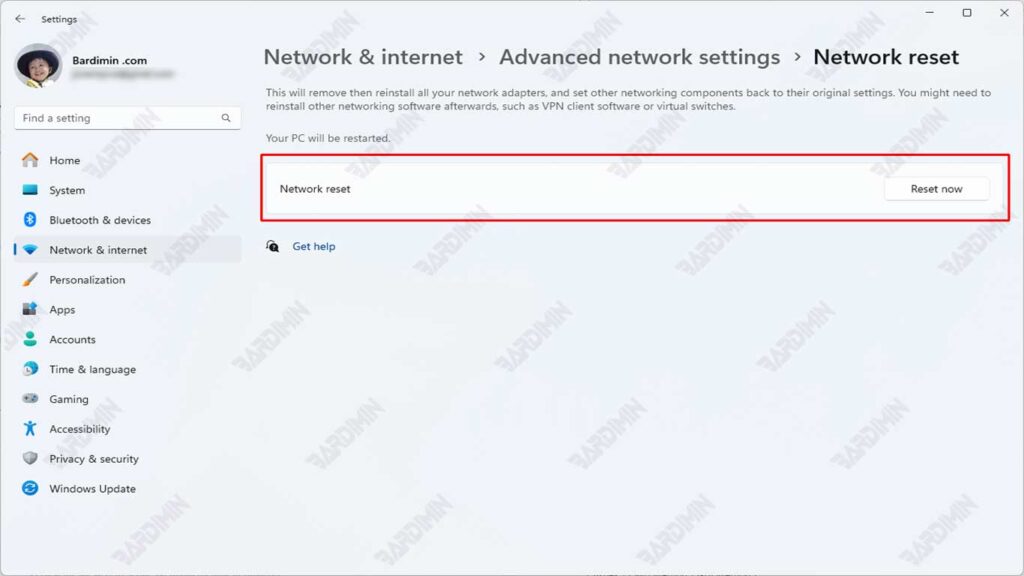
2. Konfirmasi Reset
- Klik Reset now → Yes pada pop-up konfirmasi
- Sistem akan otomatis:
- Uninstall dan reinstall network adapters
- Kembalikan semua komponen jaringan ke default
3. Proses Selesai
- PC akan restart otomatis dalam 5 menit
- Setelah reboot:
- Reconnect ke WiFi (masukkan password lagi)
- Reconfigure VPN jika digunakan
B. Perbedaan Mendasar dengan CMD Method
| Aspek | CMD Method | GUI Method |
| Level Reset | Hanya TCP/IP stack | Seluruh komponen jaringan |
| Kebutuhan Restart | Manual | Otomatis |
| Dampak | Minimal | Lebih luas (termasuk driver) |
| Untuk Kasus | Error TCP/IP spesifik | Masalah jaringan kompleks |
GUI Method akan menghapus semua:
– Network profiles (WiFi, Ethernet)
– VPN configurations
– Adapter-specific settings
– Backup terlebih dahulu jika ada pengaturan khusus!
