

Apakah Anda ingin mencetak dokumen, foto, atau file lainnya dari komputer Anda tanpa harus menyambungkan kabel ke printer? Jika ya, maka Anda membutuhkan network printer, yaitu printer yang terhubung ke jaringan lokal (LAN) atau internet, dan dapat diakses oleh beberapa perangkat secara bersamaan.
Dengan network printer, Anda dapat mencetak dari mana saja di rumah atau kantor Anda, asalkan Anda terhubung ke jaringan yang sama dengan printer. Anda juga dapat mencetak dari perangkat seluler, seperti smartphone atau tablet, dengan menggunakan aplikasi khusus.
Untuk dapat menggunakan network printer, Anda harus menginstalnya terlebih dahulu di komputer Anda. Proses ini mungkin berbeda-beda tergantung pada jenis dan model printer yang Anda gunakan, tetapi secara umum ada dua cara utama untuk menginstal network printer di Windows 11, yaitu:
- Menggunakan fitur Add a printer or scanner yang ada di Settings.
- Menggunakan CD atau driver yang disertakan dengan printer, atau mengunduhnya dari situs web produsen printer.
Dalam artikel ini, Bardimin akan menjelaskan kedua cara tersebut secara lengkap dan langkah demi langkah, sehingga Anda dapat menginstal network printer di Windows 11 dengan mudah dan cepat. Kami juga akan memberikan beberapa tips dan trik untuk mengatasi masalah yang mungkin Anda hadapi saat menginstal network printer.
Persiapan Sebelum Menginstal Network Printer
Sebelum Anda mulai menginstal printer jaringan, ada beberapa hal yang harus Anda persiapkan, yaitu:
- Network printer. Pastikan printer jaringan yang Anda miliki mendukung protokol jaringan yang sesuai dengan perangkat Anda, seperti TCP/IP, AppleTalk, atau Bonjour. Anda juga harus mengetahui alamat IP dan nama host printer jaringan Anda. Anda dapat menemukan informasi ini pada manual pengguna, label printer, atau menu pengaturan printer.
- Perangkat yang akan terhubung dengan printer jaringan. Perangkat yang akan terhubung dengan printer jaringan harus memiliki sistem operasi yang kompatibel dengan printer, seperti Windows, Mac OS, Linux, atau Android. Anda juga harus memastikan bahwa perangkat Anda terhubung dengan jaringan yang sama dengan printer, baik melalui Wi-Fi, Ethernet, atau Bluetooth.
- Driver printer. Driver printer adalah perangkat lunak yang memungkinkan perangkat Anda berkomunikasi dengan printer. Anda harus menginstal driver printer yang sesuai dengan model dan sistem operasi printer Anda. Anda dapat mengunduh driver printer dari situs web resmi produsen printer, seperti HP, Brother, Canon, atau Epson. Anda juga dapat menggunakan CD yang disertakan dengan printer, atau membiarkan perangkat Anda mendeteksi dan menginstal driver printer secara otomatis.
Setelah Anda mempersiapkan semua hal di atas, Anda siap untuk menginstal printer jaringan pada perangkat Anda.
Cara Menginstal Network Printer Menggunakan Fitur Add a printer or scanner
Cara pertama untuk menginstal network printer di Windows 11 adalah dengan menggunakan fitur Add a printer or scanner yang ada di Settings. Fitur ini akan mencari printer yang tersedia di jaringan Anda, dan memungkinkan Anda untuk menambahkannya ke komputer Anda dengan beberapa klik saja. Berikut adalah langkah-langkahnya:
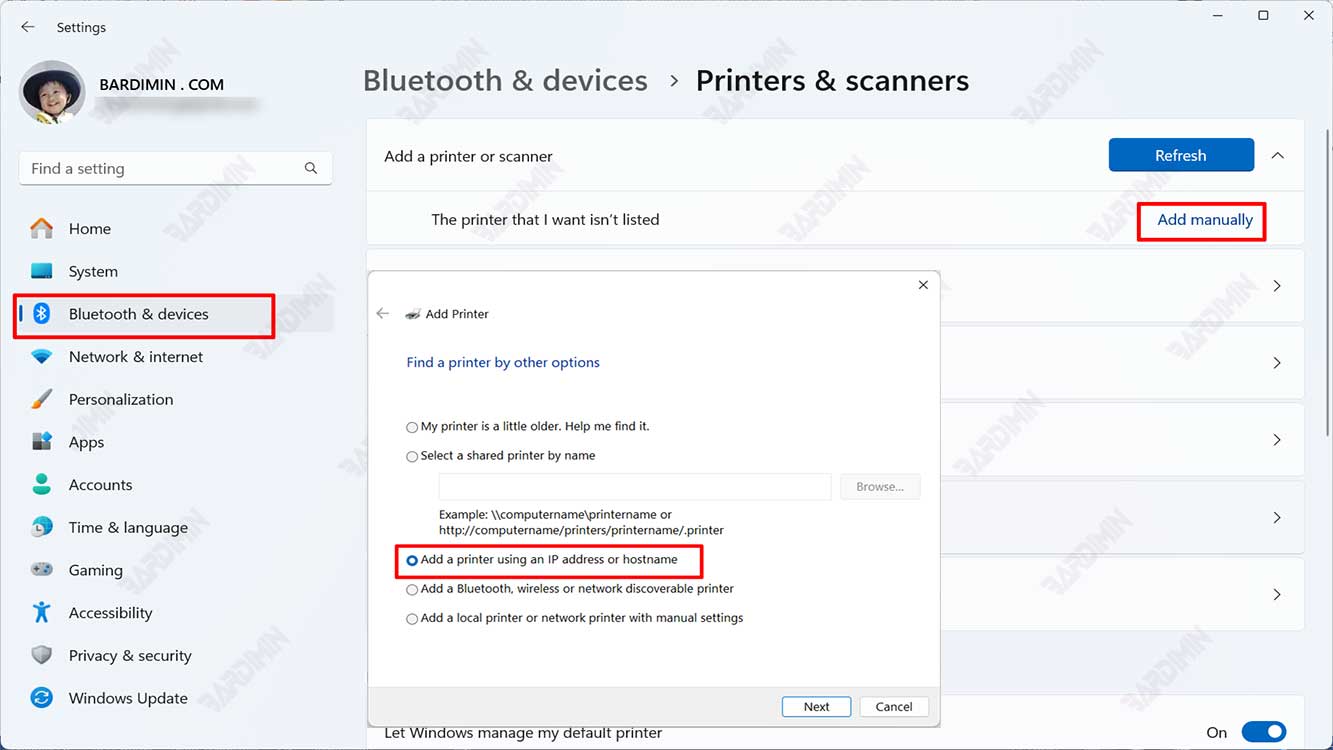
- Pastikan printer Anda sudah menyala dan terhubung ke jaringan yang sama dengan komputer Anda. Anda dapat memeriksa hal ini dengan melihat lampu indikator pada printer, atau dengan mencetak halaman uji dari printer.
- Buka Settings di komputer Anda, dengan cara menekan tombol Windows di keyboard, lalu klik ikon gear di menu Start. Anda juga dapat menekan Windows + I secara bersamaan di keyboard.
- Pada jendela Settings, klik Devices di menu sebelah kiri, lalu klik Printers & scanners di menu sebelah kanan.
- Pada bagian Printers & scanners, klik tombol Add device di bawah daftar printer yang sudah terinstal di komputer Anda.
- Tunggu beberapa saat, sampai Windows 11 menemukan printer yang tersedia di jaringan Anda. Jika printer Anda muncul di daftar, klik namanya, lalu ikuti petunjuk yang muncul di layar untuk menyelesaikan proses instalasi. Jika printer Anda tidak muncul di daftar, klik tombol Add manually di sebelah The printer that I want isn’t listed, lalu lanjutkan ke langkah berikutnya.
- Pada jendela Add Printer, pilih opsi Add a printer using a TCP/IP address or hostname, atau Add a local printer or network printer with manual settings, tergantung pada jenis dan model printer Anda. Anda juga dapat mengacu pada buku petunjuk atau situs web produsen printer untuk informasi lebih lanjut.
- Ikuti petunjuk yang muncul di layar untuk menyelesaikan proses instalasi. Anda mungkin diminta untuk memilih driver yang sesuai dengan printer Anda, atau mengunduhnya dari internet. Anda juga mungkin diminta untuk memberi nama printer Anda, atau mengatur preferensi pencetakan Anda.
- Setelah proses instalasi selesai, klik Finish. Sekarang, Anda dapat mencetak dokumen, foto, atau file lainnya dari komputer Anda ke network printer yang baru saja Anda tambahkan.
Cara Menginstal Network Printer Menggunakan CD atau Driver
Cara kedua untuk menginstal network printer di Windows 11 adalah dengan menggunakan CD atau driver yang disertakan dengan printer, atau mengunduhnya dari situs web produsen printer. Cara ini mungkin lebih cocok untuk printer yang tidak didukung oleh Windows 11 secara otomatis, atau printer yang membutuhkan pengaturan khusus. Berikut adalah langkah-langkahnya:
- Pastikan printer Anda sudah menyala dan terhubung ke jaringan yang sama dengan komputer Anda. Anda dapat memeriksa hal ini dengan melihat lampu indikator pada printer, atau dengan mencetak halaman uji dari printer.
- Masukkan CD yang disertakan dengan printer ke dalam drive komputer Anda, atau unduh driver yang sesuai dengan printer Anda dari situs web produsen printer. Anda dapat mengetahui model dan nomor seri printer Anda dengan melihat label yang ada di bagian belakang atau bawah printer, atau dengan membuka menu Settings atau Setup pada printer.
- Jalankan setup atau installer yang ada di CD atau driver yang Anda masukkan atau unduh, dengan cara mengklik dua kali ikonnya, atau mengikuti petunjuk yang ada di layar. Anda mungkin diminta untuk memberikan izin administrator, atau mematikan antivirus atau firewall Anda sementara waktu.
- Ikuti petunjuk yang muncul di layar untuk menyelesaikan proses instalasi. Anda mungkin diminta untuk memilih jenis koneksi yang Anda gunakan, seperti Wi-Fi, Ethernet, atau USB, atau memasukkan nama dan kata sandi jaringan Anda. Anda juga mungkin diminta untuk memilih driver yang sesuai dengan printer Anda, atau mengunduhnya dari internet. Anda juga mungkin diminta untuk memberi nama printer Anda, atau mengatur preferensi pencetakan Anda.
- Setelah proses instalasi selesai, klik Finish. Sekarang, Anda dapat mencetak dokumen, foto, atau file lainnya dari komputer Anda ke network printer yang baru saja Anda tambahkan.
Tips dan Trik untuk Menginstal Network Printer
Meskipun menginstal network printer di Windows 11 tidak terlalu sulit, Anda mungkin mengalami beberapa masalah atau kesulitan saat melakukannya. Berikut adalah beberapa tips dan trik yang dapat Anda coba untuk mengatasi masalah tersebut:
- Jika printer Anda tidak terdeteksi oleh Windows 11, pastikan printer Anda sudah menyala dan terhubung ke jaringan yang sama dengan komputer Anda. Anda juga dapat mencoba me-restart printer dan komputer Anda, atau memeriksa kabel dan router Anda. Jika masalah tetap ada, Anda dapat mencoba menginstal printer Anda secara manual, dengan menggunakan alamat IP atau nama host printer Anda. Anda dapat mengetahui alamat IP atau nama host printer Anda dengan melihat menu Settings atau Setup pada printer, atau dengan mencetak halaman konfigurasi dari printer.
- Jika printer Anda tidak dapat mencetak dokumen, foto, atau file lainnya dari komputer Anda, pastikan printer Anda sudah ditambahkan ke komputer Anda, dan sudah dipilih sebagai printer default. Anda juga dapat mencoba me-restart printer dan komputer Anda, atau memeriksa koneksi dan pengaturan printer Anda. Jika masalah tetap ada, Anda dapat mencoba menghapus dan menambahkan kembali printer Anda, atau memperbarui driver.
- Jika printer Anda tidak kompatibel dengan Windows 11, atau driver yang Anda butuhkan tidak tersedia, Anda dapat mencoba menggunakan mode kompatibilitas, atau menginstal printer Anda sebagai printer generik. Mode kompatibilitas adalah fitur yang memungkinkan Anda menjalankan program atau perangkat yang dibuat untuk versi Windows yang lebih lama, seperti Windows 10, Windows 8, atau Windows 7. Printer generik adalah printer yang menggunakan driver bawaan Windows, yang dapat bekerja dengan berbagai jenis dan model printer. Anda dapat mengaktifkan mode kompatibilitas, atau menginstal printer Anda sebagai printer generik, dengan cara mengklik kanan pada file setup atau installer yang ada di CD atau driver yang Anda masukkan atau unduh, lalu memilih Properties. Pada jendela Properties, klik tab Compatibility, lalu centang kotak Run this program in compatibility mode for, dan pilih versi Windows yang sesuai dengan printer Anda. Jika Anda ingin menginstal printer Anda sebagai printer generik, pilih opsi Add a local printer or network printer with manual settings pada jendela Add Printer, lalu pilih Generic dari daftar produsen, dan pilih model printer yang paling mirip dengan printer Anda.
- Jika Anda ingin mencetak dari perangkat seluler, seperti smartphone atau tablet, Anda harus mengunduh dan menginstal aplikasi khusus yang dibuat oleh produsen printer Anda, atau aplikasi lain yang mendukung pencetakan nirkabel, seperti Google Cloud Print, AirPrint, atau Mopria Print Service. Anda dapat menemukan aplikasi tersebut di toko aplikasi perangkat Anda, seperti Google Play Store, Apple App Store, atau Microsoft Store. Setelah Anda menginstal aplikasi tersebut, Anda harus menghubungkan perangkat Anda ke jaringan yang sama dengan printer Anda, lalu membuka dokumen, foto, atau file lainnya yang ingin Anda cetak, dan memilih opsi Print atau Share. Anda kemudian dapat memilih printer Anda dari daftar, dan mengatur preferensi pencetakan Anda, seperti ukuran kertas, orientasi, warna, dan jumlah salinan. Anda juga dapat melihat pratinjau sebelum Anda mencetak.
Semoga artikel ini bermanfaat bagi Anda. Terima kasih telah membaca artikel ini, dan selamat mencoba!
