

Fitur “Show Desktop” pada Windows 11 adalah mekanisme fundamental untuk manajemen jendela yang meningkatkan efisiensi workflow. Artikel ini memberikan analisis teknis mendalam tentang cara kerja, konfigurasi optimal untuk berbagai skenario profesional, serta integrasinya dengan ekosistem produktivitas Microsoft.
Dalam konteks sistem operasi modern, kemampuan untuk segera mengakses desktop merupakan kebutuhan krusial. Fitur Show Desktop Windows 11 berfungsi sebagai toggle switch yang meminimalkan atau memulihkan semua jendela aplikasi yang aktif. Implementasinya pada Windows 11 mengalami evolusi signifikan, terintegrasi langsung ke dalam Taskbar modern di sudut kanan bawah. Mekanisme ini berbeda dengan versi Windows sebelumnya, di mana tombolnya seringkali terpisah.
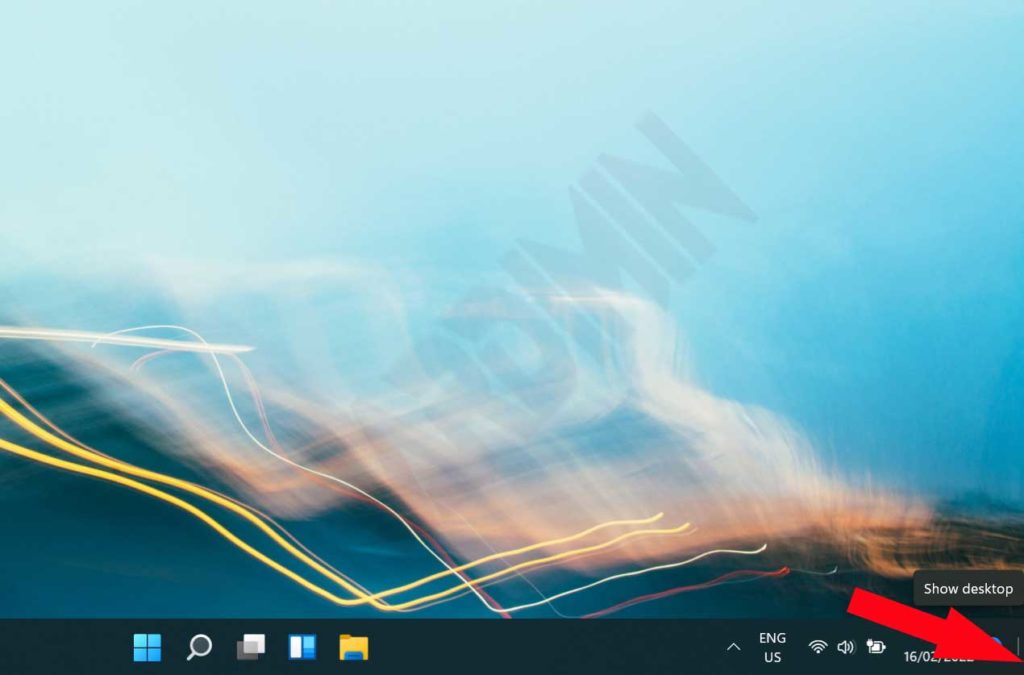
Selain metode klik, Microsoft menyediakan pintasan keyboard universal Win + D. Shortcut ini beroperasi secara konsisten di seluruh versi Windows dan menjadi andalan bagi power user. Namun, untuk lingkungan kerja dengan banyak monitor atau dalam skenario presentasi, kontrol manual melalui taskbar seringkali lebih disukai. Oleh karena itu, pemahaman mendalam tentang konfigurasinya menjadi penting.
Analisis Fungsi dan Skenario Penggunaan Lanjutan
Fitur ini tidak sekadar penghilang jendela. Ia berperan sebagai digital workspace reset. Bagi teknisi IT, fungsi ini vital saat perlu mengakses shortcut di desktop untuk menjalankan tool diagnostik dengan cepat. Para gamer dapat meminimalkan game tanpa harus menekan Alt+Tab berulang kali untuk membuka aplikasi latar seperti Discord atau monitor performa. Sementara itu, profesional kreatif yang bekerja dengan banyak jendela panel dapat segera “membersihkan” kekacauan visual.
Catatan Teknis: Aksi Show Desktop meminimalkan jendela ke taskbar, bukan menyembunyikannya. Proses yang sedang berjalan di aplikasi tersebut tetap berlanjut di latar belakang. Ini berbeda dengan mode “Hide” atau “Peek” yang mungkin ditemui di sistem lain.
Konfigurasi yang tepat bergantung pada workflow. Pengguna yang sering melakukan presentasi atau screenshare mungkin ingin menonaktifkannya untuk mencegah insiden tidak sengaja. Sebaliknya, pengguna yang multitasking intensif akan menemukan fitur ini sangat berharga. Berikut adalah panduan konfigurasi mendetail.
Konfigurasi Mendalam: Menonaktifkan Show Desktop
Langkah-langkah di bawah ini mengakses Taskbar behaviors, bagian dari sub-sistem personalisasi Windows 11 yang mengontrol interaksi pengguna dengan taskbar.
- Buka aplikasi Settings menggunakan pintasan Win + I. Metode alternatif adalah klik kanan pada Start Button dan pilih “Settings.
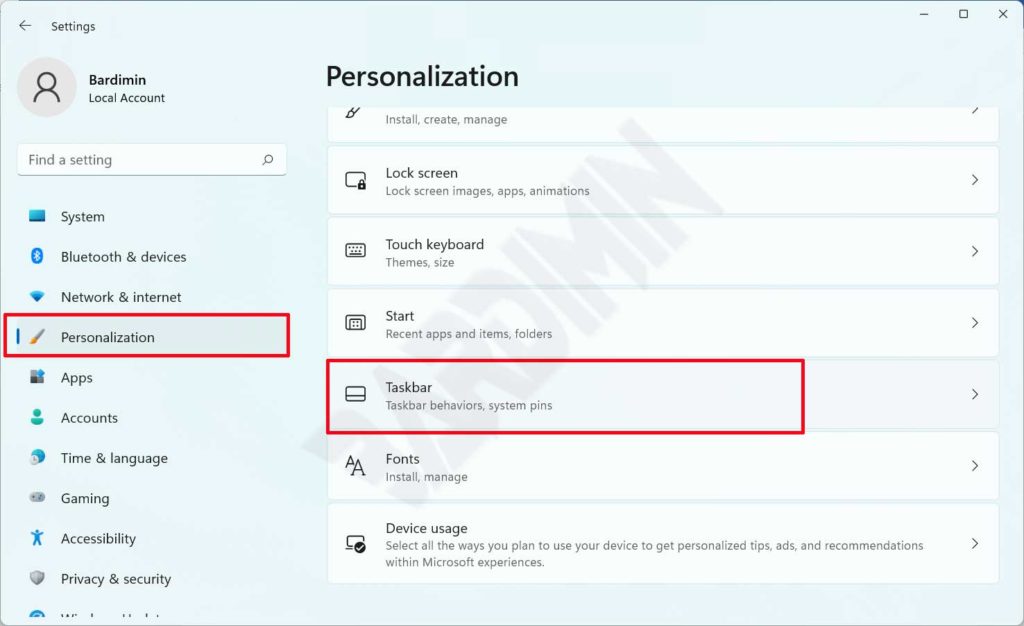
- Pada sidebar kiri, pilih kategori Personalization. Kemudian, di panel utama, klik Taskbar. Ini adalah pusat konfigurasi untuk semua elemen terkait taskbar.
- Gulir ke bagian bawah halaman hingga menemukan header Taskbar behaviors. Klik untuk mengekspansinya dan melihat opsi granular.
- Cari opsi bertuliskan “Select the far corner of the taskbar to show the desktop”. Hilangkan centang (uncheck) pada kotak di sampingnya.
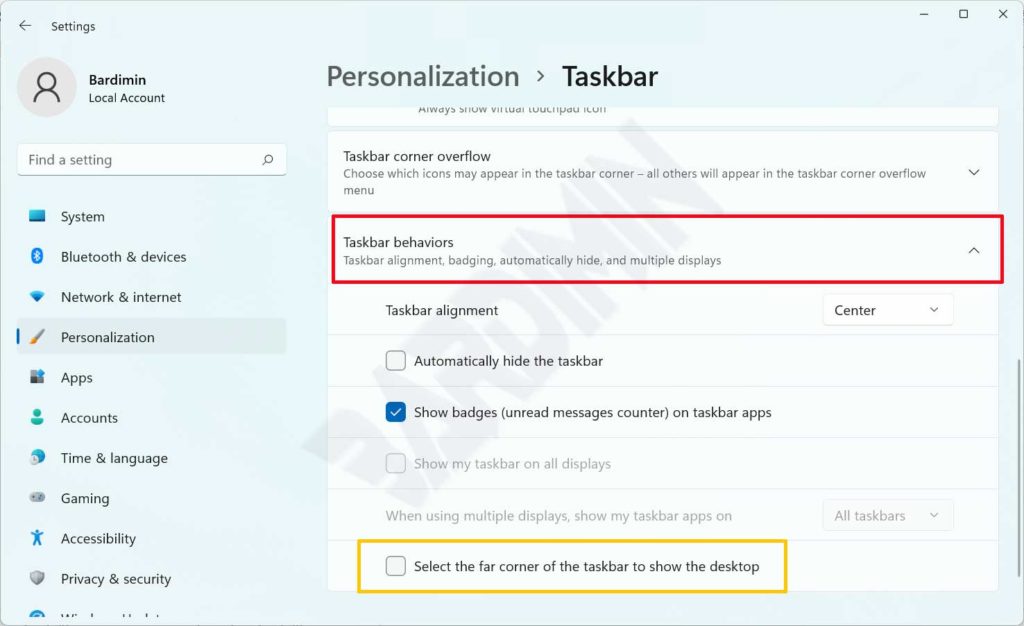
Setelah dinonaktifkan, area di sebelah kanan notification icon (sistem tray) tidak lagi responsif terhadap klik untuk menampilkan desktop. Perubahan ini berlaku segera tanpa perlu restart. Perlu diingat, pintasan Win + D tetap berfungsi penuh, memberikan fleksibilitas akses.
Reaktivasi dan Pertimbangan Workflow
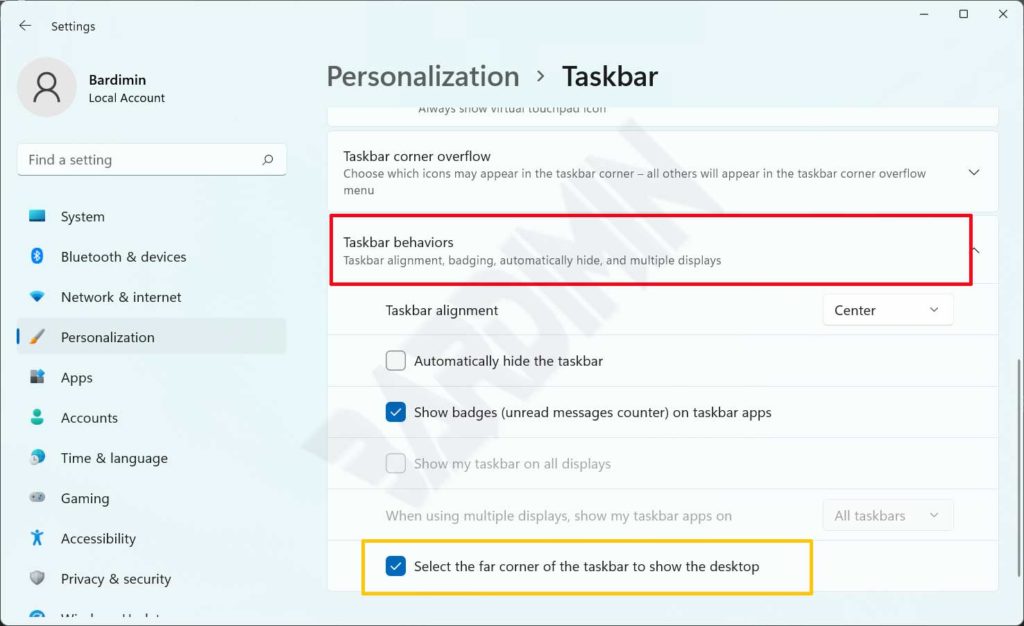
Jika workflow berubah atau ternyata fitur ini dibutuhkan, reaktivasi sangat mudah. Ulangi langkah 1 hingga 3 di atas, lalu berikan centang pada opsi yang sama. Sistem akan segera mengembalikan fungsionalitas tersebut.
Untuk konfigurasi yang lebih advance, seperti mengubah perilaku melalui Registry Editor atau Group Policy, pengguna dapat merujuk ke dokumentasi resmi Microsoft. Sumber terpercaya seperti Microsoft Docs menyediakan informasi teknis mendalam. Integrasi Show Desktop dengan fitur seperti Virtual Desktops (Win + Tab) juga dapat menciptakan alur manajemen jendela yang sangat efisien.
Dengan demikian, penguasaan terhadap fitur Show Desktop Windows 11 bukan hanya tentang mengeklik tombol. Pemahaman ini merupakan bagian dari mengoptimalkan lingkungan digital untuk mencapai produktivitas maksimal, baik untuk tugas teknis, pengembangan, maupun gaming. Selalu evaluasi kebutuhan workflow Anda sebelum mengubah konfigurasi sistem inti.
