

Password pada formulir login browser sering disembunyikan dengan tanda bintang demi keamanan. Dalam kondisi teknis tertentu, mengetahui cara menampilkan password di browser menjadi penting. Panduan ini menjelaskan metode menggunakan Inspect Element, sebuah teknik bermanfaat bagi profesional IT, teknisi, dan pengguna tingkat lanjut.
Fitur keamanan browser mengubah input password menjadi deretan karakter asterisk atau bulatan. Hal ini bertujuan mencegah pencurian visual atau shoulder surfing. Namun, ada kalanya Anda perlu memverifikasi kata sandi yang telah diketik. Menampilkan password di browser bisa dilakukan jika situs tidak menyediakan tombol “tampilkan password”.
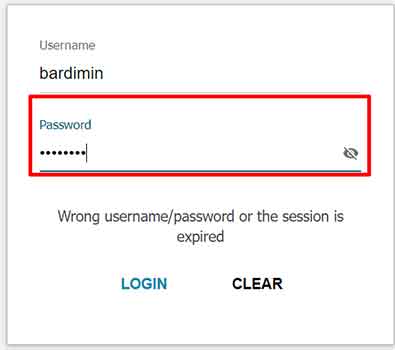
Metode ini memanfaatkan Developer Tools bawaan browser. Oleh karena itu, prosesnya relatif sama di berbagai platform seperti Google Chrome, Mozilla Firefox, atau Microsoft Edge. Cara melihat password tersembunyi ini bersifat lokal dan hanya mengubah tampilan sementara di perangkat Anda.
Catatan Penting: Gunakan pengetahuan ini hanya untuk mengakses akun Anda sendiri atau dengan izin pemilik akun. Penyalahgunaan untuk melihat password orang lain tanpa izin merupakan tindakan melanggar hukum dan etika.
Langkah-Langkah Menampilkan Password dengan Inspect Element
Berikut panduan langkah demi langkah untuk menampilkan password di browser. Tutorial ini menggunakan Chrome, namun langkahnya serupa untuk browser lain.
- Buka halaman web yang memiliki kolom password tersembunyi.
- Klik kanan tepat di bidang password tersebut. Kemudian, pilih opsi “Inspect” atau “Inspect Element” dari menu yang muncul.
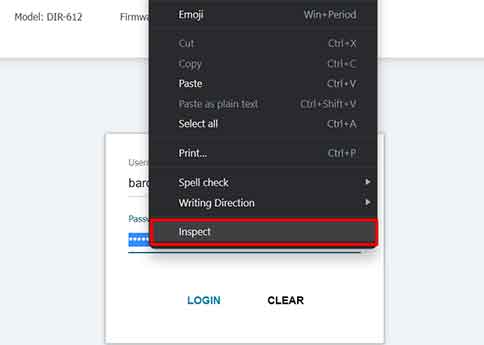
- Jendela Developer Tools akan terbuka. Kode HTML untuk input password akan terlihat tersorot. Cari atribut
type="password"dalam baris kode yang disorot. - Klik dua kali pada teks
"password"tersebut. Ganti nilainya menjadi"text", sehingga menjaditype="text".

type dari “password” menjadi “text” pada kode HTML.- Setelah diubah, teks asli pada kolom password di halaman web akan langsung terlihat. Anda kini telah berhasil melihat password tersembunyi tersebut.
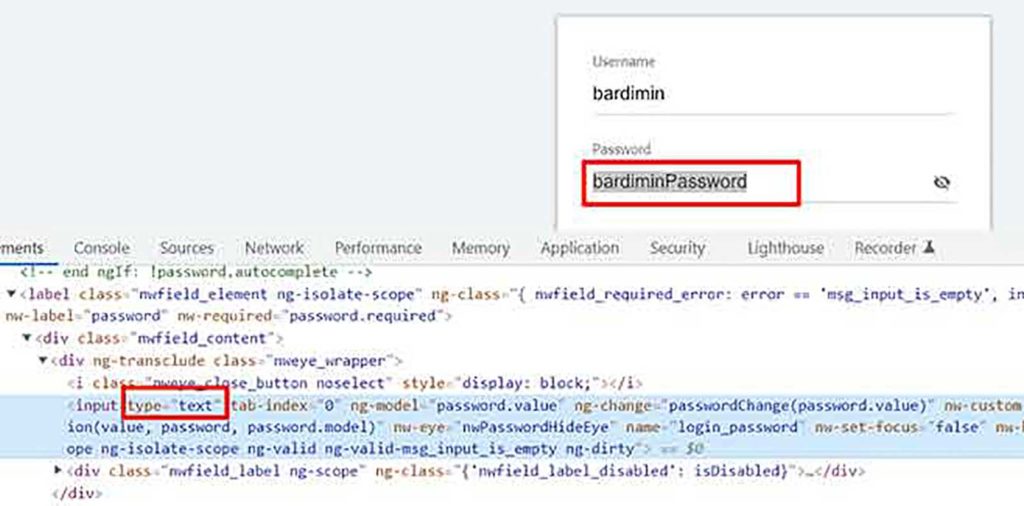
Proses ini bersifat sementara. Perubahan akan hilang jika halaman dimuat ulang. Teknik ini sangat berguna untuk pemecahan masalah atau memastikan akurasi pengetikan. Bagi pengembang, pemahaman tentang elemen formulir memang penting. Anda dapat mempelajari lebih lanjut tentang HTML Input Types di dokumentasi MDN Web Docs.
Sebagai alternatif, beberapa manajer password atau ekstensi browser juga menawarkan fitur serupa. Namun, metode Inspect Element tetap menjadi solusi universal tanpa perlu instalasi tambahan. Pengetahuan teknis ini sangat bermanfaat bagi profesional yang sering menangani masalah login dan verifikasi akun. Dengan demikian, Anda dapat lebih mandiri dalam mengatasi kendala teknis seputar kredensial.
