

Google Chrome memblokir unduhan untuk melindungi perangkat dari malware dan virus. Artikel ini menjelaskan penyebab pemblokiran, fungsi Safe Browsing, serta panduan teknis menonaktifkan fitur tersebut sementara untuk mengunduh file yang Anda yakini aman, khusus bagi profesional, teknisi, dan gamer.
Cara Mematikan Safe Browsing Chrome untuk Mengatasi Download Diblokir
Saat menjelajah internet menggunakan Google Chrome, Anda mungkin pernah menemukan unduhan file diblokir secara tiba-tiba. Chrome menerapkan fitur Safe Browsing sebagai lapisan pertahanan default untuk memblokir virus, malware, dan perangkat lunak berbahaya lainnya. Namun, fitur ini terkadang terlalu agresif dan memblokir file yang sebenarnya aman. Untuk profesional IT, teknisi jaringan, atau gamer yang sering mengunduh file besar atau modifikasi game, memahami cara mengontrol fitur ini sangat penting.
Pemblokiran ini terjadi karena Chrome menganalisis file yang Anda unduh berdasarkan basis data situs dan file berbahaya milik Google. Jika file tersebut memiliki kemiripan dengan pola malware atau berasal dari sumber yang tidak dikenal, Chrome akan langsung menghentikan proses unduhan. Meskipun demikian, terdapat opsi untuk menonaktifkan perlindungan ini untuk sementara waktu, tentunya dengan risiko yang harus dikelola sendiri oleh pengguna.
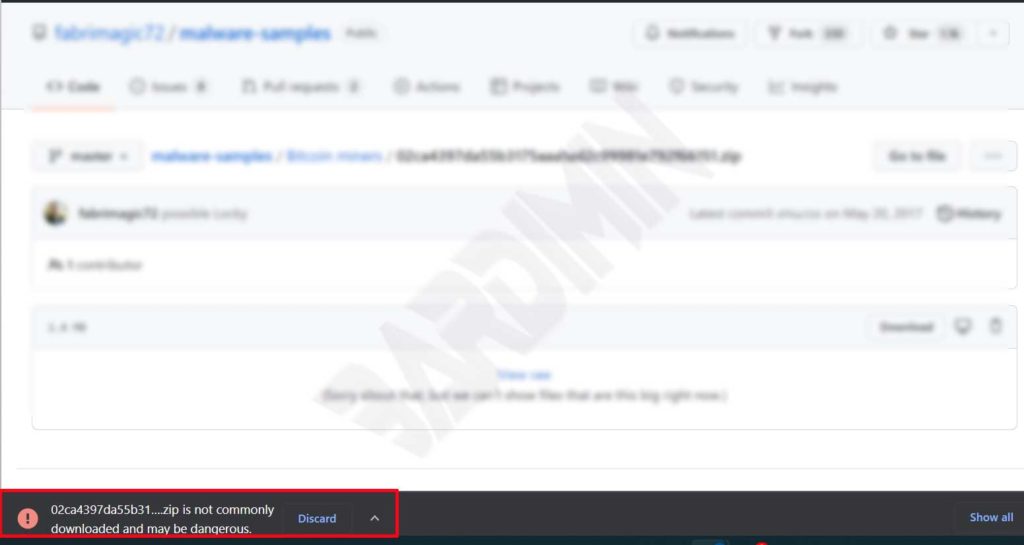
Penyebab Google Chrome Memblokir Unduhan
Chrome secara otomatis memblokir unduhan yang berpotensi menyebabkan kerusakan pada perangkat atau akun online Anda. Sistem keamanan ini bekerja secara real-time dengan memeriksa setiap file yang diunduh. Beberapa indikator utama yang memicu pemblokiran meliputi:
- File mengandung virus atau malware yang dapat merusak sistem operasi.
- Potensi kebocoran data pribadi seperti cookie, kata sandi, atau riwayat browsing.
- File mencoba mengubah pengaturan browser tanpa izin, seperti mengganti mesin pencari default.
- Modifikasi pengaturan sistem pada komputer, misalnya mengubah konfigurasi registry di Windows.
- Penambahan ekstensi atau taskbar yang tidak diinginkan secara paksa.
- Eksekusi tindakan tidak sah pada Akun Google Anda, seperti mengirim email spam.
“Fitur Safe Browsing Chrome adalah garda terdepan pertahanan, namun pemahaman teknis tentang cara kerjanya memungkinkan profesional mengambil keputusan tepat saat terjadi pemblokiran.”
Klasifikasi Penyebab Pemblokiran oleh Chrome
Google mengkategorikan ancaman unduhan ke dalam beberapa kelas untuk memudahkan identifikasi. Pemahaman terhadap klasifikasi ini membantu teknisi menentukan langkah selanjutnya. Berikut adalah penyebab spesifik mengapa unduhan diblokir:
- Malicious (Berbahaya): Chrome mendeteksi pola file yang identik dengan malware atau virus yang dikenal. Ini adalah kategori dengan tingkat ancaman tertinggi.
- Unwanted (Tidak Diinginkan): File termasuk dalam kategori Potentially Unwanted Program (PUP). Program ini menyamar sebagai perangkat lunak berguna, namun setelah diinstal akan menampilkan iklan berlebihan atau mengubah pengaturan browser.
- Uncommon (Tidak Umum): File ditandai karena sangat jarang diunduh oleh pengguna Chrome lain dan berasal dari sumber yang tidak memiliki reputasi. Ini adalah bendera untuk file baru atau khusus.
- Insecure (Tidak Aman): Unduhan dimulai dari halaman web yang aman (HTTPS), tetapi file itu sendiri di-host di server tidak aman (HTTP) atau memiliki sertifikat yang bermasalah.
Konfigurasi dan Level Perlindungan Safe Browsing
Untuk mengakses pengaturan Safe Browsing, Anda perlu masuk ke menu konfigurasi Chrome. Langkah-langkahnya cukup sederhana namun memerlukan perhatian pada detail opsi yang tersedia. Berikut adalah jalur menuju pengaturan tersebut:
- Klik ikon titik tiga vertikal di pojok kanan atas browser.
- Pilih menu “Settings” (Pengaturan).
- Di panel kiri, klik “Privacy and security” (Privasi dan keamanan).
- Kemudian, pada panel kanan, klik opsi “Security” (Keamanan).
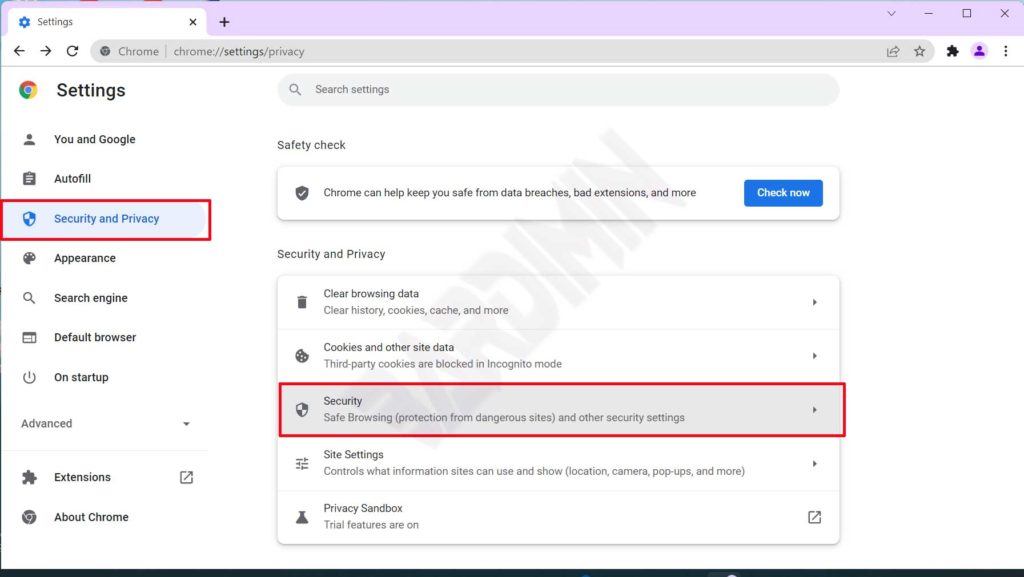
Tiga Tingkat Perlindungan Safe Browsing
Google Chrome menawarkan tiga opsi perlindungan yang dapat disesuaikan dengan kebutuhan pengguna. Setiap level memiliki implikasi berbeda terhadap keamanan dan privasi. Pilihan ini terletak di bagian atas halaman “Security”.
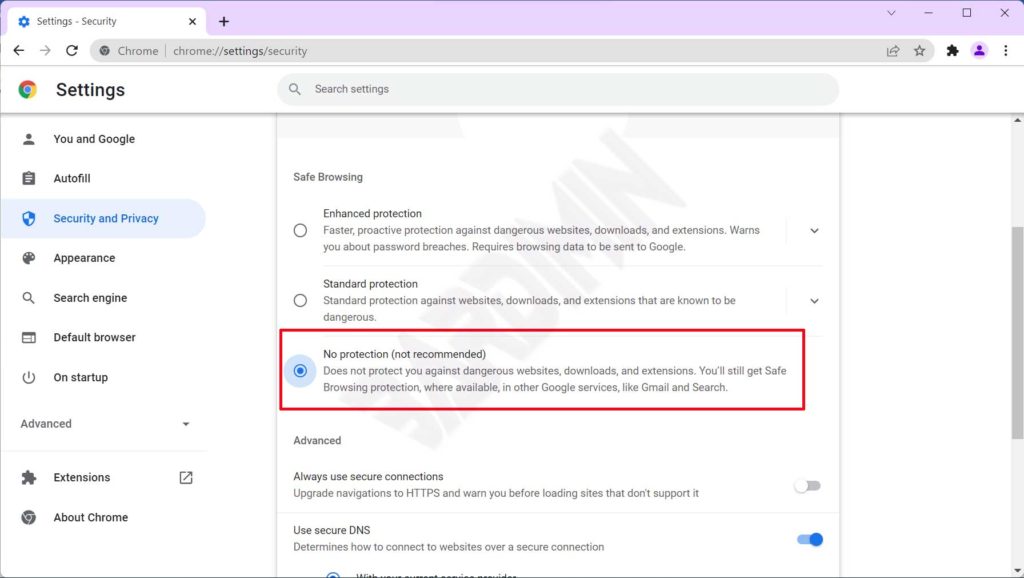
1. Enhanced Protection (Perlindungan Tingkat Lanjut)
- Memberikan peringatan real-time tentang situs, unduhan, dan ekstensi berisiko tinggi.
- Memindai file secara proaktif dan mengirimkannya ke Google untuk analisis mendalam jika dianggap mencurigakan.
- Memperingatkan secara otomatis jika kata sandi Anda terbocor dalam pelanggaran data pihak ketiga.
- Mengirimkan data aktivitas browsing tambahan ke Google untuk meningkatkan keamanan bagi semua pengguna.
2. Standard Protection (Perlindungan Standar)
- Memberikan peringatan berdasarkan daftar situs dan file berbahaya yang telah diketahui (diperbarui setiap 30-60 menit).
- Pengguna dapat memilih untuk mengaktifkan notifikasi pelanggaran kata sandi.
- Opsi untuk mengirim data diagnostik ke Google bersifat opsional dan dapat diatur sesuai preferensi.
3. No Protection (Tanpa Perlindungan)
- Fitur Safe Browsing dinonaktifkan sepenuhnya.
- Tidak ada pemeriksaan keamanan untuk situs, unduhan, atau ekstensi.
- Opsi ini sangat tidak direkomendasikan untuk penggunaan sehari-hari.
Peringatan Kritis: Hanya aktifkan opsi “No Protection” jika Anda benar-benar yakin dengan keamanan file yang akan diunduh. Lakukan verifikasi tambahan seperti memindai file dengan antivirus lokal atau mengecek hash file di situs seperti VirusTotal. Setelah proses unduh selesai, segera aktifkan kembali Standard Protection atau Enhanced Protection untuk menjaga keamanan perangkat Anda.
Panduan Praktis: Mematikan Safe Browsing untuk Satu Unduhan
Bagi teknisi atau gamer yang membutuhkan file spesifik, seperti patch game atau driver perangkat keras langka, langkah berikut dapat dilakukan untuk mengakomodasi unduhan yang diblokir. Pastikan Anda telah memverifikasi sumber file sebelum melanjutkan.
- Buka halaman Settings > Privacy and security > Security seperti langkah sebelumnya.
- Di bagian “Safe Browsing”, pilih opsi “No protection (not recommended)”.
- Konfirmasi pilihan Anda pada dialog peringatan yang muncul. Pahami risiko yang disebutkan.
- Kembali ke halaman unduhan dan coba unduh file kembali. Pemblokiran seharusnya sudah tidak aktif.
- Setelah unduhan selesai, segera kembali ke halaman Security dan pilih kembali opsi “Standard protection”.
Sebagai alternatif yang lebih aman, terutama untuk teknisi, Anda dapat menggunakan mode Incognito atau menonaktifkan ekstensi satu per satu untuk memastikan bukan ekstensi pihak ketiga yang memblokir unduhan. Namun, cara paling efektif tetaplah menonaktifkan Safe Browsing untuk sementara seperti dijelaskan di atas.
Untuk gamer yang sering mengunduh modifikasi (mod) dari forum komunitas, disarankan untuk memeriksa reputasi pengunggah dan membaca komentar pengguna lain sebelum memutuskan menonaktifkan proteksi. Gunakan perangkat lunak antivirus yang memiliki fitur sandbox untuk menjalankan file mencurigakan di lingkungan terisolasi. Dengan pendekatan teknis ini, Anda dapat meminimalkan risiko sambil tetap mendapatkan file yang diperlukan.
