

Fitur tab File Explorer Windows 11 dirancang agar pengguna profesional, teknisi, dan gamer bisa menavigasi banyak folder dalam satu jendela dengan lebih cepat dan rapi.
Mulai Windows 11 versi 22H2, File Explorer memperoleh dukungan tab. Setiap tab mewakili direktori berbeda, sehingga Anda tidak perlu membuka banyak jendela terpisah. Pembaruan Windows terkini juga meningkatkan stabilitas pembukaan tab dan mengurangi jeda saat memuat direktori besar.
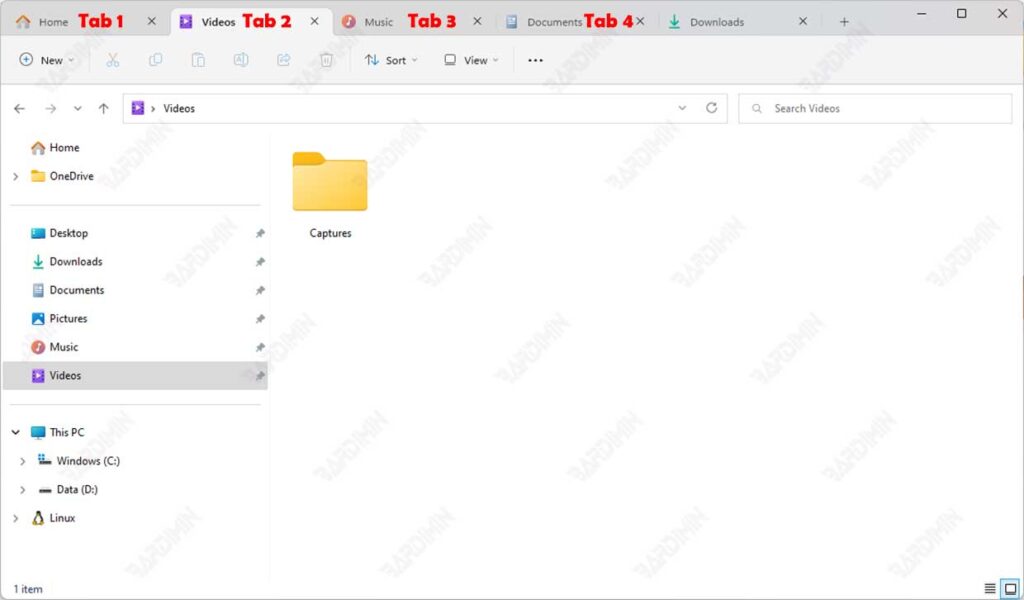
Artikel ini menjelaskan cara beralih antar tab tanpa mouse menggunakan pintasan keyboard. Cara ini penting terutama saat Anda bekerja dengan banyak direktori, misalnya saat memindahkan file proyek atau membandingkan konfigurasi sistem.
Cara Beralih Langsung ke Tab Tertentu
Pintasan ini berguna saat Anda membuka banyak tab sekaligus dan ingin berpindah ke tab tertentu secara cepat. Sistem memberi nomor pada setiap tab mulai dari sisi kiri.
CTRL + (Nomor Tab)
Contoh penggunaan: jika tab pertama berisi folder proyek dan tab kedua berisi folder backup, Anda cukup menekan CTRL + 2 untuk langsung membuka tab backup tanpa perlu menelusuri jendela.
Cara Beralih ke Tab Berikutnya
Pintasan ini memindahkan fokus ke tab yang berada di sisi kanan dari tab aktif Anda. Metode ini sangat berguna saat meninjau file secara berurutan.
CTRL + TAB
Pindah tab menggunakan kombinasi ini membantu Anda bekerja lebih efisien, terutama ketika melakukan perbandingan isi folder atau saat memeriksa beberapa drive sekaligus.
Cara Beralih ke Tab Sebelumnya
Pintasan berikut memungkinkan Anda bergerak ke arah berlawanan dari navigasi sebelumnya, yaitu tab yang berada di sisi kiri tab aktif.
CTRL + SHIFT + TAB
Kombinasi ini sangat membantu ketika Anda ingin kembali ke tab utama saat sedang meninjau subfolder atau direktori lain di tab berikutnya.
Microsoft terus meningkatkan stabilitas File Explorer beserta fitur tab melalui pembaruan berkala. Dokumentasi resminya juga menegaskan bahwa fitur navigasi keyboard tetap dipertahankan untuk pengguna produktif (sumber Microsoft).
