
Command Prompt merupakan alat yang sangat berguna dalam sistem operasi Windows 11. Dengan Command Prompt, pengguna dapat mengakses berbagai fitur dan perintah canggih yang tidak bisa ditemukan di antarmuka grafis. Alat ini memungkinkan Anda untuk melakukan banyak hal, mulai dari mengelola file, meningkatkan kinerja sistem, hingga memperbaiki masalah yang mungkin tidak terlihat.
Bardimin akan memberikan panduan tentang beberapa trik dan perintah Command Prompt yang dapat membantu Anda meningkatkan produktivitas, memberikan kontrol lebih atas sistem Anda, dan mempercepat penyelesaian tugas penting di Windows 11.
Cara Membuka Command Prompt
Untuk mulai menggunakan Command Prompt di Windows 11, langkah pertama adalah membuka jendela Command Prompt. Berikut adalah langkah-langkahnya:
- Klik tombol Start atau tekan tombol Windows di keyboard.
- Ketik cmd di bilah pencarian.
- Pilih Command Prompt dari hasil pencarian. Untuk mengakses semua fitur dan menjalankan perintah sebagai administrator, klik kanan pada Command Prompt, lalu pilih Run as Administrator.
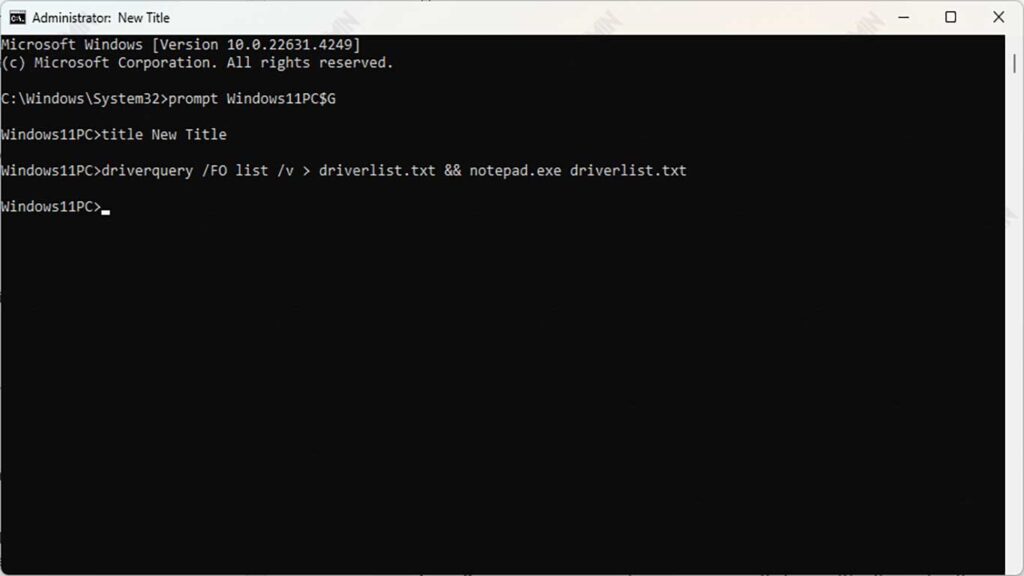
1. Mengubah Tampilan Prompt dengan Perintah prompt Windows11PC$G
Di Command Prompt, Anda bisa mengubah tampilan prompt agar lebih sesuai dengan keinginan atau memberikan informasi tertentu. Salah satu cara untuk melakukannya adalah dengan menggunakan perintah prompt untuk mengganti teks default yang biasanya muncul, seperti C:UsersUserName>.
Untuk mengubah tampilan prompt menjadi lebih menarik, Anda dapat menggunakan perintah berikut:
prompt Windows11PC$GBerikut adalah penjelasan dari perintah ini:
- prompt: Perintah ini digunakan untuk mengubah teks yang ditampilkan di baris prompt.
- Windows11PC: Ini adalah teks kustom yang akan menggantikan teks default. Anda bisa mengganti “Windows11PC” dengan nama atau teks lain sesuai keinginan.
- $G: Ini adalah karakter khusus yang mewakili simbol > di akhir prompt. Jika Anda tidak menggunakan $G, prompt Anda tidak akan memiliki tanda >.
2. Mengubah Judul Jendela Command Prompt
Selain menyesuaikan tampilan teks dan warna, Anda juga dapat mengubah judul jendela Command Prompt untuk memberi identifikasi khusus atau hanya sekadar menambah sentuhan personalisasi. Secara default, judul jendela Command Prompt adalah “Command Prompt“, namun Anda dapat mengubahnya menjadi apa saja yang Anda inginkan dengan menggunakan perintah title.
Berikut adalah cara melakukannya:
title New TitlePenjelasan dari perintah ini:
- title: Perintah ini digunakan untuk mengubah judul dari jendela Command Prompt.
- New Title: Ini adalah judul baru yang akan ditampilkan pada bagian atas jendela Command Prompt. Anda dapat mengganti teks ini dengan apapun yang Anda inginkan, misalnya “Administrator Tools” atau “System Diagnostics.
3. Melihat Driver yang Terpasang
Untuk mengatasi masalah driver di Windows 11, Anda bisa menggunakan perintah driverquery untuk melihat semua driver yang terpasang saat ini. Berikut adalah penjelasan tentang perintah dan cara membaca hasilnya:
driverquery /FO list /vPenjelasan Parameter Perintah:
- driverquery: Perintah ini digunakan untuk menampilkan driver yang terpasang.
- /FO list: Parameter ini mengatur format keluaran. Hasilnya akan ditampilkan dalam bentuk daftar.
- /v: Flag ini mengaktifkan mode verbose, memberikan informasi lebih lengkap tentang setiap driver.
4. Menyimpan Keluaran ke File Teks
Memang benar, hasil dari perintah driverquery bisa sangat panjang dan sulit untuk dilihat. Untungnya, Anda bisa dengan mudah menyimpan keluaran perintah ini ke dalam file teks agar lebih mudah dikelola dan dicari. Berikut adalah langkah-langkahnya:
driverquery /FO list /v > driverlist.txtPenjelasan Perintah:
- driverquery /FO list /v: Ini adalah perintah yang sama yang digunakan sebelumnya untuk menampilkan daftar driver dengan informasi lengkap.
- >: Ini adalah simbol yang digunakan untuk mengalihkan keluaran dari perintah ke file.
- driverlist.txt: Ini adalah nama file tempat keluaran akan disimpan. Anda bisa mengganti nama file ini sesuai keinginan.
5. Menggabungkan Dua Perintah di Command Prompt
Di Command Prompt, Anda dapat menggabungkan beberapa perintah menjadi satu baris yang lebih efisien. Ini dikenal sebagai “chaining” atau penggabungan perintah. Dengan cara ini, Anda bisa menjalankan beberapa perintah secara berurutan tanpa perlu mengetik satu per satu.
Salah satu cara umum untuk menggabungkan perintah adalah dengan menggunakan operator &&. Perintah yang menggunakan && memastikan bahwa perintah kedua hanya akan dijalankan jika perintah pertama berhasil.
Sebagai contoh, untuk melihat daftar driver yang terpasang di sistem dan membuka file hasilnya di Notepad, Anda bisa menjalankan perintah berikut:
driverquery /FO list /v > driverlist.txt && notepad.exe driverlist.txtPenjelasan perintah:
- driverquery /FO list /v: Perintah ini menampilkan daftar driver yang terpasang di komputer Anda dalam format list dengan informasi detail (opsi verbose).
- > driverlist.txt: Bagian ini menyimpan hasil dari perintah driverquery ke dalam file teks bernama driverlist.txt.
- &&: Operator ini digunakan untuk menggabungkan perintah. Perintah kedua hanya akan dijalankan jika perintah pertama berhasil.
- notepad.exe driverlist.txt: Bagian ini membuka file driverlist.txt yang baru saja dibuat dengan aplikasi Notepad.
6. Fungsi Tombol di Command Line Windows 11
Tombol fungsi (F1 hingga F12) sangat membantu di Command Line Windows 11, meningkatkan efisiensi saat menjalankan perintah. Berikut adalah penjelasan tentang fungsi tombol F1 hingga F9:
- F1: Ulangi perintah terakhir, satu karakter per satu.
- F2: Masukkan perintah terakhir hingga karakter yang ditentukan.
- F3: Ulangi perintah terakhir secara penuh.
- F4: Hapus karakter dalam perintah terakhir hingga karakter yang ditentukan.
- F5: Ulangi perintah terakhir (tanpa mengetik).
- F6: Masukkan karakter Control-Z (tanda akhir input).
- F7: Lihat riwayat perintah yang pernah dijalankan.
- F8: Cari perintah dalam riwayat berdasarkan karakter yang diketik.
- F9: Eksekusi perintah tertentu dari riwayat berdasarkan nomor.
7. Melihat Aplikasi Terpasang
Anda bisa melihat semua aplikasi yang terpasang di Windows 11 Anda dengan perintah berikut:
wmic product get nameJika daftar aplikasi terlalu panjang untuk ditampilkan di jendela command prompt, Anda bisa mengalihkan hasilnya ke file teks dan membukanya langsung dengan Notepad. Gunakan perintah ini:
wmic product get name > productname.txt && notepad.exe productname.txtPenjelasan Perintah:
- wmic product get name: Perintah ini mengambil dan menampilkan nama semua aplikasi yang terpasang di sistem.
- >: Operator ini digunakan untuk mengalihkan hasil ke file.
- productname.txt: Nama file teks tempat hasil akan disimpan.
- && notepad.exe productname.txt: Setelah file dibuat, Notepad akan terbuka otomatis untuk menampilkan isi file tersebut.
8. Menghapus File Sementara
Jika Anda kekurangan ruang penyimpanan, sebaiknya bersihkan folder Temp yang digunakan oleh Windows 11 untuk menyimpan data sementara. Berikut cara melakukannya:
del /q /f /s %temp%\*Penjelasan Perintah:
- del: Perintah untuk menghapus file.
- /q: Menjalankan perintah tanpa menampilkan pesan konfirmasi untuk setiap file yang dihapus.
- /f: Memaksa penghapusan file yang bersifat read-only.
- /s: Menghapus file dari semua subfolder.
- %temp%: Variabel yang menunjuk ke folder sementara pengguna saat ini.
- \*: Menunjukkan bahwa semua file dalam folder tersebut akan dihapus.
9. Menghapus File Sementara di Folder Global
Untuk membersihkan area temp global di Windows 11 menggunakan Command Prompt sebagai Administrator. Setelah Command Prompt terbuka dengan hak akses administrator, masukkan perintah berikut untuk menghapus semua file di folder C:\Windows\Temp:
del /s /q C:\Windows\Temp\*Penjelasan Perintah:
- del: Perintah untuk menghapus file.
- /s: Menghapus file dari semua subfolder dalam folder Temp.
- /q: Menjalankan perintah tanpa meminta konfirmasi untuk setiap file yang dihapus.
10. Menyalin Hasil Perintah ke Clipboard
Jika Anda ingin menyalin hasil perintah ke Clipboard di Windows 11 tanpa menyimpannya ke file teks, Anda bisa melakukannya dengan mudah.
Untuk menyalin hasil dari perintah ipconfig /all ke Clipboard, gunakan perintah ini:
ipconfig /all | clipPenjelasan Perintah:
- ipconfig /all: Perintah ini menunjukkan informasi lengkap tentang pengaturan jaringan di komputer Anda.
- |: Operator ini digunakan untuk mengalihkan hasil dari perintah sebelumnya (yaitu ipconfig /all) ke perintah berikutnya.
- clip: Perintah ini akan menyalin hasil yang diterima ke Clipboard Windows.
Kesimpulan
Menggunakan Command Prompt di Windows 11 bisa memberikan Anda kendali penuh atas sistem operasi. Dengan perintah-perintah di atas, Anda dapat meningkatkan efisiensi dan menyelesaikan banyak tugas dengan lebih cepat.
