

La vignette est un effet visuel couramment utilisé en photographie et en graphisme. Cet effet assombrit les bords de l’image, attirant l’attention sur le centre ou le sujet principal de la photo. Bien que cela puisse apparaître naturellement en raison de l’objectif de l’appareil photo, les vignettes peuvent également être appliquées délibérément pour donner une impression dramatique et artistique.
Dans cet article, Bardimin abordera la création d’une vignette mobile dans Photoshop, en particulier pour les photos en noir et blanc. Pourquoi des photos en noir et blanc ? Parce que ce type de photo a des caractéristiques uniques, où le contraste entre la lumière et l’ombre est essentiel pour créer une impression visuelle forte. L’ajout d’une vignette vous donne plus de contrôle sur l’objectif et les émotions que vous souhaitez transmettre à travers l’image.
Cette technique est facile à suivre et non destructive, ce qui signifie que vous pouvez modifier ou supprimer l’effet de vignette à tout moment sans endommager la qualité de l’image originale. Ceci est particulièrement important pour les photographes et les designers qui souhaitent conserver une flexibilité dans le processus d’édition.
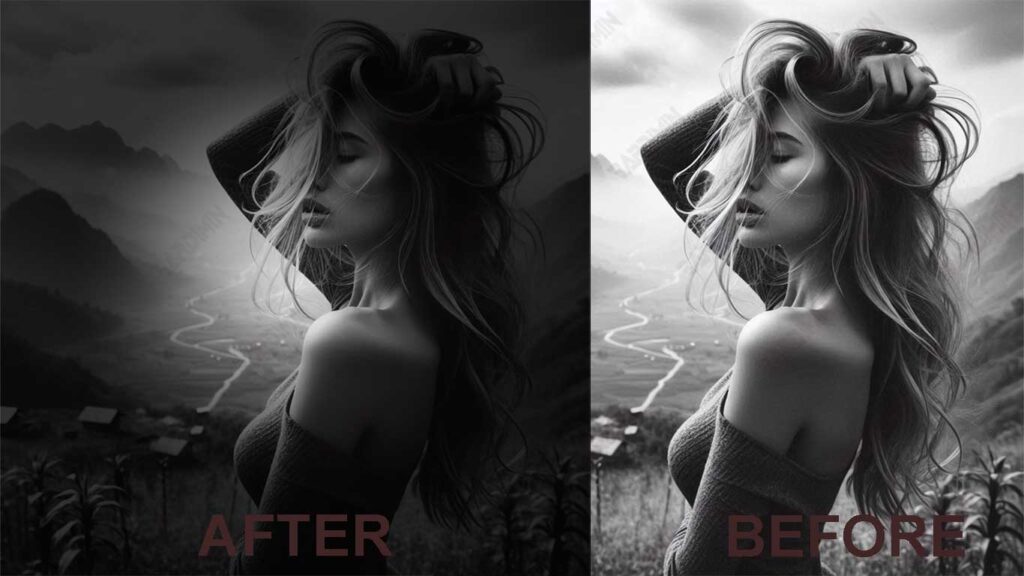
Que vous soyez un photographe débutant ou professionnel, cette technique vous aidera à améliorer la qualité visuelle de vos photos en noir et blanc de manière simple mais efficace. Commençons !
Qu’est-ce que la vignette ?
Vignette vient de la langue française, qui est « petite vigne » ou « petite plante ». Le terme était à l’origine utilisé pour désigner des ornements décoratifs sous la forme de petites plantes que l’on trouvait souvent dans les livres anciens, généralement utilisés pour séparer les chapitres ou décorer les bords des pages. Cependant, dans le contexte de la photographie et du graphisme, les vignettes ont des significations différentes.
Dans le monde de la photographie, la vignette fait référence à un effet visuel où les bords ou les coins d’une image semblent plus sombres que le centre. Cet effet peut se produire naturellement en raison des limitations optiques de l’objectif de l’appareil photo, en particulier sur les objectifs à grande ouverture ou lors de l’utilisation de certains filtres. Cependant, les vignettes peuvent également être appliquées délibérément par le biais du processus d’édition pour créer des effets artistiques.
La vignette en tant que handicap ou outil créatif
En tant que défaut
Dans certains cas, les vignettes sont considérées comme un défaut ou une imperfection en photographie, surtout si l’effet sombre sur les bords de l’image apparaît involontairement. Cela peut réduire la qualité de la photo et détourner l’attention du sujet principal.
En tant qu’outil créatif
D’autre part, les vignettes peuvent être un outil très utile pour ajouter du drame, de la profondeur et de la concentration à une image. En assombrissant les bords, l’œil du spectateur gravitera naturellement vers le centre de l’image, où se trouve généralement le sujet principal. Il est particulièrement efficace dans les photos en noir et blanc, où le contraste entre la lumière et l’ombre joue un rôle important.
Pourquoi utiliser la vignette sur des photos en noir et blanc ?
Les photos en noir et blanc ont un attrait intemporel et classique. Incolore, cette photo mise sur le contraste entre la lumière et l’ombre pour créer une impression profonde. C’est là que l’effet de vignette s’avère utile. En ajoutant une vignette aux photos en noir et blanc, vous pouvez atteindre une variété d’objectifs créatifs qui amélioreront la qualité visuelle de vos images.
1. Se concentre davantage sur les sujets clés
L’une des principales raisons d’utiliser une vignette est d’ augmenter la mise au point sur le sujet principal de la photo. En assombrissant les bords de l’image, l’attention du spectateur sera naturellement attirée vers le centre, où se trouve généralement le sujet principal. Ceci est particulièrement efficace pour les photos en noir et blanc, où le contraste entre la lumière et l’ombre est déjà un élément important.
Si vous avez une photo de portrait en noir et blanc, l’ajout d’une vignette fera ressortir davantage le visage du sujet, tandis qu’un arrière-plan sombre réduira les distractions visuelles.
2. Ajouter du drame et de la profondeur à l’image
Les vignettes peuvent également être utilisées pour ajouter de l’intensité et de la profondeur aux photos en noir et blanc. L’effet sombre sur les bords de l’image crée l’illusion de profondeur, comme si l’image avait une couche plus profonde. Cela peut rendre la photo plus dynamique et attrayante.
Dans les photos de paysage en noir et blanc, les vignettes peuvent rendre le ciel ou l’horizon plus dramatique, comme s’il y avait quelque chose de mystérieux derrière les bords de l’image.
3. Rendez l’image plus professionnelle
La bonne utilisation des vignettes peut donner à vos photos en noir et blanc un aspect plus professionnel. Cet effet est souvent utilisé dans la photographie commerciale et d’art pour donner une impression plus subtile et planifiée. En ajustant l’intensité et la taille de la vignette, vous pouvez ajuster cet effet en fonction du style et de l’atmosphère que vous souhaitez obtenir.
Sur les photos de produits en noir et blanc, les vignettes peuvent être utilisées pour créer une impression élégante et luxueuse, afin que le produit ait l’air plus haut de gamme.
4. Équilibrer la composition
Parfois, les photos en noir et blanc peuvent apparaître plates ou déséquilibrées en raison du manque d’éléments de couleur. Les vignettes peuvent aider à équilibrer les compositions en assombrissant les zones trop lumineuses ou en détournant l’attention des éléments indésirables sur les bords de l’image.
Exemple : Si vous avez une photo en noir et blanc avec un arrière-plan trop encombré, une vignette peut aider à simplifier la composition en assombrissant les zones inutiles.
Étapes pour faire bouger une vignette dans Photoshop
La réalisation d’une vignette animée dans Photoshop est une technique relativement simple mais très efficace pour ajouter des effets dramatiques à vos photos, en particulier les photos en noir et blanc. Voici un guide étape par étape pour créer une vignette que vous pouvez déplacer et ajuster au besoin.
1. Ouverture de l’image et activation du calque
Première étape : Ouverture de l’image
- Ouvrez Photoshop et chargez l’image que vous souhaitez modifier. Vous pouvez le faire en cliquant sur File > Open et en sélectionnant une image sur votre ordinateur.
- Assurez-vous que l’image que vous choisissez est celle à laquelle vous souhaitez ajouter un effet de vignette. Les photos en noir et blanc sont parfaites pour cette technique en raison du contraste élevé entre la lumière et l’ombre.
Activation des calques
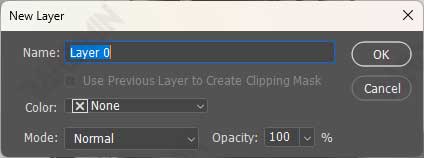
- Une fois l’image ouverte, vous la verrez en tant que calque d’arrière-plan dans le panneau Calques. Pour commencer l’édition, vous devez remplacer l’ arrière-plan de ce calque par un calque actif.
- Double-cliquez sur le calque miniature (la petite icône à côté du nom du calque). Cela ouvrira la boîte de dialogue Nouveau calque. Vous pouvez nommer ce nouveau calque ou utiliser le nom par défaut fourni par Photoshop.
- En transformant le calque d’arrière-plan en calque actif, vous pouvez désormais effectuer diverses modifications sans endommager l’image d’origine. Il s’agit d’une étape importante dans le processus de non-destructive editing.
2. Ajout de Gradient Overlay
Deuxième étape : Ouvrez Layer Style Dialog
- Double-cliquez à nouveau sur le calque que vous avez activé précédemment. Cela ouvrira le Layer Style dialog, où vous pourrez ajouter divers effets au calque.
- À l’intérieur du Layer Style dialog, vous verrez plusieurs options d’effets telles que Drop Shadow, Inner Shadow, Outer Glow, et autres. Pour créer un vignette, nous allons nous concentrer sur Gradient Overlay.
Sélection de Gradient Overlay
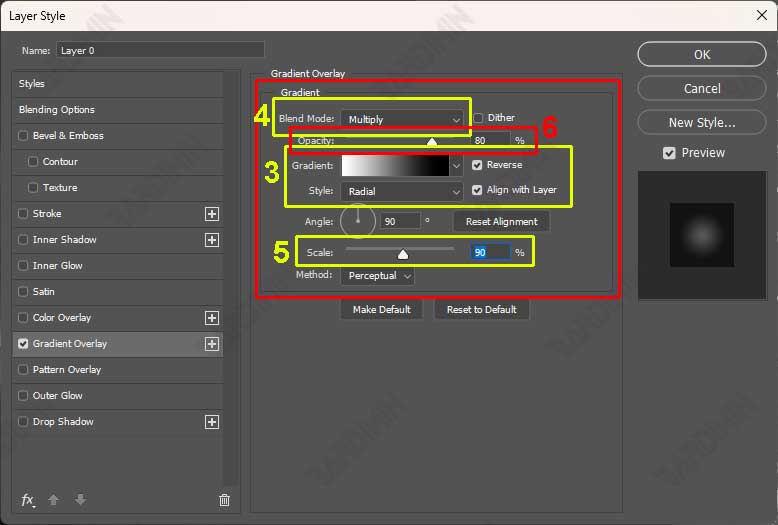
Dans le panneau Styles, recherchez et cliquez sur l’option Gradient Overlay. Par défaut, Photoshop appliquera un dégradé du noir au blanc sur vos images. À ce stade, votre image peut sembler complètement recouverte de dégradés, mais ne vous inquiétez pas, ce n’est que temporaire.
3. Réglage du type de dégradé
Troisième étape : Sélectionnez Radial Gradient
- Sur le panneau Gradient Overlay, cliquez sur l’option Style et sélectionnez Radial. Cela créera un dégradé circulaire, qui est la forme de base pour l’effet vignette.
- Assurez-vous que le dégradé a une couleur blanche au centre et noire sur les bords. Si le dégradé est à l’envers (noir au centre et blanc sur les bords), vous pouvez inverser la direction du dégradé en cliquant sur le bouton Reverse.
4. Réglage Blend Mode
Quatrième étape : Réglez Blend Mode sur Multiply
- Sous l’option Blend Mode, sélectionnez Multiply. Ce mode fera disparaître les zones blanches du dégradé, tandis que les zones sombres (noires) restent. Par conséquent, votre image aura l’air d’avoir des bords sombres, tandis que le centre reste clair.
- Après avoir défini le Blend Mode, vous pouvez déplacer le centre du dégradé en cliquant et en faisant glisser la souris sur l’image. Cela vous permet de déplacer l’ effet de vignette vers une zone spécifique que vous souhaitez mettre en valeur.
Pourquoi Multiply ?
Multiply’est le mode de fusion idéal pour l’effet de vignette car il combine les couleurs sombres du dégradé avec l’image d’origine, tandis que les zones blanches deviennent transparentes. Il crée un effet naturel et pas trop dur.
5. Contrôler la taille et la douceur de la vignette
Cinquième étape : Définir la taille de la vignette
- Utilisez Scale slider dans le panneau Gradient Overlay pour ajuster la taille de la vignette. Vous pouvez l’agrandir ou le réduire selon vos besoins.
- Si vous souhaitez que l’effet de vignette soit plus fluide et moins flashy, faites glisser le curseur vers la droite pour zoomer sur le dégradé. À l’inverse, si vous souhaitez un effet plus intense, faites glisser le curseur vers la gauche pour effectuer un zoom arrière sur le dégradé.
Contrôle de l’assouplissement des bords
Pour contrôler la douceur des bords de la vignette, cliquez sur Gradient tab dans Layer Style dialog. Ici, vous pouvez ajuster la Smoothness pour rendre la transition entre les zones sombres et claires plus douce ou plus nette.
6. Réglez l’opacité de la vignette
Sixième étape : Réglage de l’opacité
- Faites glisser Opacity slider dans le panneau Gradient Overlay pour définir le degré d’obscurité ou de clarté que vous souhaitez que l’ effet de vignette soit. Si vous souhaitez un effet plus lisse, réduisez l’opacité. Si vous voulez un effet plus fort, augmentez l’opacité.
- Une fois que vous êtes satisfait de vos paramètres, cliquez sur OK pour appliquer les modifications.
Conseils:
- Expérimentez : n’hésitez pas à expérimenter différents paramètres tels que la taille, la douceur et l’opacité pour trouver l’effet qui convient le mieux à votre image.
- Non-destructive Editing : Étant donné que cet effet est appliqué en tant que Layer Style, vous pouvez toujours revenir en arrière et le modifier à tout moment sans endommager l’image d’origine.
