
L’Historique du Presse-papiers de Windows est une fonctionnalité de productivité qui stocke plusieurs éléments (texte, code ou images) après les avoir copiés. Cet article explique comment l’activer, l’utiliser, la synchroniser et l’effacer efficacement, en offrant des clés techniques pour optimiser le flux de travail des professionnels de l’informatique, des techniciens et des joueurs.
Tout professionnel, technicien ou joueur connaît les raccourcis Ctrl + C et Ctrl + V. Bien que la fonction de base copier-coller soit indispensable, de nombreux utilisateurs ignorent un outil bien plus puissant intégré directement dans Windows : l’Historique du Presse-papiers. Cette fonction élève une action simple en un puissant optimisateur de flux de travail, en conservant un historique de tout ce que vous copiez et en vous permettant de coller des éléments copiés il y a des heures, voire des jours.
Au lieu de perdre l’élément copié précédemment lorsque vous en copiez un nouveau, l’Historique du Presse-papiers le conserve. C’est particulièrement utile lorsque vous compilez des données provenant de sources multiples, que vous écrivez du code ou que vous gérez plusieurs informations pour un projet. En intégrant cet outil à votre routine quotidienne, vous éliminez la tâche répétitive consistant à retourner dans des documents ou des onglets de navigateur pour recopier des informations. Ce guide vous aidera à maîtriser cet utilitaire natif de Windows.
Comment Activer l’Historique du Presse-papiers
L’Historique du Presse-papiers est désactivé par défaut dans Windows 10 et 11. Pour l’activer, appuyez simplement sur la combinaison de touches Win + V. Un petit panneau apparaîtra en bas de votre écran vous invitant à activer la fonction. Cliquez sur le bouton “Activer”. Une fois activé, en appuyant sur Win + V, vous verrez une liste des éléments que vous avez copiés récemment et vous pourrez en sélectionner un pour le coller.
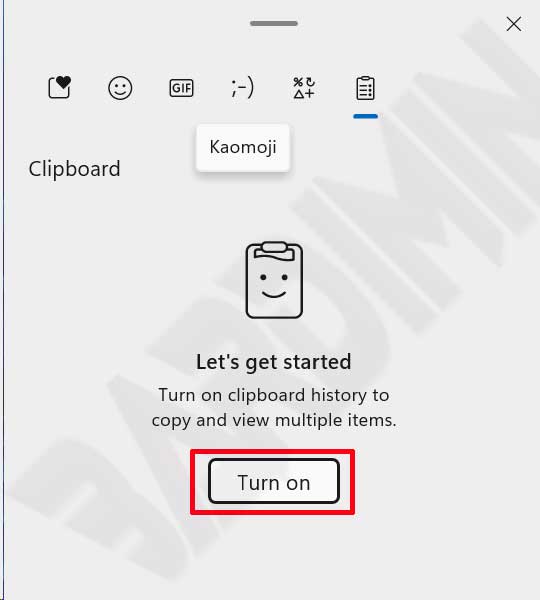
Note importante : Par défaut, l’historique du presse-papiers est stocké localement sur votre appareil. Il n’est téléchargé vers le cloud que si vous activez spécifiquement la synchronisation entre vos équipements. Soyez prudent lorsque vous copiez des informations sensibles, comme des mots de passe, si vous partagez votre ordinateur.
Guide Pratique pour Utiliser l’Historique du Presse-papiers
Utiliser l’Historique du Presse-papiers est simple et s’intègre à vos habitudes actuelles. Continuez à copier des éléments (texte, fragments de code ou images) normalement en utilisant Ctrl + C. La différence est que chaque élément copié est désormais enregistré dans votre historique. Lorsque vous devez coller quelque chose qui n’est pas votre dernière copie, appuyez sur Win + V pour ouvrir le panneau de l’historique. Ce panneau affiche une liste défilante de vos 25 éléments les plus récents, y compris un aperçu.
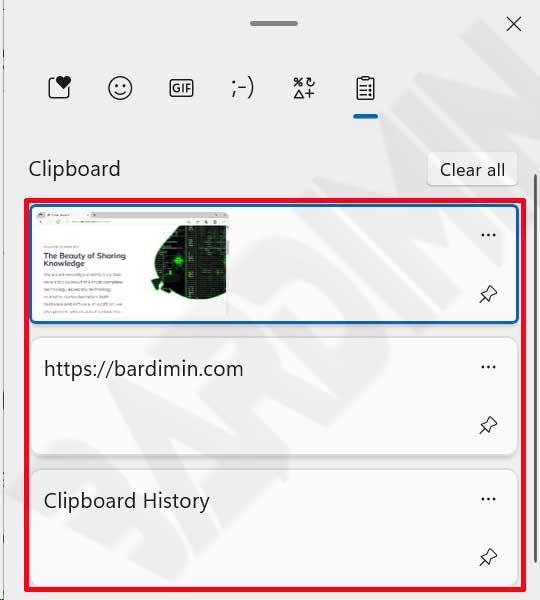
Il vous suffit de cliquer sur n’importe quel élément du panneau pour le coller dans la fenêtre active. Une fonctionnalité particulièrement utile est la possibilité d' »épingler » des éléments. Cliquez sur le menu à trois points à côté de n’importe quelle entrée et sélectionnez “Épingler”. Les éléments épinglés resteront dans votre historique même après l’avoir effacé, ce qui les rend idéaux pour stocker des fragments de code fréquemment utilisés, des modèles d’e-mails, des réponses standard ou des adresses importantes.
Épingler des éléments critiques comme des fragments de code ou des réponses courantes garantit qu’ils sont toujours accessibles, éliminant ainsi le besoin de les réécrire constamment.
Comment Synchroniser l’Historique du Presse-papiers entre Appareils
Pour les professionnels qui travaillent sur plusieurs machines, la fonction de synchronisation change la donne. En vous connectant à vos appareils avec le même compte Microsoft, vous pouvez accéder au même historique du presse-papiers sur votre ordinateur portable professionnel et sur votre PC personnel. Pour l’activer, allez dans Paramètres > Système > Presse-papiers. Dans « Synchroniser entre appareils », sélectionnez “Synchroniser automatiquement le texte que je copie”. Une connexion Internet stable est nécessaire pour que cette fonction fonctionne correctement, garantissant que vos données copiées soient disponibles où que vous soyez.
Confidentialité : Comment Effacer ou Désactiver l’Historique du Presse-papiers
Maintenir une bonne hygiène numérique et protéger votre vie privée nécessite un nettoyage périodique de l’historique du presse-papiers. Pour effacer tous les éléments non épinglés, ouvrez le panneau de l’historique avec Win + V, cliquez sur le menu à trois points dans le coin supérieur droit du panneau et sélectionnez “Tout effacer”. Si vous décidez de ne plus avoir besoin de la fonction, vous pouvez la désactiver complètement. Allez dans Paramètres > Système > Presse-papiers et basculez l’interrupteur « Historique du presse-papiers » sur la position “Désactivé”.
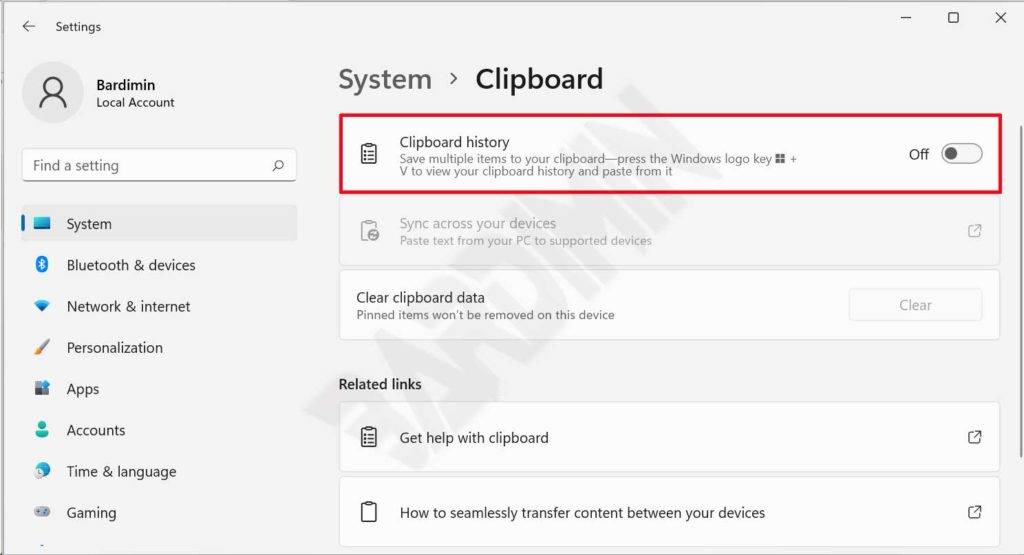
Vous pouvez accéder rapidement à ces paramètres en appuyant sur Ctrl + I pour ouvrir la fenêtre principale des Paramètres et en recherchant « Paramètres du presse-papiers ». Depuis cette page dédiée, vous pouvez également effacer manuellement les données stockées dans le cloud si vous avez activé la synchronisation. Pour les utilisateurs les plus soucieux de la confidentialité des données, effacer l’historique régulièrement ou désactiver complètement la fonction sont des pratiques de sécurité prudentes.
Résolution des Problèmes Courants de l’Historique du Presse-papiers
Il peut arriver que l’Historique du Presse-papiers ne fonctionne pas comme prévu. Le problème le plus courant est que le raccourci Win + V ne répond pas. Tout d’abord, vérifiez que la fonction est bien activée dans le menu Paramètres. Deuxièmement, assurez-vous que votre système d’exploitation Windows est à jour, car Microsoft publie souvent des correctifs via des mises à jour périodiques. Des conflits avec des gestionnaires de presse-papiers tiers ou des logiciels de surveillance spécifiques peuvent également causer des problèmes. Essayez de désactiver temporairement ces applications pour déterminer si elles sont la source du conflit.
Un autre problème que les utilisateurs rencontrent parfois est que les images n’apparaissent pas dans l’historique. L’Historique du Presse-papiers prend en charge les formats matriciels courants comme PNG et JPEG, mais peut ne pas prendre en charge les graphiques vectoriels ou les images copiées via des méthodes propriétaires de certaines applications. Pour les professionnels de l’informatique travaillant dans des environnements de bureau à distance, vérifiez auprès de votre administrateur réseau que le partage du presse-papiers est autorisé, car les stratégies de groupe peuvent parfois restreindre cette fonctionnalité pour des raisons de sécurité.
Optimiser l’Historique du Presse-papiers pour les Joueurs et les Techniciens
L’utilité de l’Historique du Presse-papiers va au-delà du bureau. Les joueurs peuvent l’utiliser pour stocker des codes de jeu, des objets pour des échanges en jeu ou des notes de stratégie sans avoir à quitter la partie. Pour les techniciens et les programmeurs, c’est un outil indispensable. Vous pouvez copier séquentiellement plusieurs fragments de code, commandes de terminal ou adresses IP et les coller dans l’ordre sans craindre de perdre les entrées précédentes. Épingler des instructions complexes en ligne de commande ou des fragments de code répétitifs (« boilerplate ») peut considérablement accélérer les configurations système et les sessions de débogage.
Pour tirer le meilleur parti de cet outil, essayez de remplacer votre réflexe d’utiliser Ctrl + V par Win + V. Ce simple changement d’habitude vous donne un contrôle total sur ce que vous collez et quand. Lorsqu’il est combiné avec d’autres stratégies organisationnelles comme les bureaux virtuels, l’Historique du Presse-papiers devient une pièce maîtresse d’un espace de travail numérique hautement efficace et sans distraction.
Maîtriser l’Historique du Presse-papiers de Windows est un petit ajustement avec de grandes récompenses en termes de productivité. Cette fonction native, utilisée à son plein potentiel, peut faire gagner aux professionnels des heures de travail redondant chaque semaine. Activez-le dès aujourd’hui et expérimentez une façon plus fluide, plus efficace et plus puissante de gérer les informations dans vos tâches numériques.
